Excel文件在桌面上隐藏怎么找回?
- 2026-09-20 16:46:07
Excel文件在桌面上隐藏怎么找回?
点个“赞+分享”,鼓励鼓励我吧! 以下《900套高逼格工作模板.xls 》免费下载,不收一分钱! 常用Excel 用Excel玩好报表 是必不可缺的技能 要知道一张好的图表 可以做到一图胜千言! 

今天推荐的超实用干货是 《900套高逼格工作模板.xls 》 3.2G高逼格Excel可视化模板 制作精美 可直接套用 适合自用和内部培训使用
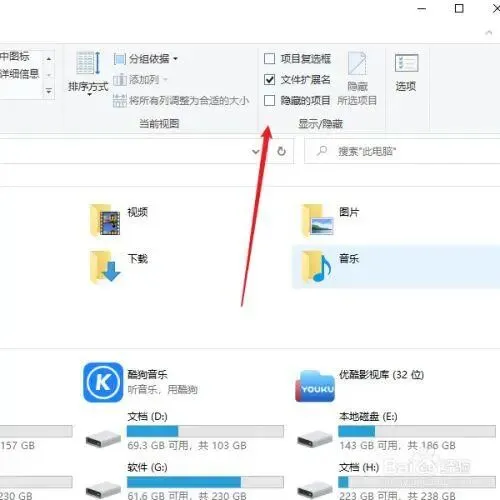
如果Excel文件在桌面上隐藏起来了,你可以按照以下方法找回:
在桌面上找到一个空白区域,右键单击,并选择“个性化”选项。 在个性化窗口中,点击左侧的“更改桌面图标”选项。 在“桌面图标设置”窗口中,确保“桌面”选项卡被选中。 在“桌面图标”列表中查找并勾选“计算机”选项,然后点击“应用”和“确定”按钮。 现在你应该在桌面上看到一个名为“计算机”的图标。双击该图标,打开计算机资源管理器。 在资源管理器中,找到左侧的“桌面”选项,然后浏览其中的文件和文件夹。你应该能够找到之前隐藏的Excel文件。
打开Windows资源管理器。 在资源管理器中,点击顶部的搜索框。 输入文件名或关键词,以搜索你隐藏的Excel文件。 等待搜索完成,然后检查搜索结果是否包含你要找回的Excel文件。 如果找到了文件,右键单击它并选择“打开文件所在位置”选项。 现在你应该能够找到隐藏的Excel文件所在的文件夹。
按下Win + R键,打开运行窗口。 输入“cmd”并按下回车键,打开命令提示符。 在命令提示符中,输入以下命令并按下回车键: cd %userprofile%\Desktop此命令会将命令提示符的当前目录更改为桌面目录。 在命令提示符中,输入以下命令并按下回车键: dir /a此命令将列出桌面上所有文件和文件夹,包括隐藏的文件。 在列出的文件列表中查找你隐藏的Excel文件。
以上方法应该能够帮助你找回在桌面上隐藏的Excel文件。同时,建议在找回文件后,将文件的属性更改为非隐藏状态,以免再次遇到类似问题。
如果Excel文件在桌面上隐藏起来了,你可以按照以下方法找回:
 -Excel秘籍大全Excel文件在桌面上隐藏怎么找回?
在桌面上找到一个空白区域,右键单击,并选择“个性化”选项。 在个性化窗口中,点击左侧的“更改桌面图标”选项。 在“桌面图标设置”窗口中,确保“桌面”选项卡被选中。 在“桌面图标”列表中查找并勾选“计算机”选项,然后点击“应用”和“确定”按钮。 现在你应该在桌面上看到一个名为“计算机”的图标。双击该图标,打开计算机资源管理器。 在资源管理器中,找到左侧的“桌面”选项,然后浏览其中的文件和文件夹。你应该能够找到之前隐藏的Excel文件。
如果想要系统学习Excel,或者直接套用模板,可以看看点击下方链接或图片查看:


Excel模板表格图表模板4000套、甘特图580套、工作计划255套!(另函数零基础入门视频透视表VBA课程)



Excel秘籍大全
领取方式
关注公众号
私信发送关键字:900
即可免费领取
资料来源于网络,公益分享,如有侵权,联系删除
本文来自网友投稿或网络内容,如有侵犯您的权益请联系我们删除,联系邮箱:wyl860211@qq.com 。

