【PPT操作指南】PPT封面的设计感,原来都藏在这个“结构”里
- 2026-09-20 17:58:15



PPT操作攻略
既出效果
又易上手的设计思路
让你的PPT从第一页就开始惊艳



PPT封面设计结构详解:

好封面的魅力,远不止于信息的堆砌,更在于视觉的节奏、留白的呼吸感和内容的巧妙融合。
如果你也想让封面一秒抓住眼球,摆脱“普通”的标签,不妨学习既出效果又易上手的设计思路,让你的PPT从第一页就开始惊艳。


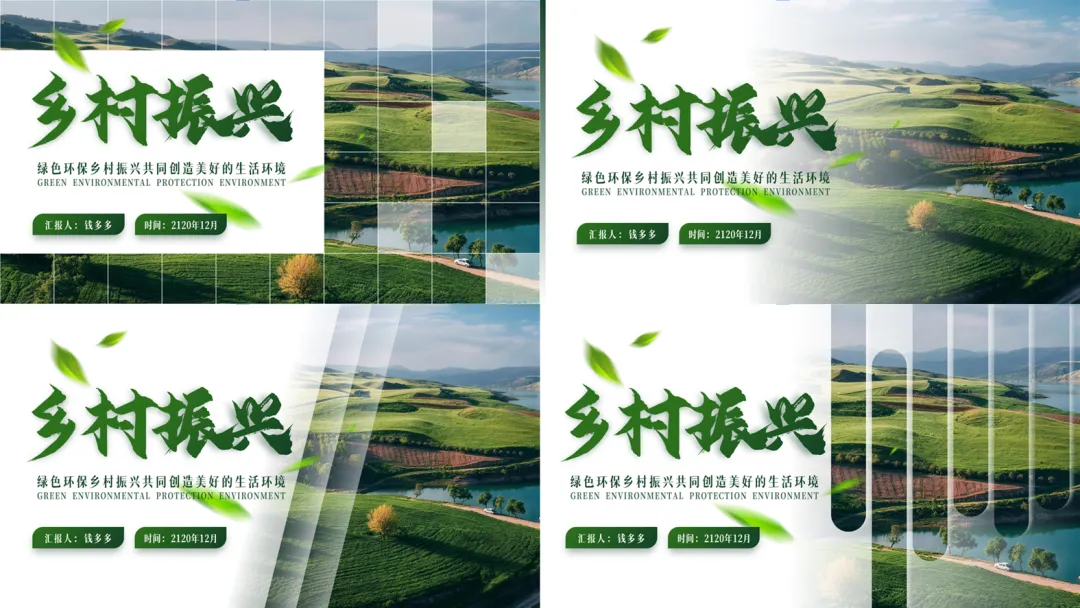
以网格拼图封面为例:
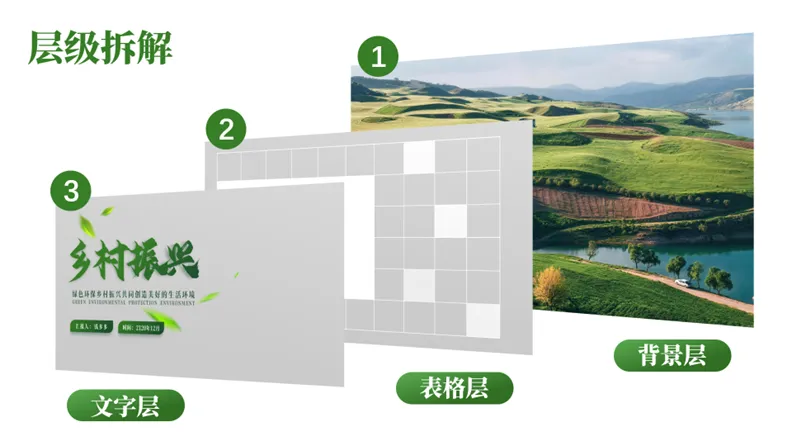
整体结构由①背景层→②表格层→③文字层三部分构成。
01
网格拼图感封面
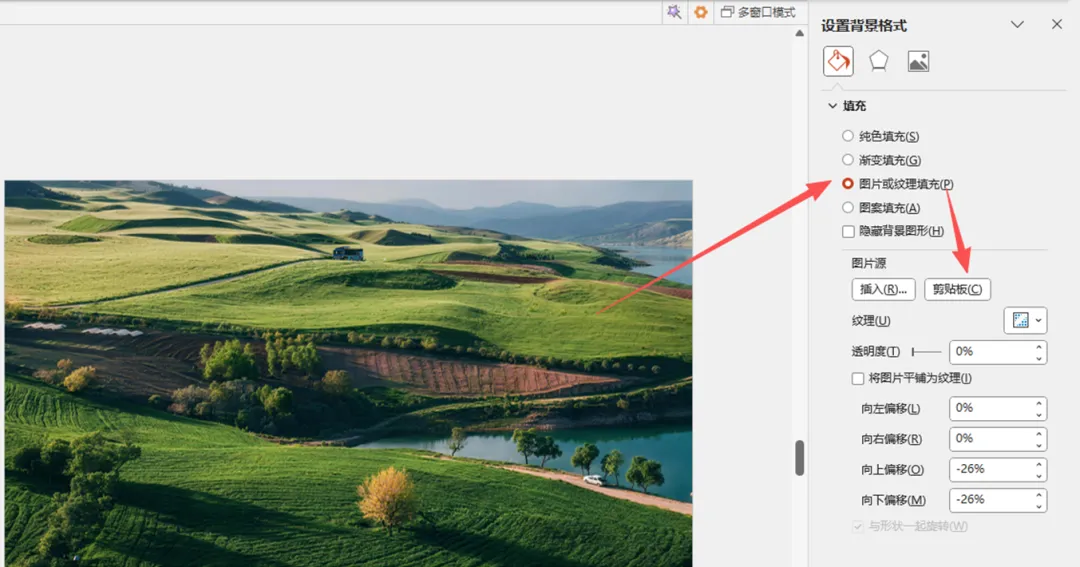
1.背景层从花瓣网上选取一张高清的乡村风景图,作为页面的背景,先粘贴图片到页面上,剪切图片,选择【设置背景格式】-【图片或纹理填充】-【剪贴板】,背景层就完成啦!
2.表格层
01.插入表格
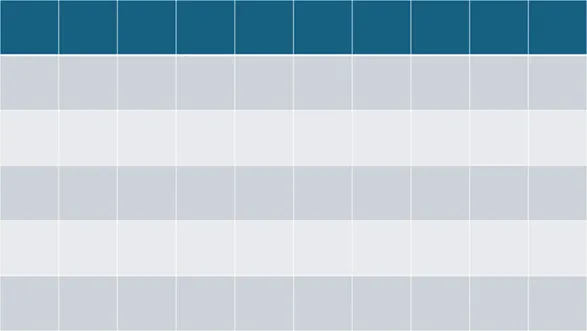
插入表格,选择10行×6列。
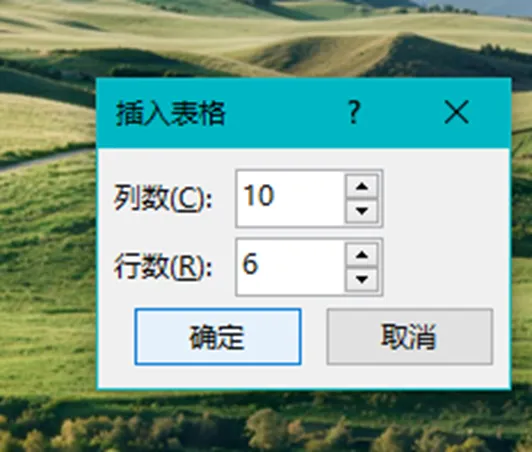
接着将表格拉满画面,铺在背景层上方。
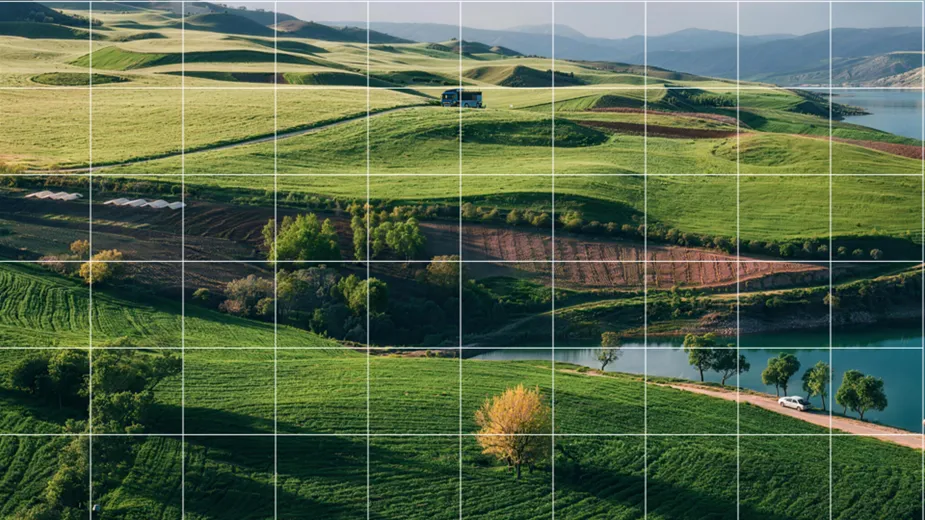
02.编辑表格
选中表格,进入表设计,点击【底纹】-【无填充】,点击【边框】-【所有框线】,透明表格就做好啦。
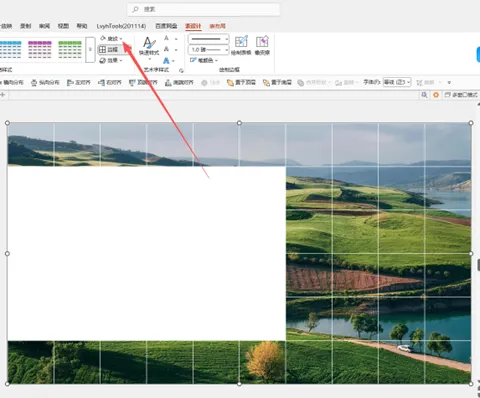
03.美化表格
选中表格左侧一部分,点击【底纹】 -【填充为白色】。
右侧任意选中几个小格进行白色填充,透明度调低。
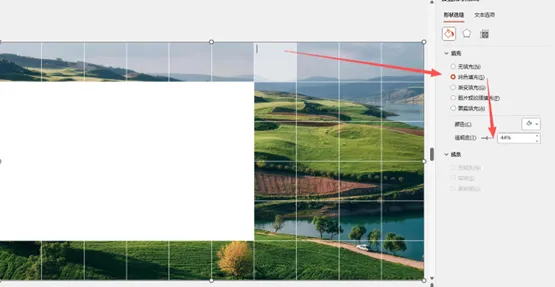
这几个小格可选择不同的透明度,更有层次感。
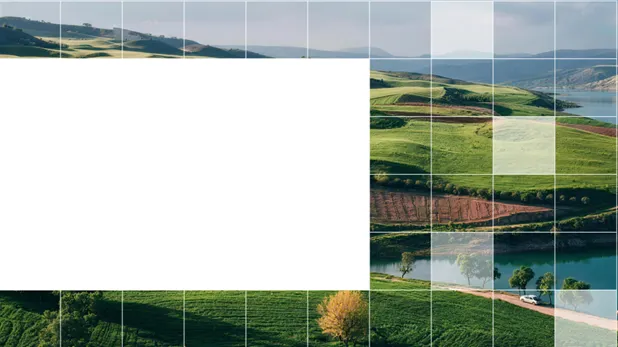
这样表格层就做好啦!
3.文字层
01.插入标题选择一个好看的书法字体,并将其进行美化。
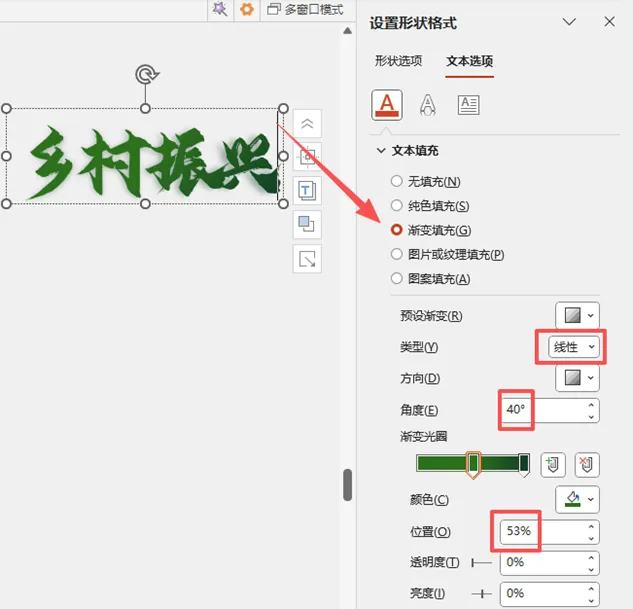
选中字体,点击【文本选项】-【文本填充】-【渐变填充】,选择背景相近的绿色进行渐变,选择线性渐变,角度40°。
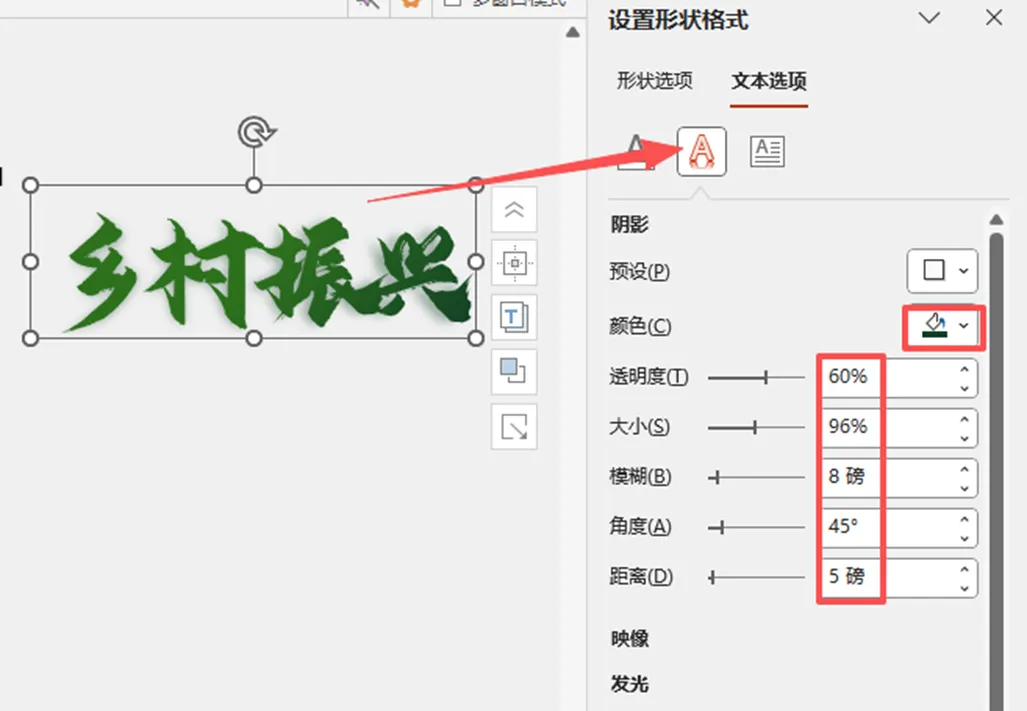
接着对文字进行阴影效果设置,根据上方图片参数进行调整,颜色选择黑色,透明度-60%,大小-96%,模糊-8磅,角度-45°,距离-5磅,就得到了较为立体的文字效果。
02.插入副标题
插入副标题,下方加入英文进行修饰,再插入矩形对角圆角,进行绿色渐变设置,放上文字。

这样文字部分也做好啦。
03.绿叶装饰

最后在花瓣网上找一些与主题相关的绿叶放在页面进行装饰,增加层次感,也更贴合主题。

网格拼图封面做到这里就大功告成了!
02
简约朦胧感封面
1.将乡村风景图图片放在画面右侧。
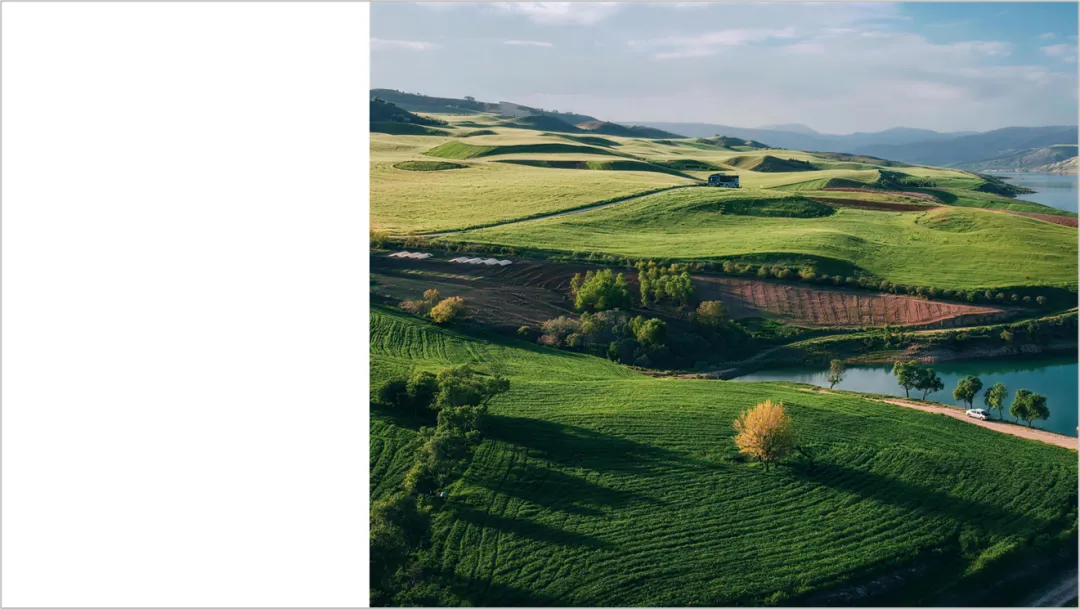
2.插入矩形
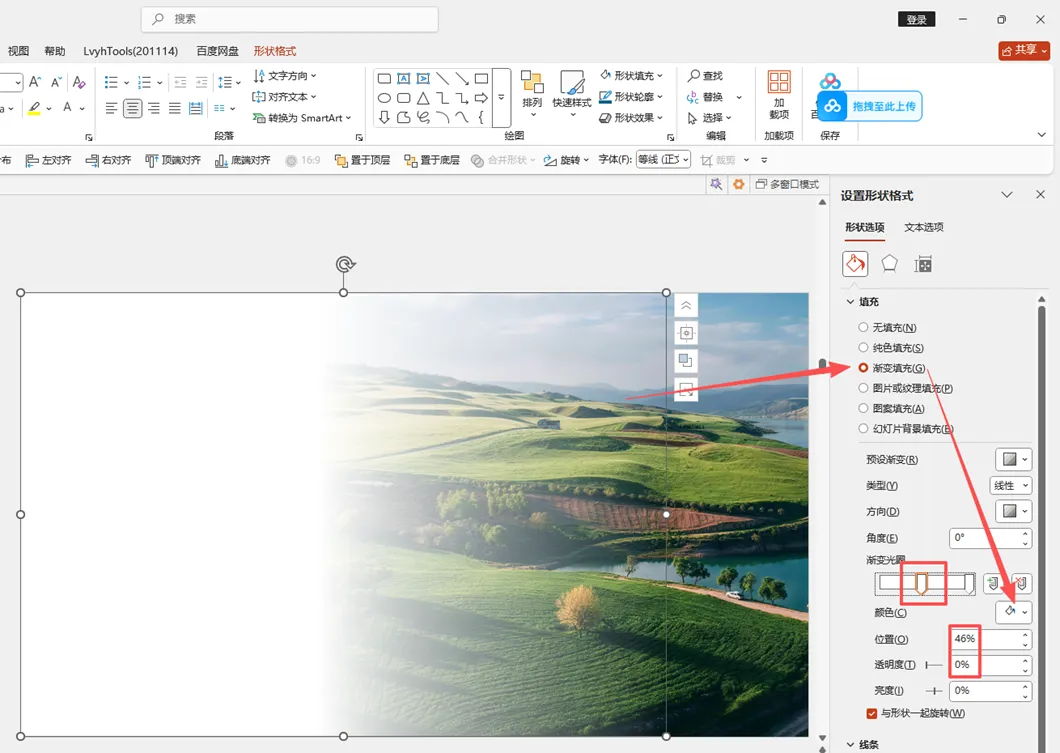
页面插入一个矩形,选择渐变填充为白色,其中左侧光圈透明度为0,位置在46左右。
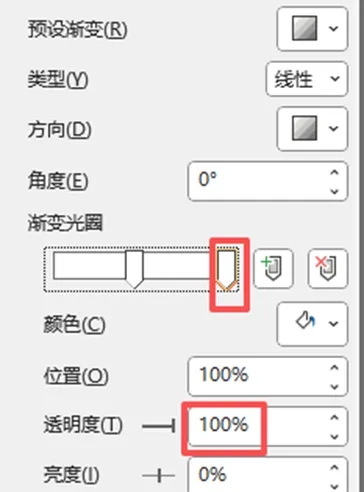
右侧光圈拉至最右侧,透明度设置为100,一个渐变的白色矩形就做好啦!
3.插入细长条矩形
左侧加入一个细长条矩形,同样设置渐变效果,增加设计感。
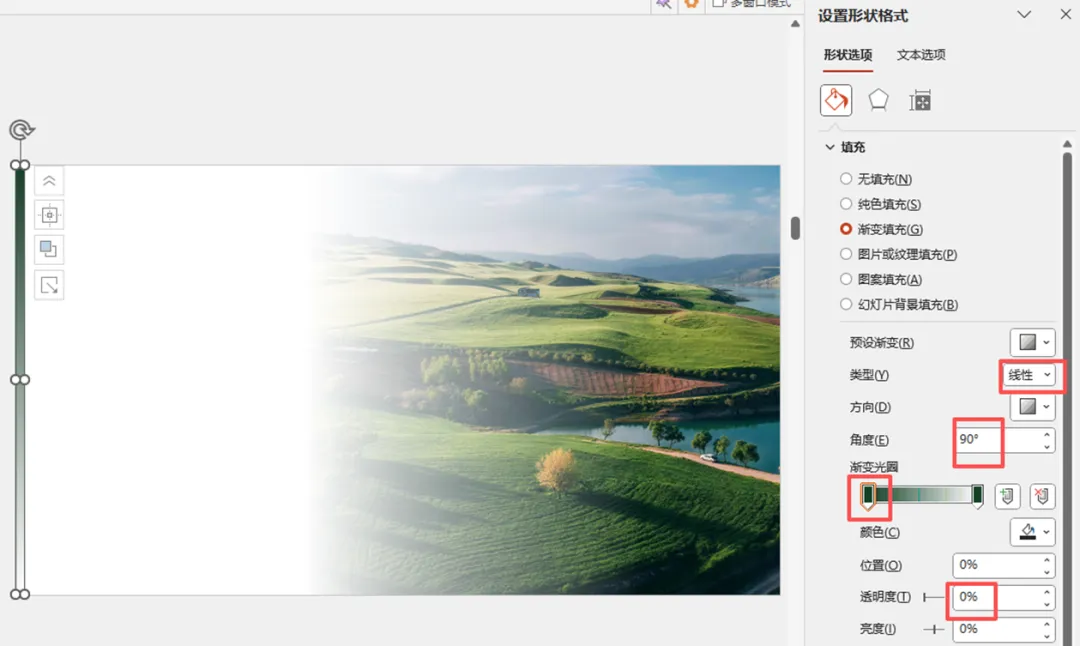
选中细长条矩形,进行绿色渐变填充,选择线性渐变,角度-90°,左侧光圈拉至最右侧,透明度-0。
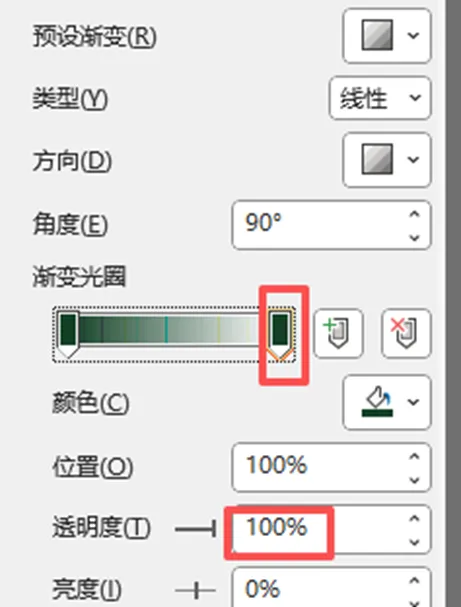
右侧光圈拉至最右侧,透明度设置为100,细长条矩形完工啦!
4.放上文字
将之前做好的文字复制一份,粘贴在页面上。

清新简约感直接溢出屏幕!
03
斜纹通透质感封面
1.图片置于画面右侧同样将乡村风景图片放在画面右侧。
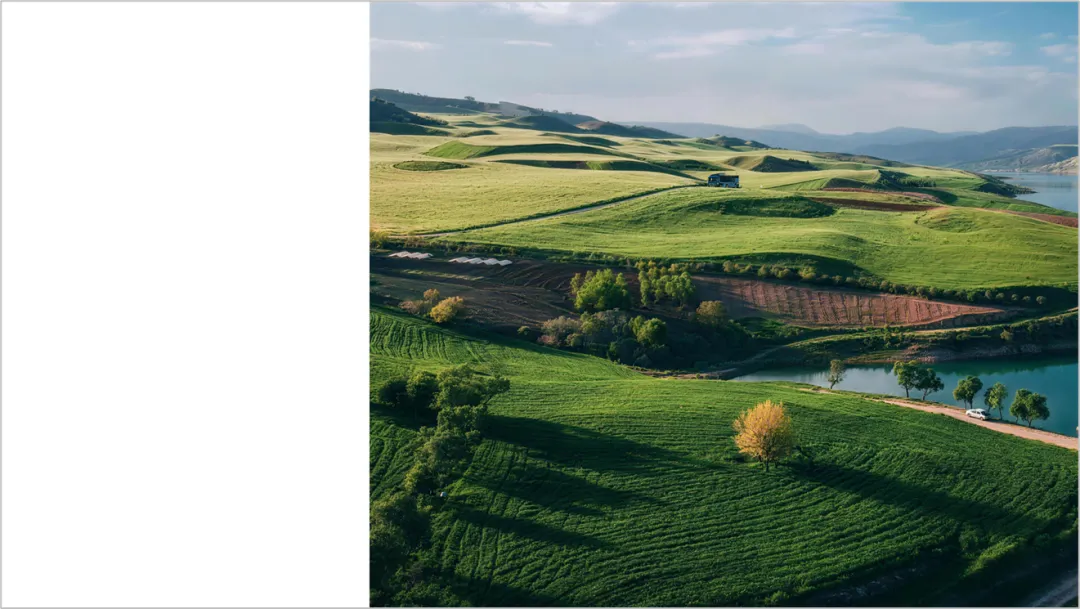
2.插入平行四边形
将之前的矩形换成平行四边形,放置在画布左侧,同样进行白色渐变,选择线性渐变角度-15°,左侧光圈位置位于75%,透明度为0。
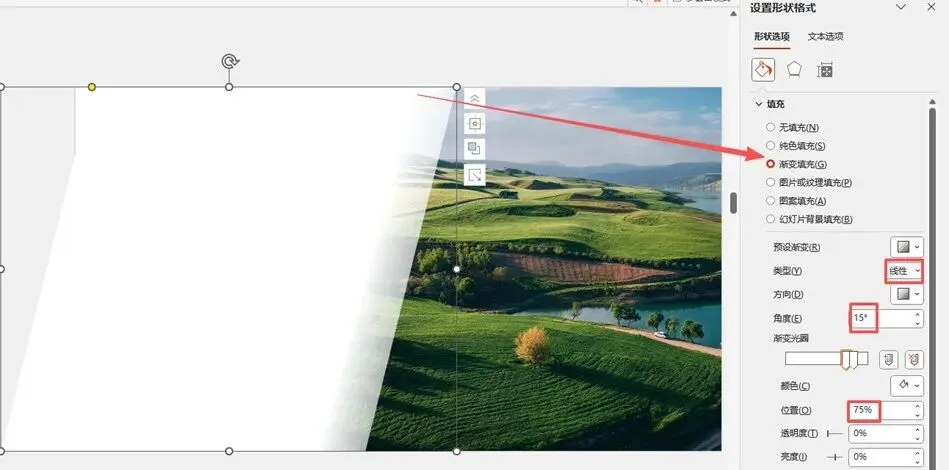
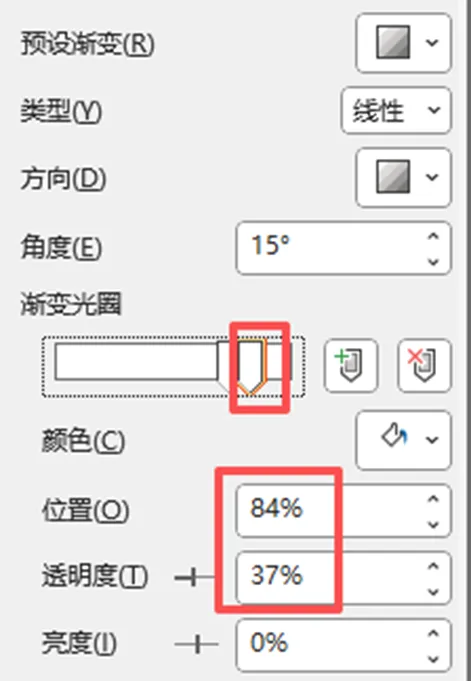
右侧光圈位置位于84%,透明度为37。
3.复制平行四边形
复制一个平行四边形出来,将左侧光圈位置位于72%,透明度为100。
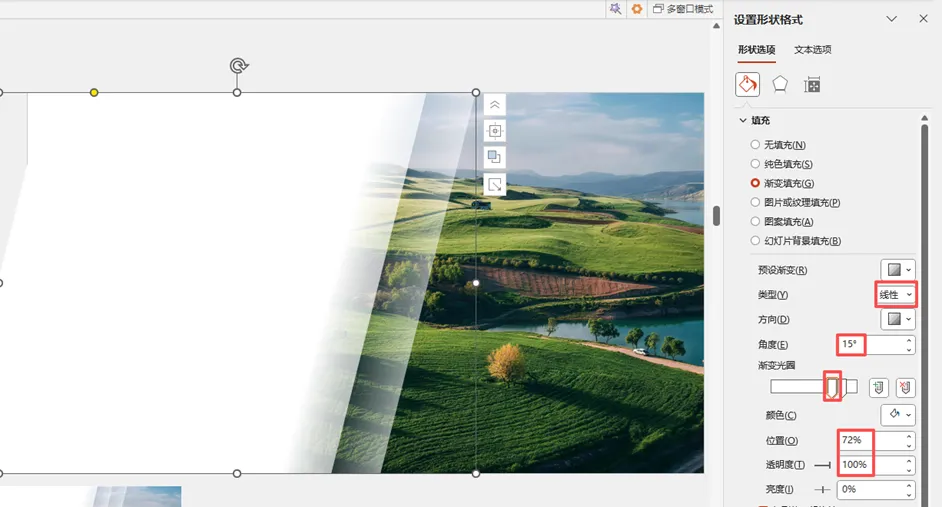
右侧光圈位置位于84%,透明度为42。
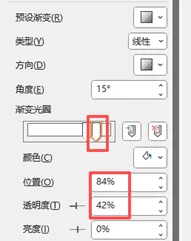
再将这份平行四边形复制出来,调整好位置即可。

4.放上文字
同样将之前做好的文字复制一份,粘贴在页面上。

04
竖条玻璃质感封面
1.图片填充
将乡村风景图片进项剪切,选择背景格式中的图片填充,就得到了背景。
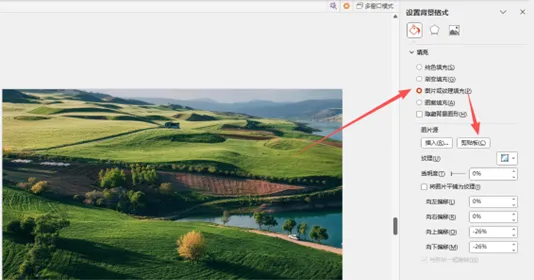
2.复制白色渐变矩形
将之前做好的白色渐变矩形复制一份,铺在画面上。

3.绘制圆角矩形
绘制一个圆角矩形,选择无线条,设置阴影效果,增加立体感。
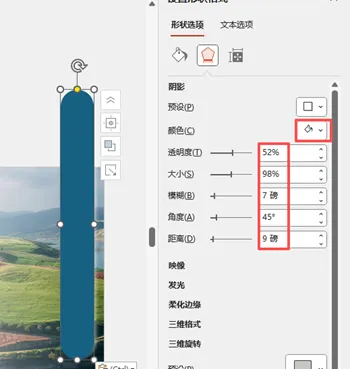
将颜色填充为白色,透明度-52,大小-98,模糊-7磅,角度-45°,距离-9磅。
4.复制5份圆角矩形
复制5份美化后的圆角矩形,将其在画面上进行错落有致的摆放,增加层次感。
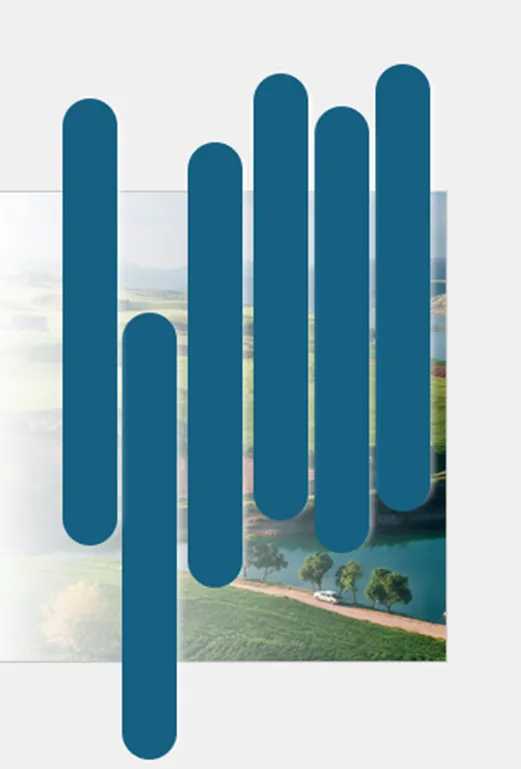
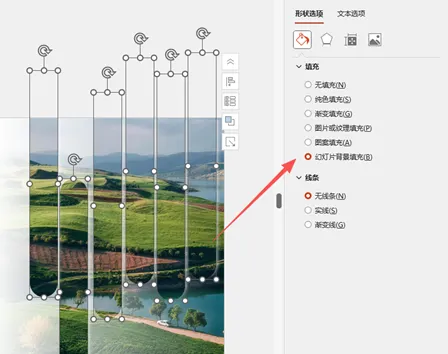
5.幻灯片填充
全选所有圆角矩形,选择形状格式,点击【幻灯片填充】。
6.放上文字
同样将之前做好的文字复制一份,粘贴在页面上就得到由圆角矩形做好的高级封面啦!

声明
我们尊重知识产权,本文内容仅作为学习交流
如内容涉及侵权,请及时通知,我们将立即处理

扫码关注
外资企业工会联合会工会e家官方订阅号
图文来源:PPT科研所网络侵删
整理编辑:外企莱茵

