Word的8大实用技巧丨让文档转换、查找替换提升你的工作效率
- 2026-09-21 02:54:09

今天,就为大家分享8个实用的Word技巧,帮助你更好地应对各种办公难题!
1.快速清除格式
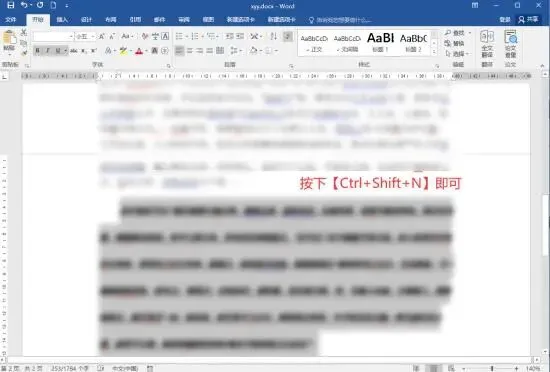
在Word中引入其他文章内容时,常常会附带其他格式。
其实可以快速清除文字自带格式。选中文字后,按下“Ctrl+Shift+N”即可清除格式。
2.轻松插入表格
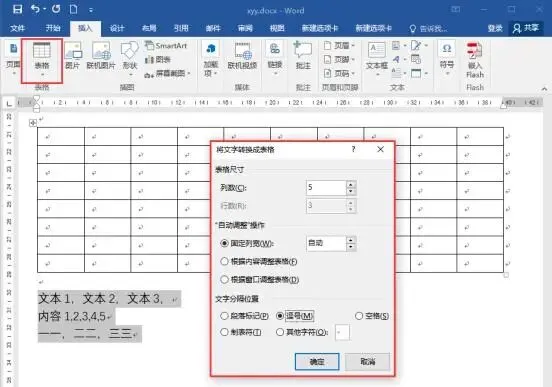
在编辑Word时,需要添加表格时,你还在复制文本到Excel里制作再复制到Word吗?其实,Word里自带表格工具。
只需输入数据,以相同字符隔开,然后依次点击“插入”、“表格”、“文本转换成表格”,再选择“文字分隔位置”,点击“确定”即可完成表格的插入。
3.重复操作更便捷
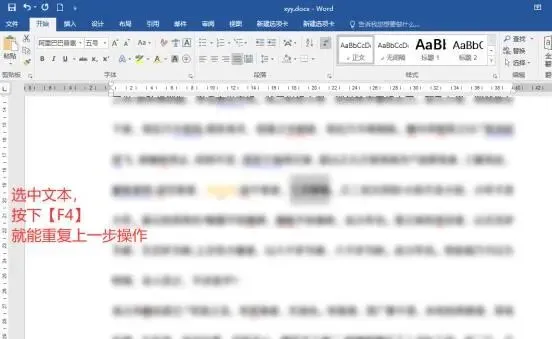
在编辑文档时,有些重复操作的步骤其实有更便捷的方法。
以更改字体颜色为例,调整选中词组的字体颜色后,选中下一个要编辑的词组,按下“F4”即可快速应用相同的格式。
4.批量调整图片大小
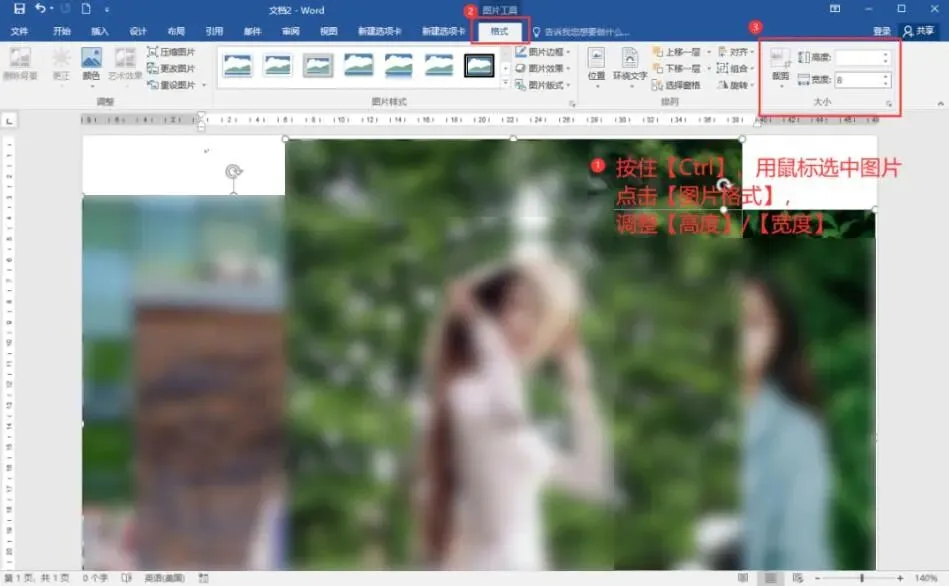
在Word中插入多张图片时,逐一调整大小不仅耗时,还容易出错。其实,有一个简单的方法可以批量统一图片大小。
首先,在Word里插入多张图片,然后按住“Ctrl”键,用鼠标单击选中多张图片。接着,在“图片格式”中修改图片的“高度”/“宽度”,即可快速统一图片大小。
5.快速提取Word中的所有图片
有时候,我们需要将Word文档中的多张图片导出进行备份或处理。手动一张张保存显然效率低下。
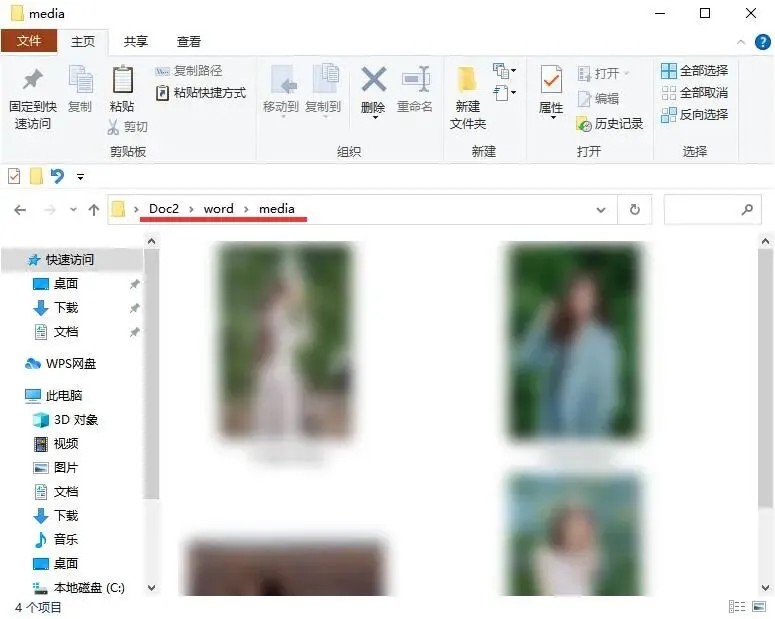
其实,只需复制Word文件,将文件后缀改为“.rar”,然后解压这个文件夹。依次打开“word”、“media”,就可以看到Word里的所有图片了。
6.查找与替换功能大揭秘
在编辑Word时,查找与替换功能是必不可少的。它可以帮助我们快速定位、处理文章中重复的内容。
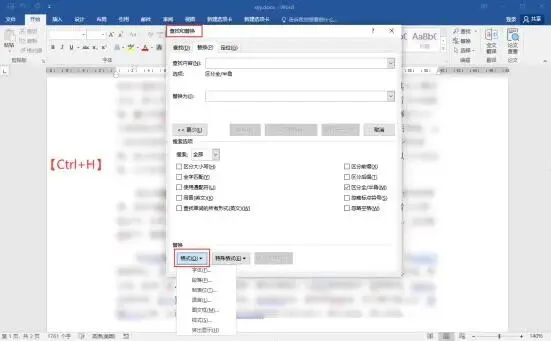
按下“Ctrl+H”即可快速启用“查找与替换”对话框,输入“查找内容”和“替换内容”,点击“全部替换”即可。此外,在“更多”-“格式”中,还能调整字体、段落、图文框等内容。
7.将Word转换成PDF
虽然Word可编辑度高,但有时由于设备、应用版本的不同,可能会出现页面排版不一致的情况。
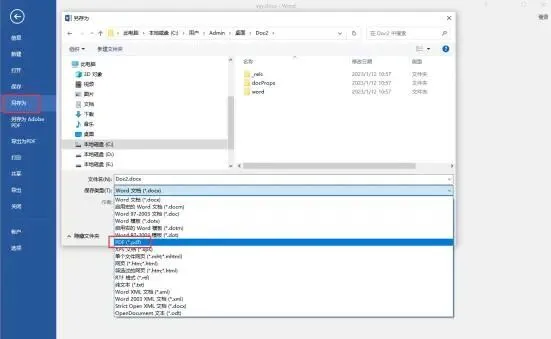
将Word转换成PDF文件可以避免这种情况。依次点击“文件”、“另存为”,将“保存类型”更改为PDF格式,再点击“确定”即可完成转换。
8.纵向编辑文字
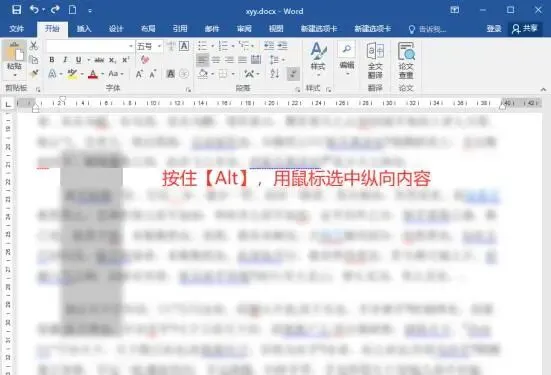
在编辑Word时,通常只能横向选择文字。但实际上,我们也可以纵向编辑文字。
按住“Alt”键,用鼠标拖动选择文字,这样选中的内容就会以纵向方式呈现,方便我们快速调整段落开头的文字内容。
以上便是小能此次整理出来的8个实用Word技巧,希望能对大家的工作和学习有所帮助。

扫码关注我们

