Excel字符串拆分不用愁!3种方法,一看就会
- 2026-09-10 03:48:32
今天给大家整理了3种超实用的Excel字符串拆分方法,覆盖精准提取、批量拆分、快速处理等不同场景,新手也能一看就会,效率直接拉满!
一、精准提取:Split2Array 数组公式
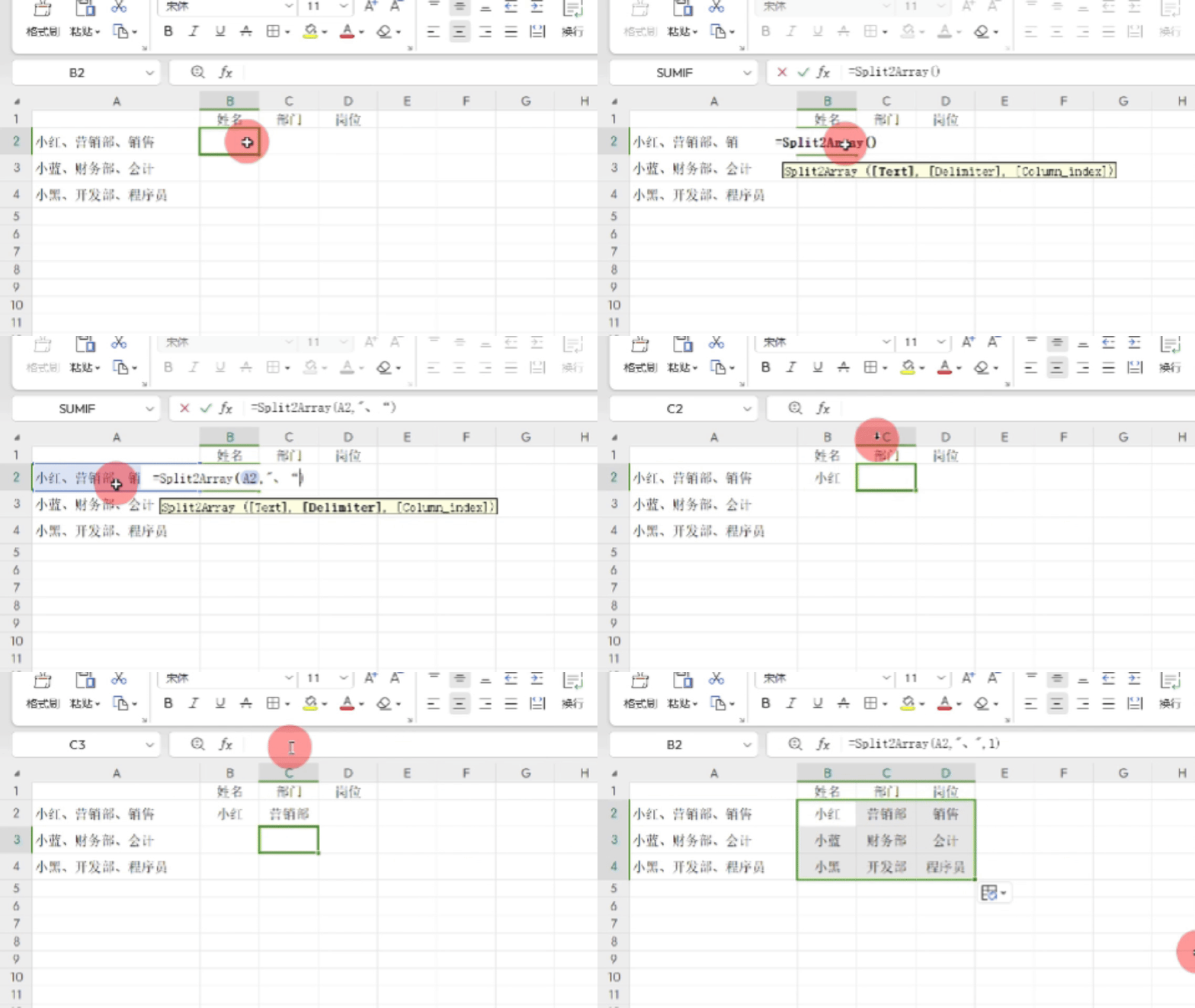
如果你的需求是精准提取拆分后的某一个内容,比如从姓名、部门、岗位的字符串里,只拿出“部门”这一项,那Split2Array数组公式绝对是你的不二之选。
第一个参数:填要拆分的文本(可以直接选目标单元格,比如A2);
第二个参数:填分割符(比如顿号、逗号、竖线,根据自己的文本格式来);
第三个参数:选填,填数字就能提取拆分后的第几个结果(比如填2,就取第二个内容),不填的话默认返回第一个。
举个例子:如果A2单元格是“小红、营销部、销售”,输入公式=Split2Array(A1,"、",2),就能直接提取出“营销部”,精准又高效!
二、批量拆分:TEXTSPLIT 函数
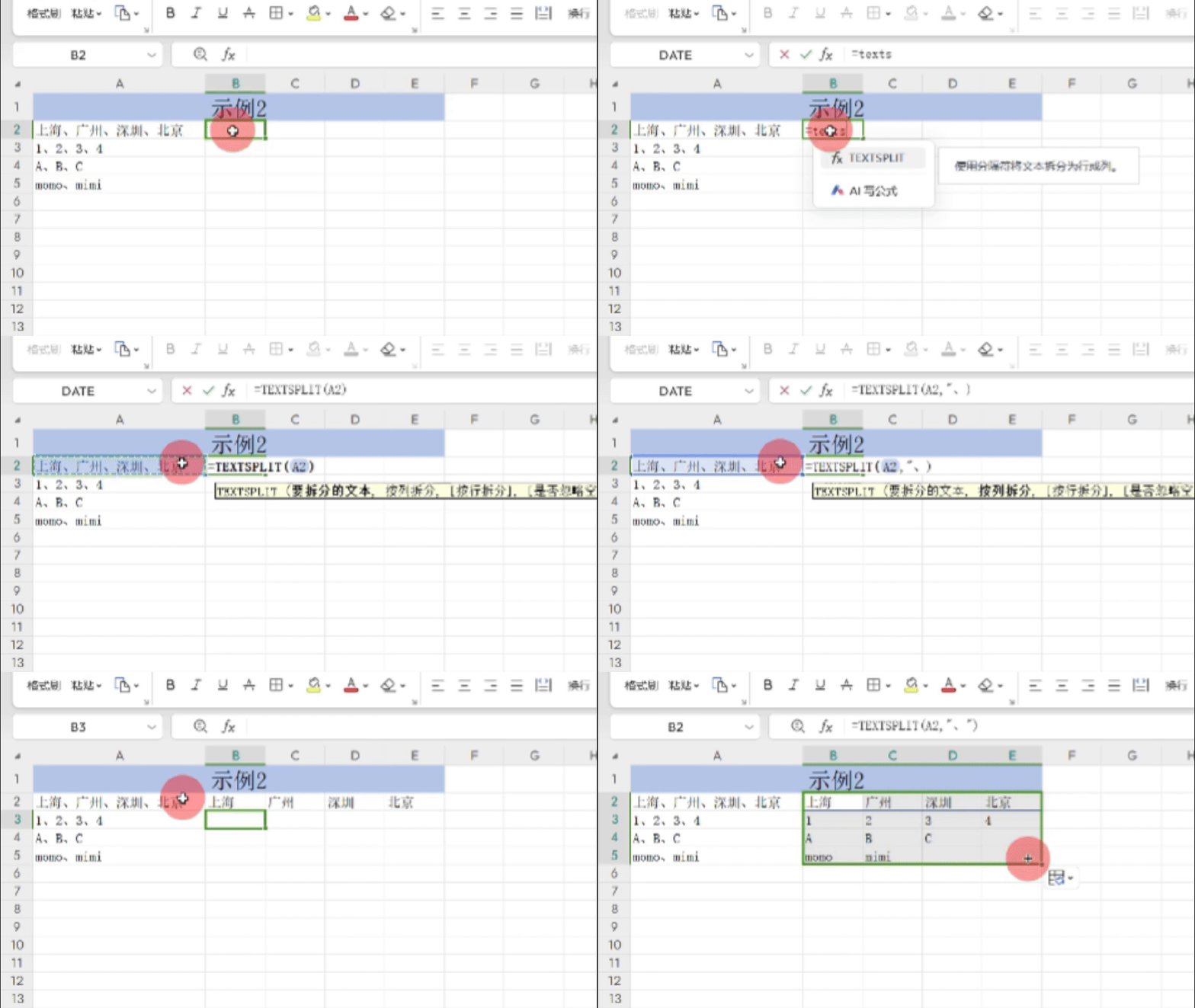
要是需要把一个单元格的内容批量拆分成多个单元格,不管是横向分多列,还是纵向分多行,TEXTSPLIT函数都能轻松搞定。
新手不用记太多参数,日常使用最核心的就前两个:
1. 第一个参数:要拆分的文本内容(目标单元格或具体字符串);
2. 第二个参数:拆分依据的分隔符号(比如逗号、空格)。
操作示例:A2单元格是“上海、广州、深圳、北京”,输入公式=TEXTSPLIT(A2,","),结果会自动溢出到相邻的B2、C2、D2、E2单元格,批量拆分一步到位!
小提醒:TEXTSPLIT是新版Excel(365/2021及以上版本)的函数,旧版Excel没有这个功能哦~
三、快速处理:Excel 分列功能
如果不想记公式,追求最快的操作速度,那Excel自带的“分列”功能一定要试试,纯点击操作,不用输入任何公式!
具体步骤记好这4步:
选中需要拆分的所有内容;
点击顶部菜单栏的「数据」选项卡;
找到「分列」按钮,点击后选择「分隔符号」,再输入对应的分割符号(比如顿号、逗号);
最后点击「完成」,连在一起的文本立马就分开了!
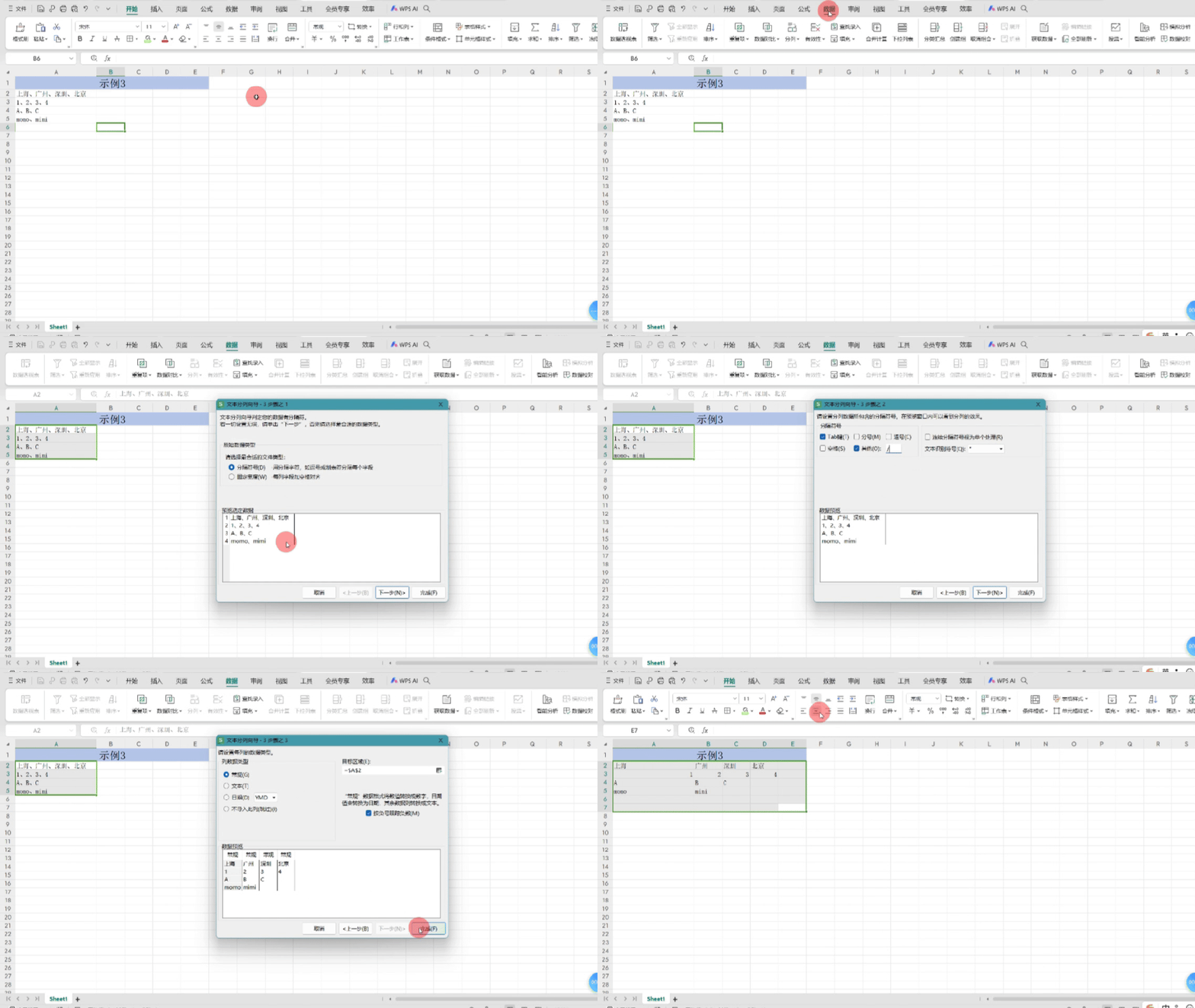
小提醒:分列功能会直接覆盖原有单元格右侧的内容,不像公式那样能保留原始数据方便对照。如果需要保留原始数据,建议先复制一份再进行分列操作哦
更多公式模板?赶紧点击登录下方小程序
相关阅读:
告别低效复制粘贴!谷歌翻译与DeepSeek公式助力高效办公

