在Excel中通过创建表关系整合多张表的数据
- 2026-09-25 15:51:53
在Excel中通过创建表关系整合多张表的数据下图中有两份数据,分别是销售明细和国家-区域的对照表,如果想要按区域汇总销售额,通常的做法是在C列通过vlookup之类的函数将区域匹配到销售明细中,然后创建透视表。这样有一个缺点,就是当你的数据量特别大时,公式的计算会极大的拖慢表格的反应速度。 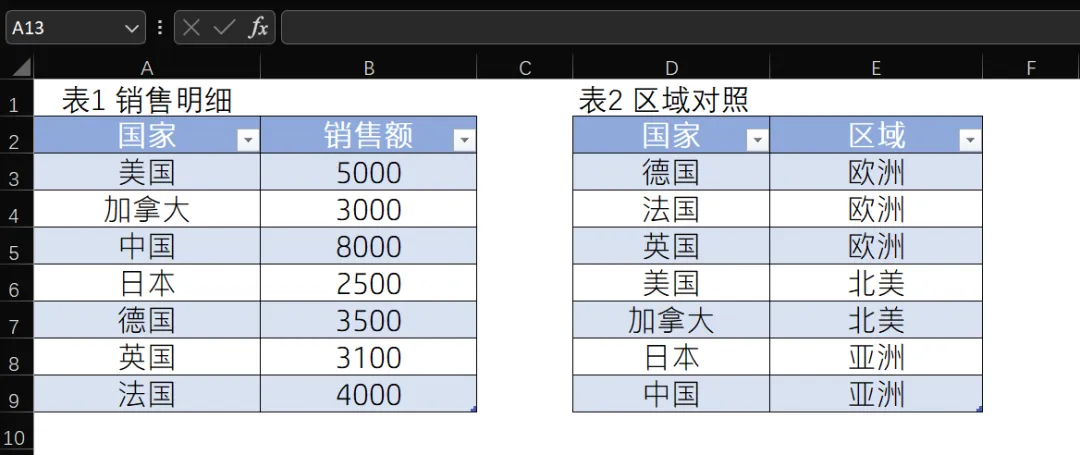
幸运的是借助Excel 数据模型功能,我们可以更加高效的汇总多张表的数据。下面以汇总区域销售额为例,说明如何在Excel中创建数据模型。
第一步,将销售明细和区域对照转换为“表”。
第二步,将数据添加到数据模型。如下图,选中表后找到插入---数据透视表---表格和区域。在弹出的对话框中勾选 “将此数据添加到数据模型”。两张表都是同样操作。 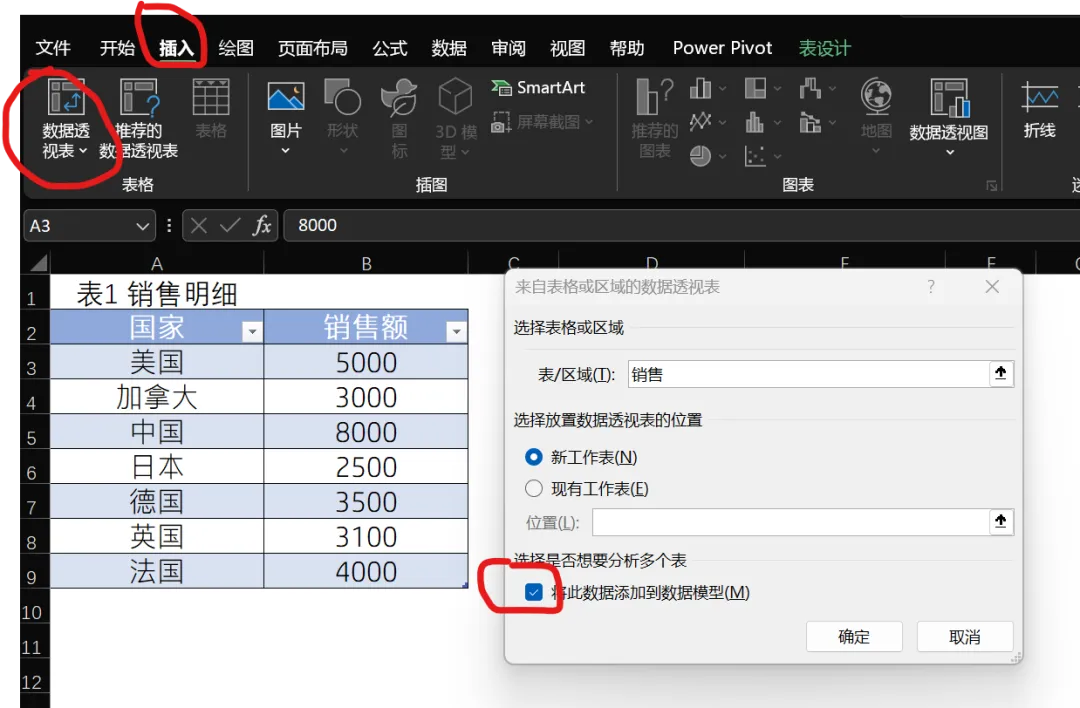
第三步,创建表关系。找到数据选项卡---数据模型---关系,新建关系。上面的表选择销售表,列选择国家。 下面的相关表选择区域表,相关列选择国家。 这样表关系就创建好了,效果类似在SQL中创建了两张表的 left join 了 。 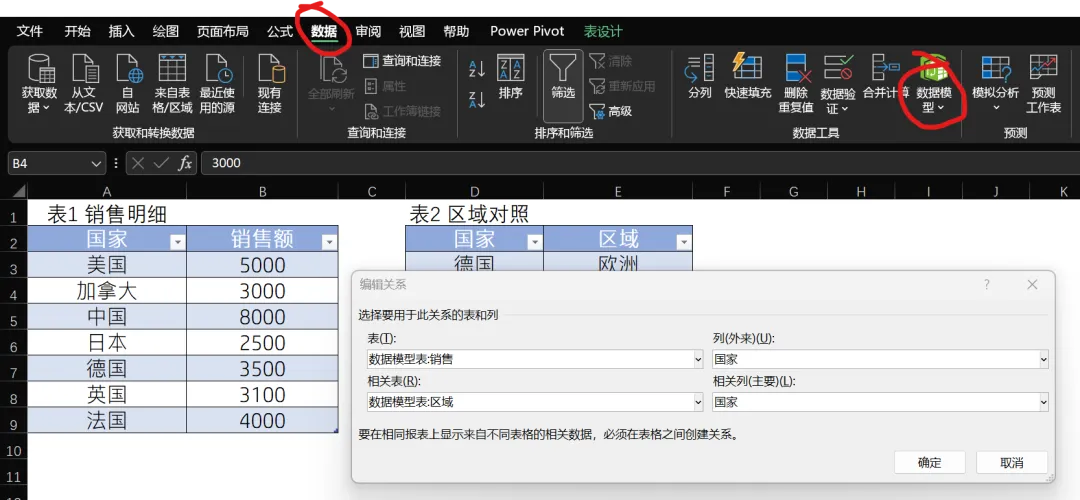
第四步,创建透视表。选中表1,找到插入选项卡---数据透视表---来自数据模型。可以看到透视表的控制面板里面有2张表了,把区域表里面的区域字段拉到左下角的行,把销售表里面的销售额字段拉到右下角的值里面。 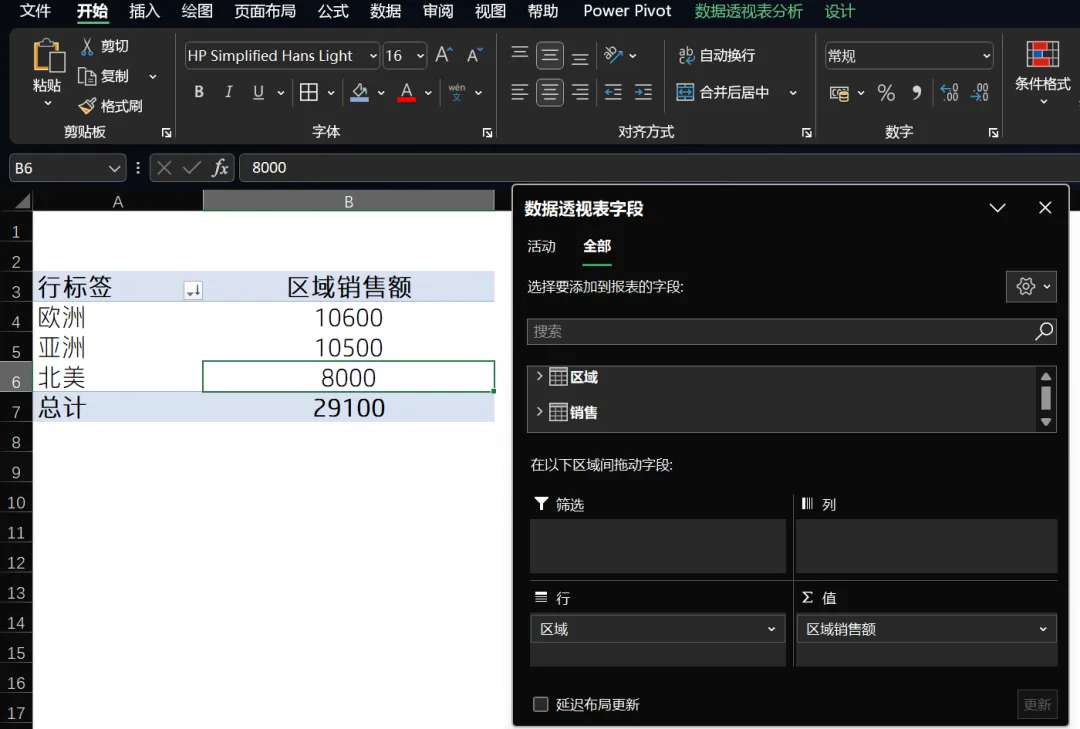
这样我们就通过创建表关系按区域汇总好了销售额了。
另外数据模型功能还支持外部数据,如 Access , SQL Server 与 Excel 内部的数据进行整合,能处理的行数上限也突破常规Excel 1,048,576行的限制,理论上能达到20亿行。
选择A2:B9, 按下CTRL+T将所选区域转换为表,在表设计里面将表命名为“销售”。 选择D2:E9, 按下CTRL+T将所选区域转换为表,在表设计里面将表命名为“区域”。
本文来自网友投稿或网络内容,如有侵犯您的权益请联系我们删除,联系邮箱:wyl860211@qq.com 。

