财务Excel,数据有效性+ 单元格数据属性浅析(3)
- 2026-09-18 11:22:38
上一篇我们掌握了 IF 函数逻辑判断与表间跨文件取数技巧,搭配 SUMIF+VLOOKUP 完成了从凭证到资产负债表的完整数据链路闭环🔍。本篇聚焦数据有效性(财务输入控制)与单元格数据属性(数据准确性基础),让证账表数据从源头就精准可控,防止数据处理中容易出现的“垃圾进、垃圾出”问题,进一步夯实财务 Excel 数据处理能力!
一、核心知识点
1、数据有效性(财务输入控制神器)
➡️基础定义:对单元格可输入的内容设置规则限制,超出规则则弹窗提醒,拒绝无效数据录入,是财务数据 “源头管控” 的关键功能。
➡️设置路径:Excel 菜单栏「数据」→「数据验证」(部分版本为「数据有效性」)→ 选择验证条件类型,配置具体规则。
🚨注意:数据有效性支持序列下拉、数值范围、文本长度、自定义公式等多种规则;可设置「输入信息」(录入提示)和「出错警告」(错误提示),适配财务操作习惯;规则可复制到其他单元格(格式刷 / 右键复制有效性)。

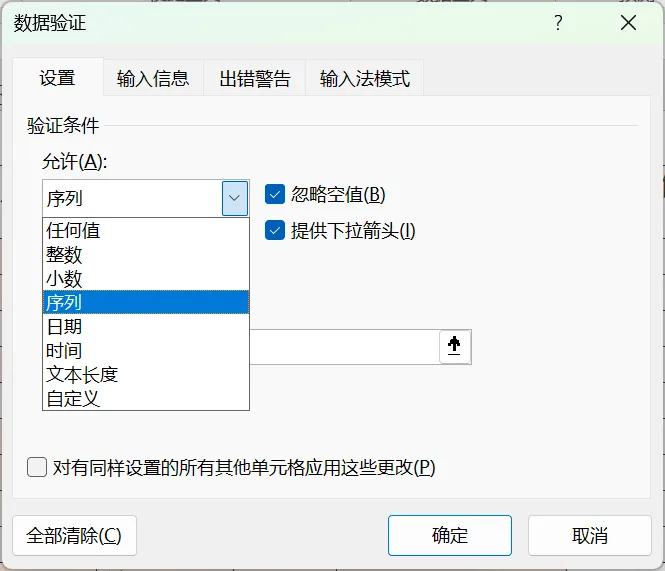
🧭常用验证类型及财务适配:
序列:配置规则为来源填写可选值(用英文逗号分隔 / 引用单元格区域),财务应用场景有科目编码 / 名称下拉选择、凭证类型(收 / 付 / 转)选择、借贷方向选择;
整数 / 小数:配置规则是设置允许的最小值 / 最大值 / 小数位数,财务应用场景包括凭证号正整数控制、金额数值范围限制(如≥0)、税率小数位数(2 位)控制;
文本长度:配置规则为设置允许的字符数(最小值 / 最大值),财务应用场景有科目编码固定长度校验(如 4 位编码)、发票号码字符数限制;
自定义:配置规则是输入逻辑公式(返回 TRUE/FALSE),财务应用场景包括借贷方金额平衡校验、日期不超过当前日期、部门与科目匹配校验。
2、单元格数据属性(数据准确的底层逻辑)
➡️核心定义:单元格存储数据的本质类型,不同类型对应不同的计算、排序规则,是财务数据 “计算不报错、汇总不出错” 的基础。
🚨关键认知:单元格显示格式≠数据属性(如单元格显示 “2026-01-01”,可能是日期型,也可能是文本型,两者计算规则完全不同)。
🚨选中单元格→单击鼠标右键→下拉菜单选择“设置单元格格式”即可调出并查看并设置单元格数据类型:
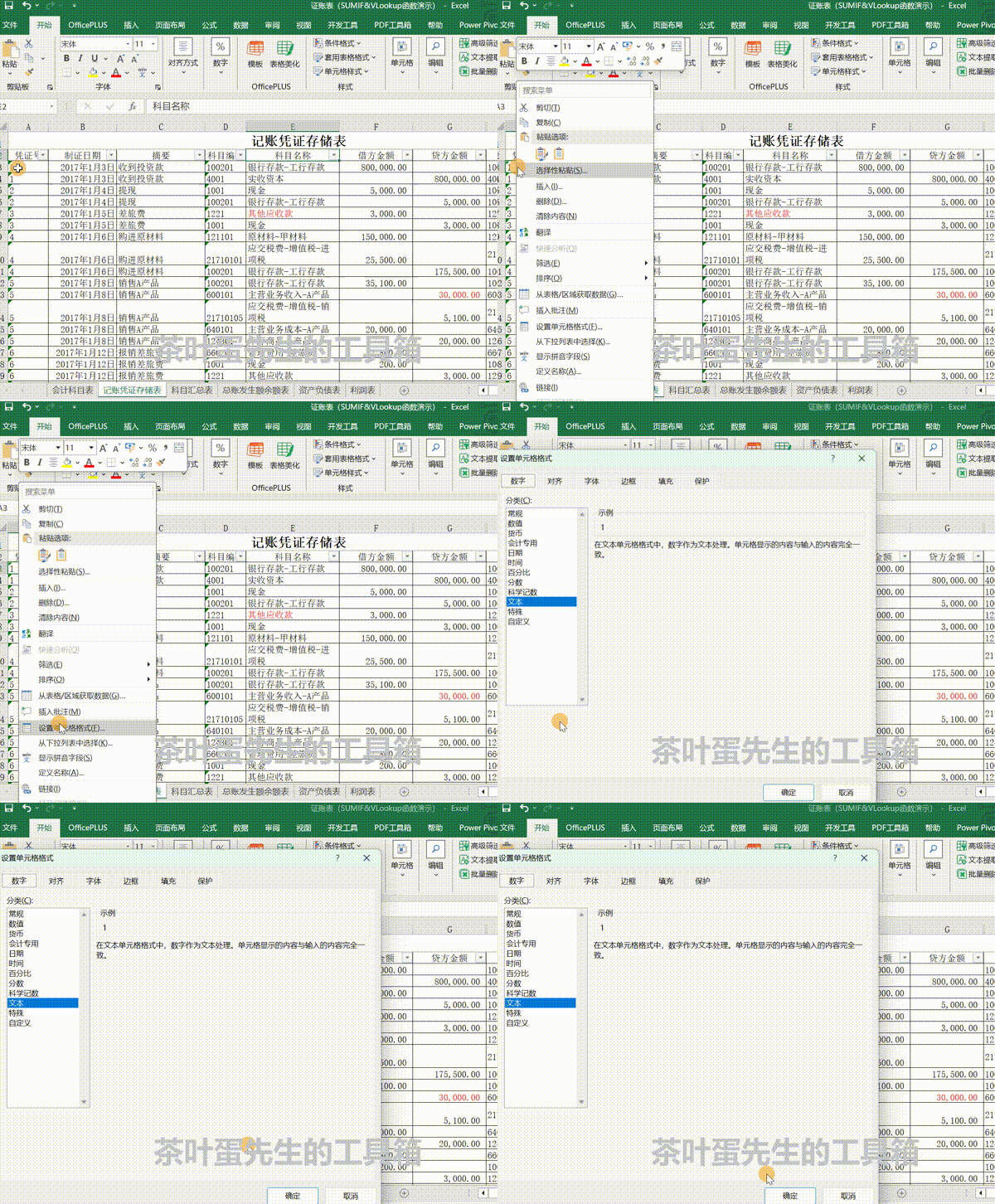
↘️常见数据类型及特征,可单击左侧分类查看:
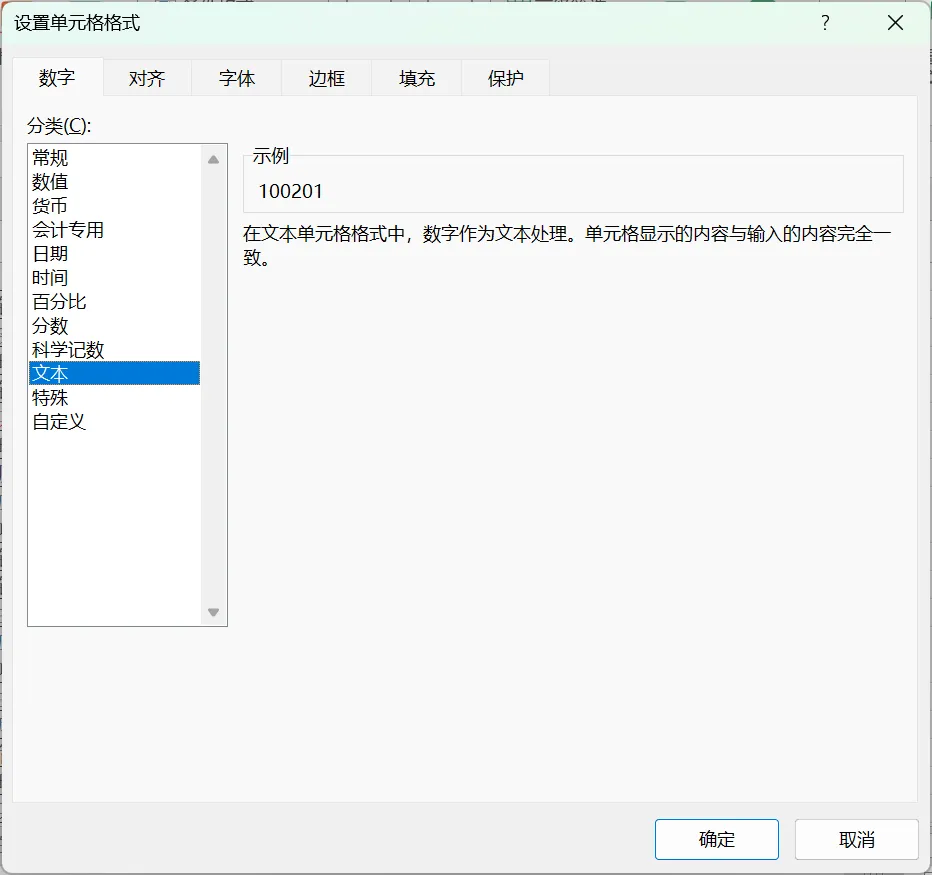
➡️数据类型判断方法:
↘️文本.VS.数字,单元格左上角,有绿色小三角靠左对齐为文本类型,没有绿色小三角靠右为数值类型;
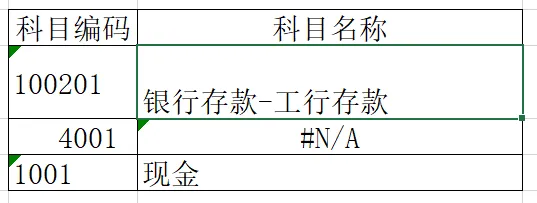
🚨使用vlookup函数时,第一列单元格中数据类型错误,会导致匹配失败返回#N/A!
↘️公式判断:=TYPE(单元格)(返回 1 = 数值、2 = 文本、4 = 逻辑值、16 = 误差值、64 = 数组);=ISNUMBER()/=ISTEXT()/=ISDATE()(返回 TRUE/FALSE,更贴合财务使用)。
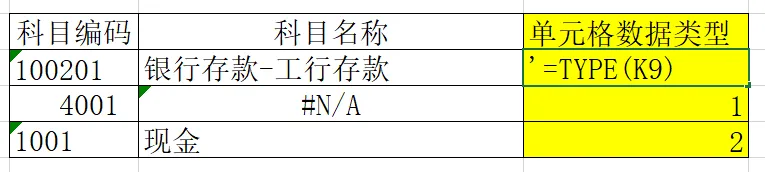
🚨单元格中需要输入“=”符号时怎么办?前面=前加“’”自动识别为文本类型,而非输入公式或函数!
二、操作举例
实操 1:数据有效性实现凭证录入表控制(直接输入输入可选项)
以 上一篇“证账表”excel文件中的“会计科目表” 为基础,通过“数据→数据工具→数据验证”设置“下拉菜单”来控制期初余额方向设置,以保证后续处理顺利进行。以借贷方向输入控制为例:
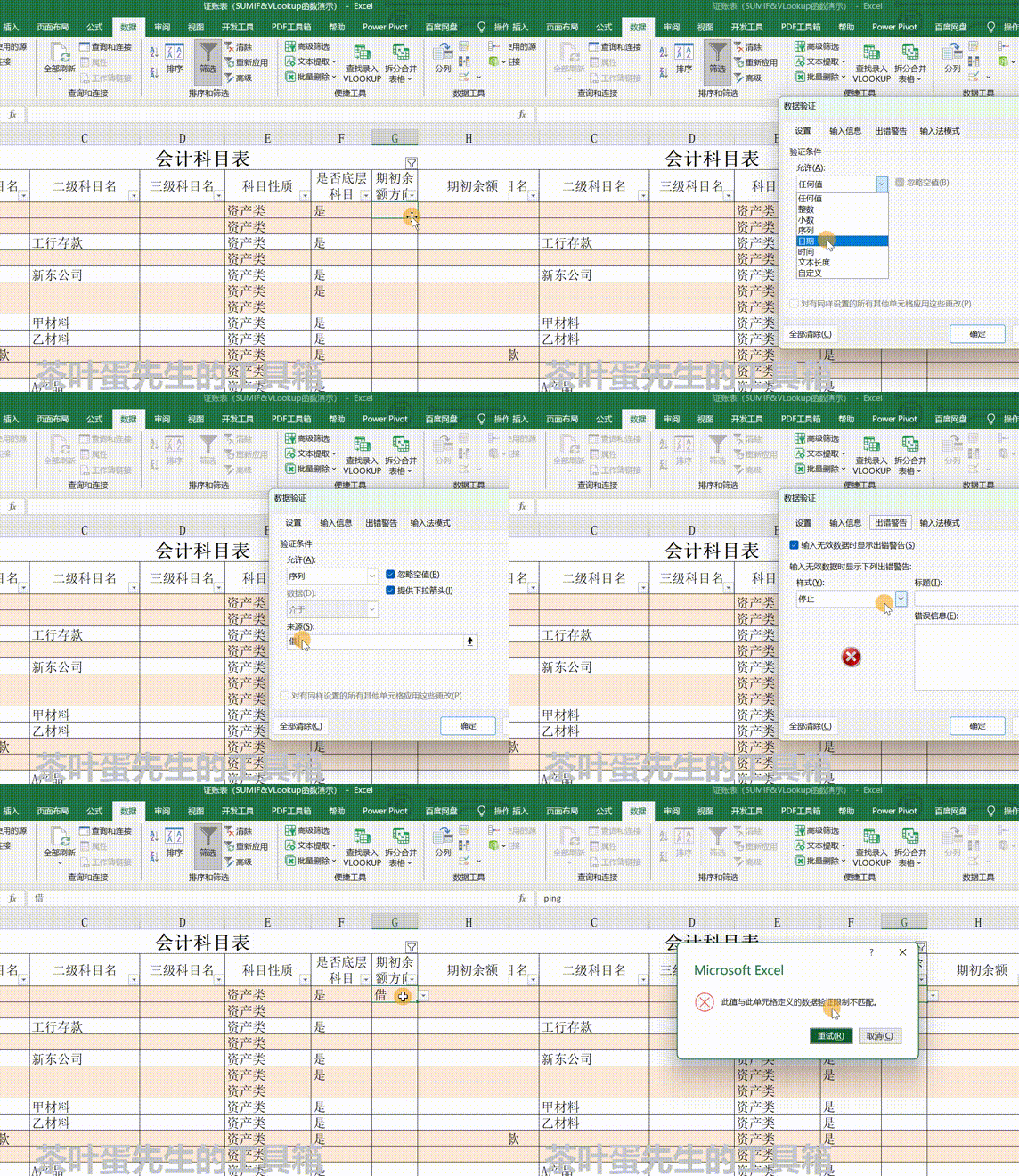
🚨注意直接输入来源时,选项间分隔符是英文半角“,”,具体符号可能存在版本差异。
实操 2:数据有效性实现凭证录入表控制(预设选择范围确定可选项)
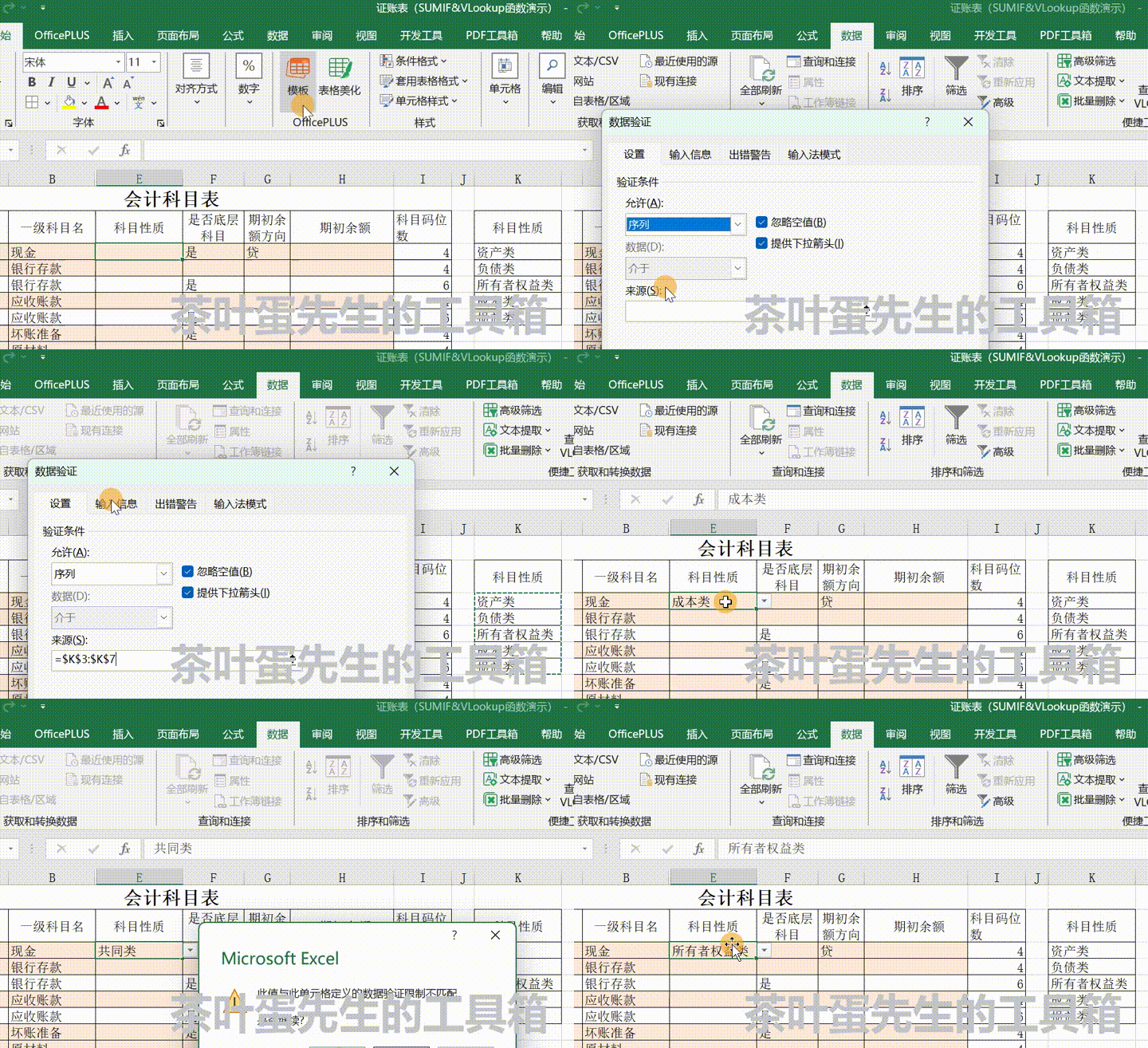
同样通过“数据→数据工具→数据验证”设置“下拉菜单”来控制期初余额方向设置。以“科目性质”的设置为例。
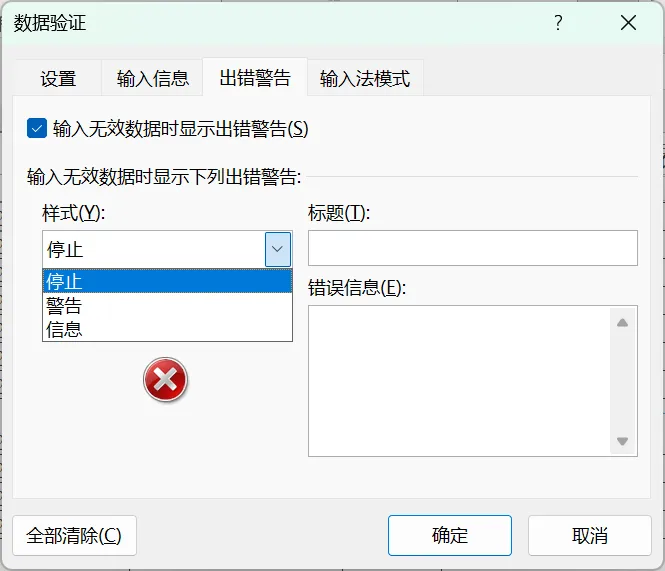
🚨通过“出错警告”选项卡,可以对输入实现严格控制,或提示性的控制,取决于应用需求。
实操 3:输入信息(提示输入信息内容)
excel模板的使用者并不一定知道每个单元格需要填写的格式,也可以通过“输入信息”选项卡来提示输入格式。
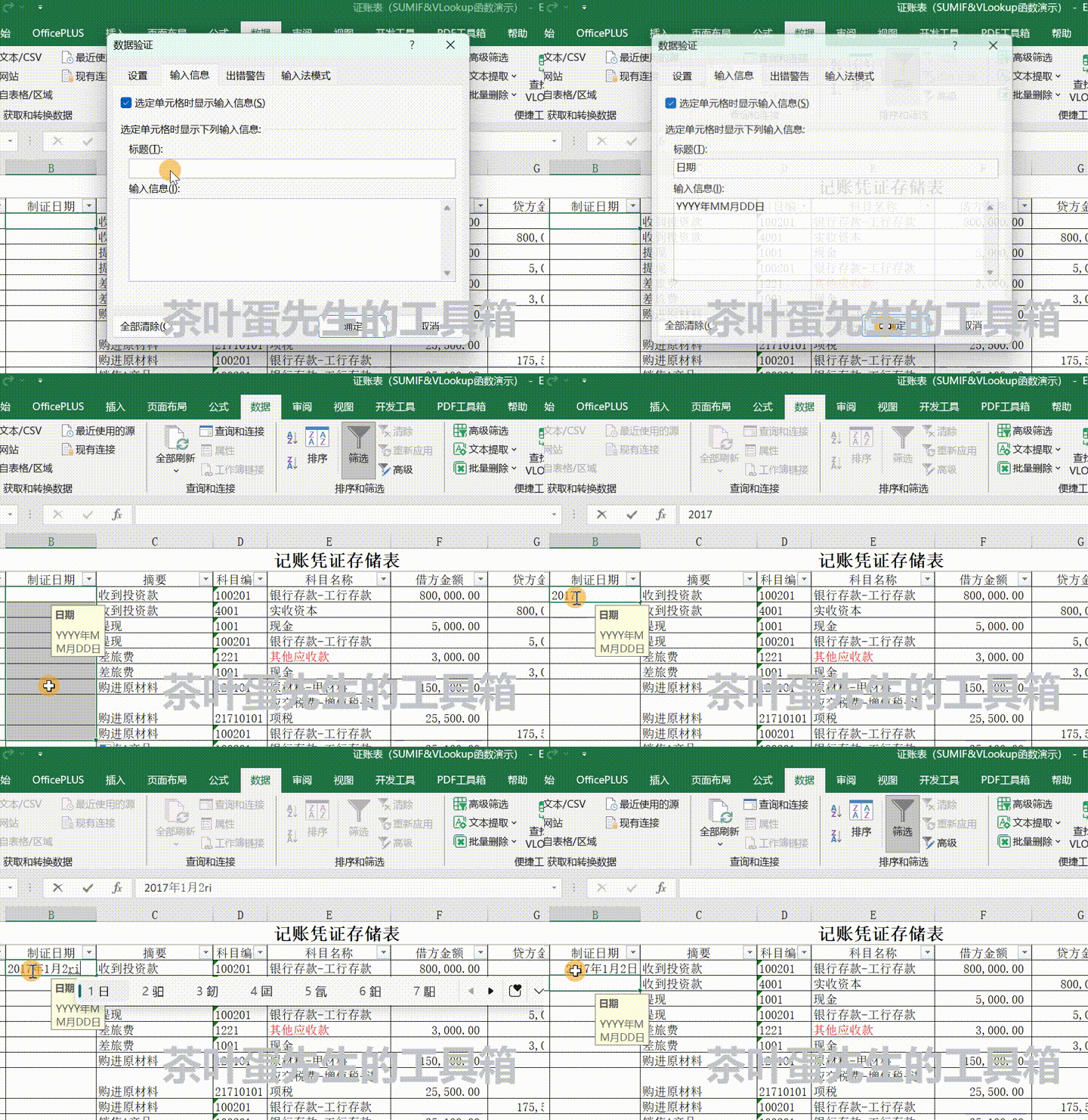
🧭数据有效性还可应用于“借贷金额填写”等广泛的财务会计输入控制应用场景,以上操作仅是抛砖引玉,后续案例中遇到将会进一步讲解。
三、注意事项
1. 数据有效性使用避坑
🚨序列来源必加绝对引用:设置下拉序列时,来源区域(如基础信息表!$A$2:$A$20)必须用$锁死,否则下拉填充单元格时,来源区域会偏移,导致下拉选项消失;
🚨自定义公式逻辑要精准:借贷平衡、科目匹配等自定义规则,公式需返回TRUE/FALSE,避免用复杂嵌套,可先在空白单元格测试公式结果;
🚨数据有效性不限制复制粘贴:若从其他表格复制无效数据粘贴到设置了有效性的单元格,规则会被绕过,需配合「保护工作表」(仅允许编辑指定单元格);
🚨出错警告级别选对:财务关键数据(如金额、科目)选「停止」(拒绝录入),非关键数据(如备注)选「警告」(提醒但允许录入)。
2. 单元格数据属性避坑
🚨别混淆 “显示格式” 和 “数据属性”:右键「设置单元格格式」只能改变显示样式,无法改变数据本质(如数值型设置为 “文本格式”,仍可计算;文本型设置为 “数值格式”,仍无法计算);
🚨文本型数字的隐藏坑:文本型数字在排序时会按 “1、10、11、2、20” 排列(字符顺序),而数值型按大小排序,财务编码、凭证号排序前务必确认类型;
🚨日期型数据的跨版本兼容:不同 Excel 版本对日期序列号的起始年不同(1900 年 / 1904 年),跨电脑共享文件时,需统一「文件」→「选项」→「高级」中的 “使用 1904 年日期系统” 设置;
🚨逻辑值参与计算要谨慎:IF 函数返回的 TRUE/FALSE 参与 SUM 汇总时,TRUE=1、FALSE=0,财务汇总时需用IF(逻辑值,1,0)明确转换,避免结果偏差。
3. 财务场景额外注意
🚨科目编码务必设为文本型:包含前导 0、字母的科目编码(如 “0001”“XJ01”),必须先设置单元格为「文本型」,再录入数据,否则前导 0 会自动丢失;
🚨金额统一设为 “数值型 + 2 位小数”:财务金额需保留 2 位小数,先设置单元格格式为「数值」→「小数位数 2」,再录入数据,避免手动输入时少写小数位;
🚨数据有效性规则要随业务更新:若新增会计科目、调整税率范围,需及时更新数据有效性的序列来源或数值范围,否则会出现 “合法数据无法录入” 的问题;
🚨批量处理前先备份:转换数据类型、批量设置有效性前,务必复制备份原表格,避免操作失误导致数据丢失。
四、小结
数据有效性是财务数据 “源头防错” 的核心手段,从录入环节就拒绝无效数据;单元格数据属性是财务数据 “计算准确” 的底层保障,搭配之前掌握的 SUMIF+VLOOKUP 取数、IF 函数逻辑判断,形成了 “录入控制→逻辑判断→跨表取数→报表生成” 的全流程财务 Excel 数据处理体系,以应对日常财务工作中的数据处理需求!
➡️消息框输入关键字:“excel证账表”可获取证账表演示的excel文件,有效期至2026.2.11🚚仅供参考,请依据业务内容进行调整。

