Excel卡顿救星:6个高手私藏优化技巧,大数据处理丝滑如飞
- 2026-09-24 18:29:12

教程内容很实用,希望您能转发朋友圈给更多需要的人看到,万分感谢!
欢迎大家关注,关注即可免费领取office教学视频一套!
文末有福利
一、就近存储数据:减少跨文件引用负担
优先整合数据:把分散在多个小文件的数据源,合并到同一个工作表或工作簿,避免“远距离调用”; 简化跨文件引用:若必须跨文件,关闭状态下仅用简单单元格引用(如=[销售数据.xlsx]Sheet1!A1),别用复杂函数联动; 正确打开顺序:先打开数据源工作簿,再打开引用该数据的文件,减少Excel读取数据的耗时。
二、固化计算结果:减轻跨文件操作压力
数据录入阶段,先删除表格中的冗余公式,只保留核心录入项; 所有数据录入完成后,批量填充公式计算结果,然后选中结果区域,右键选择“粘贴为数值”,固化计算结果,删除原公式; 启用手动计算:按下快捷键Ctrl+Alt+F9切换为“手动计算”模式,仅在需要更新结果时,按F9触发全局计算,避免频繁自动重算。
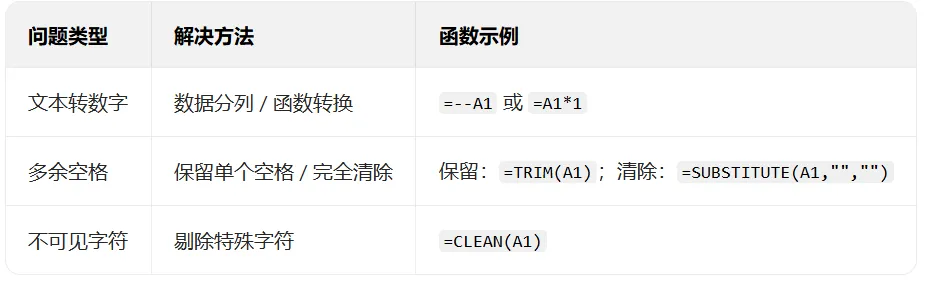
三、规范数据源:清除“带病”数据拖后腿
四、慎用易失函数:控制自动刷新频率
动态区域用“表格”功能:选中数据区域,按下Ctrl+T创建表格,表格会自动扩展范围,计算效率比OFFSET+COUNTA高得多; 替换易失函数组合:用INDEX+MATCH替代OFFSET+COUNTA,既实现动态查找,又避免频繁重算; 非必要不叠加:尽量不把多个易失函数嵌套使用,减少触发重算的次数。
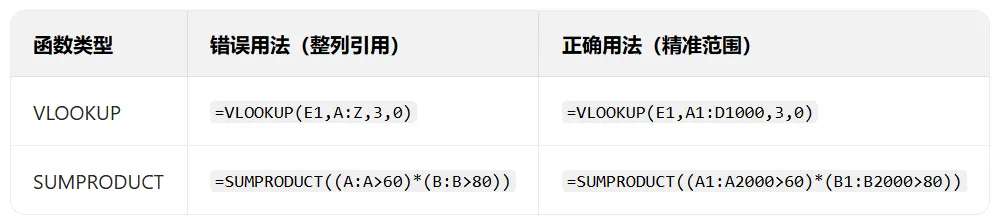
五、精准定位公式范围:拒绝“无差别计算”
六、善用辅助列:拆解复杂计算
终极优化:清理隐藏“内存杀手”
删除冗余对象:按下Ctrl+G,选择“对象”,定位到表格中无用的图形、文本框、图标,一键删除; 简化条件格式:打开“条件格式”菜单,清理重复、复杂的规则,只保留必要的格式判断; 优化美化方式:取消整行/整列的背景填充,改用“单元格样式”局部美化,减少内存占用。
总结
推荐一个全新的微信群
【办公效能实战精进社群】—— 不止答疑,更助你“从会用到精通”
你是否加过很多“办公交流群”,却常面临这样的困扰?
提问后石沉大海,或只得到零碎片段的答案,看似解决了眼前问题,下次遇到类似情况依然束手无策?
—— 这往往是因为,大多数群只提供“答案”,却不教“为什么”与“如何举一反三”。
我们不一样。
✅这里没有“随便答答”,只有“深度拆解”
当您提出一个具体问题(例如:“如何快速汇总多个表格的数据?”),我们不仅给出操作步骤,更会延伸讲解:
这类问题背后的核心逻辑是什么?
有哪些不同的函数或工具组合可实现?各自适用场景为何?
如何结合你的实际业务,构建可持续复用的模板?
过程中常见的“坑”与高效技巧有哪些?
✅不止授人以鱼,更带你看懂“整个海洋”
群内由具备多年实战经验的办公效能专家坐镇,除了日常答疑,还会:
根据大家高频问题,适时分享系统化经验与心法(例如:“数据整理的底层逻辑”“函数嵌套的思维训练法”);
引导你从“点状技巧”积累,走向“体系化能力”构建;
鼓励你将自身工作难题转化为学习案例,在解决真实问题中实现最快成长。
✅高陪伴感、高转化率的成长环境
本群为付费社群(月费9.9元,或99元终身),因为我们相信:
→ 付费筛选出真正愿意投入学习的伙伴;
→ 小门槛确保群内问答质量与响应效率(问题当日响应,复杂案例深度解析);
→ 也因此,我们收获了学员的高度认可:超过95%的月费会员,最终选择升级为终身会员——这不仅是对我们价值的肯定,更是大家持续学习、持续收获的证明。
✨给你的建议
如果你:
不满足于零散技巧,想真正掌握办公软件背后的逻辑;
希望有人带你跨越“知道很多功能,却用不到实际工作中”的瓶颈;
愿意投入少量成本,换取长期、系统、高效的学习支持;
那么,这里正是为你准备的成长型社群。
最好的学习,从你真实的问题开始。
欢迎提问,欢迎交流,让我们一起,把每一个具体问题,变成扎实的进步。
扫码申请入群

更多Excel神技,尽在《Excel公式函数应用大全》↓
扫码免费下载电子版

更多电子版教程可以通过打卡活动获取:
其他文章推荐:
Excel函数入门指南:新手必懂结构、分类与实用技巧,快速上手不踩坑

