几步就搞定!Excel 按指定顺序批量插入图片
- 2026-09-20 14:03:03








Excel 按指定顺序
批量插入图片
几步就搞定!

超省心!
做表格要插入一堆图片,还要按顺序对应?一个个插太崩溃!教你几步批量插入+自动对齐,效率直接拉满,打工人必藏👇
核心需求:按表格“图片名称”顺序,
批量插对应图
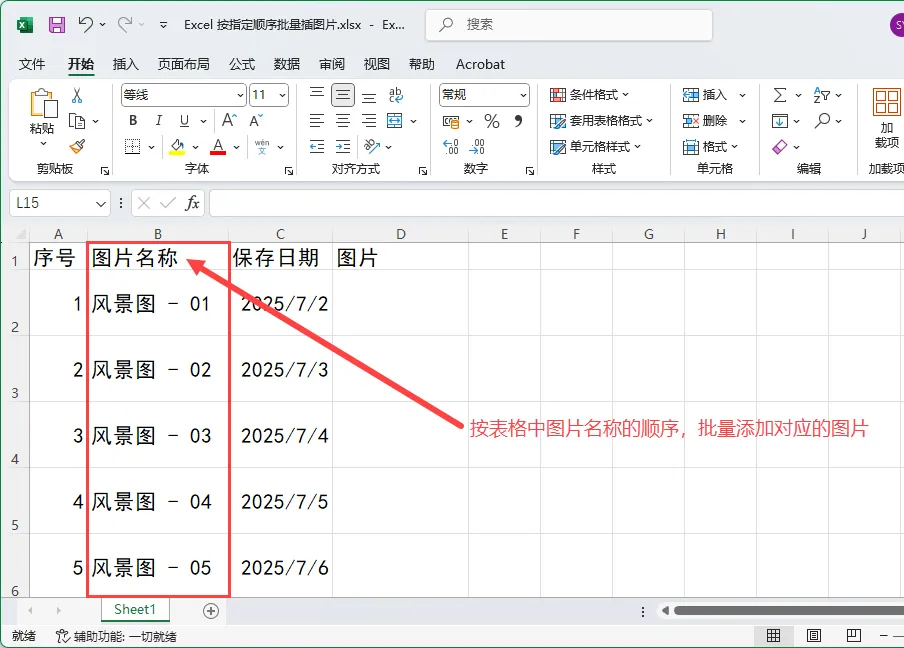
(比如表格里 “风景图 - 01” 到 “风景图 - 05”,自动对应插入同名图片~)
🔧准备工作:图片&表格名称要对应
把要插入的图片统一放一个文件夹,图片名称必须和表格里的 “图片名称” 列完全一致(比如表格写 “风景图 - 01”,图片文件就叫 “风景图 - 01.png” )。
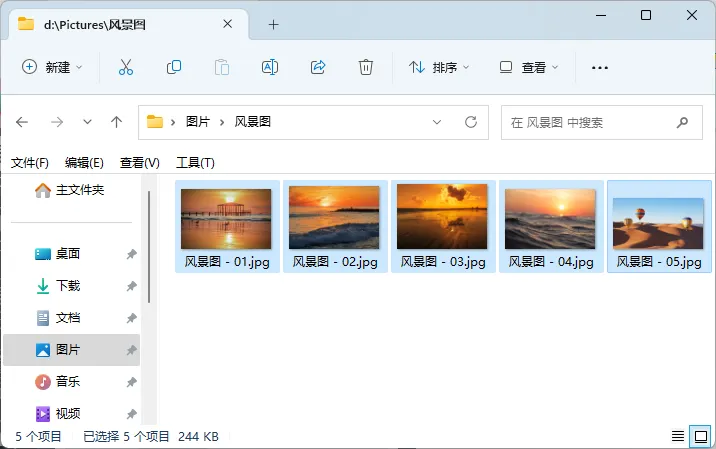
01
给表格排序,统一顺序
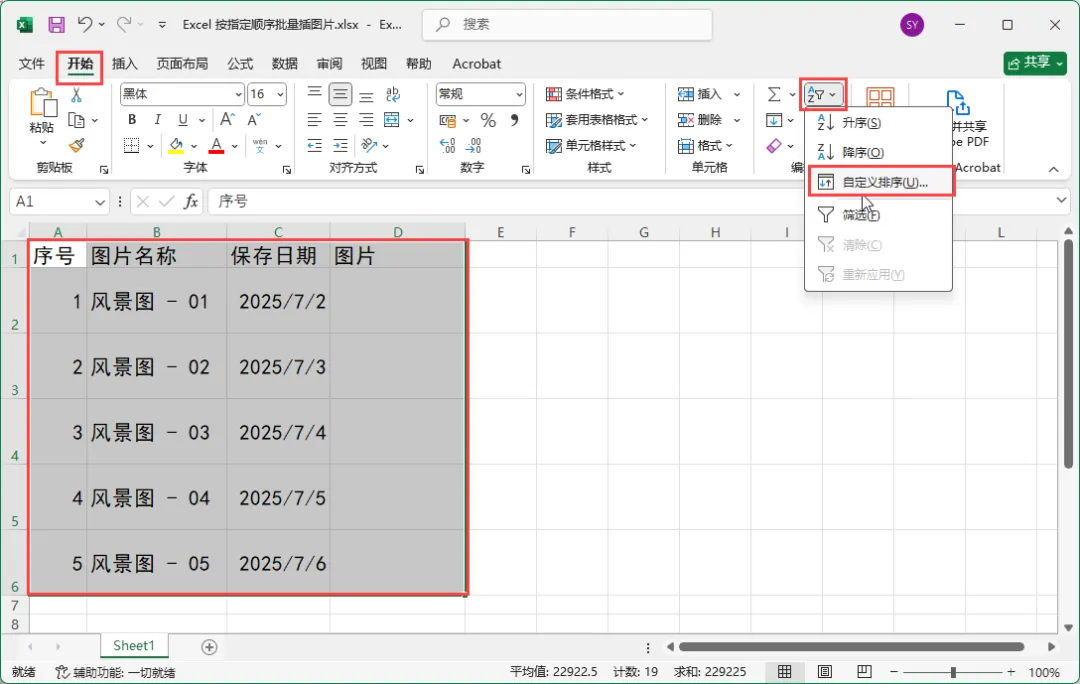
全选 Excel 表格 → 单击【开始】→【排序与筛选】→【自定义排序】,如图所示。
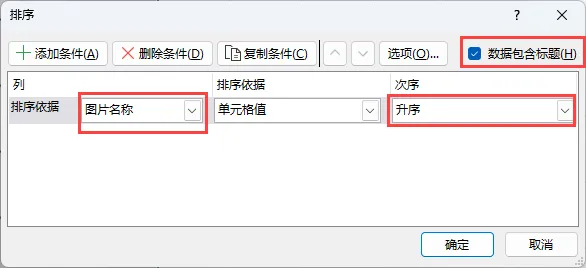
对话框里:
首先勾选【数据包含标题】复选框,
然后排序依据选【图片名称】,次序选【升序】→ 确定。
👉 表格就按 “图片名称” 排好序啦,和图片文件夹顺序对齐~
02
批量选图,按名称排序
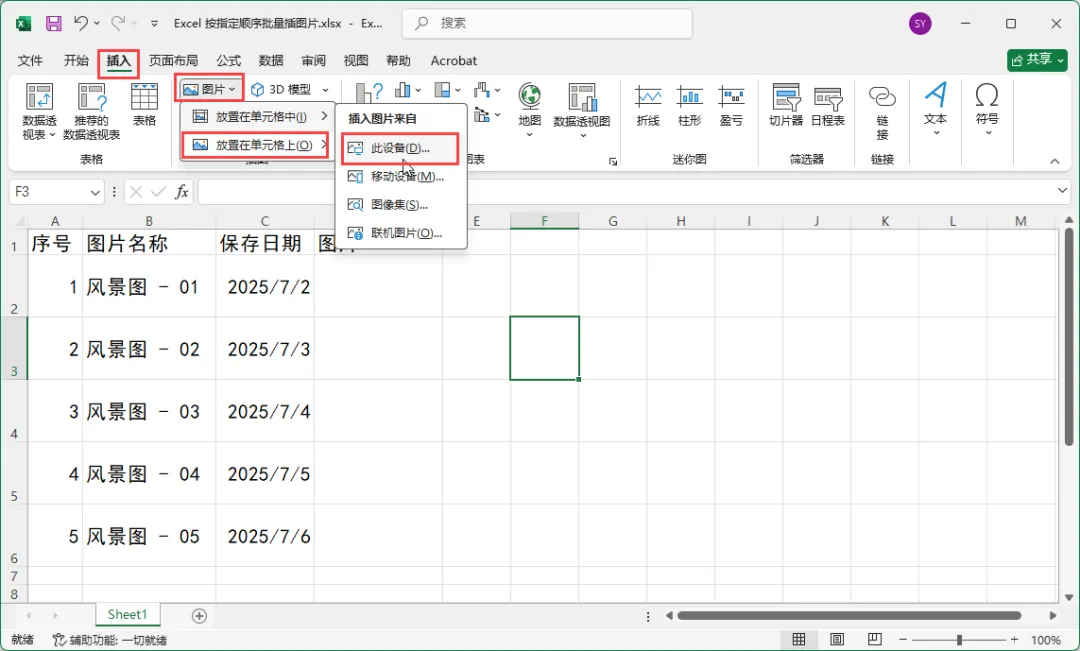
选表格旁空白单元格 → 单击【插入】→【图片】→【放置在单元格上】→【此设备】,如图所示。
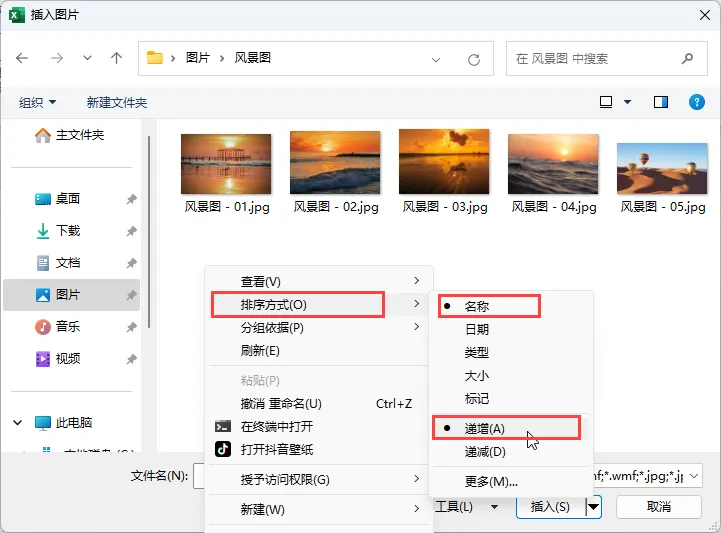
找到图片文件夹后,空白处右键 →【排序方式】→【名称】→【递增】,如图所示。
Ctrl + A 全选图片 → 插入,如图所示。
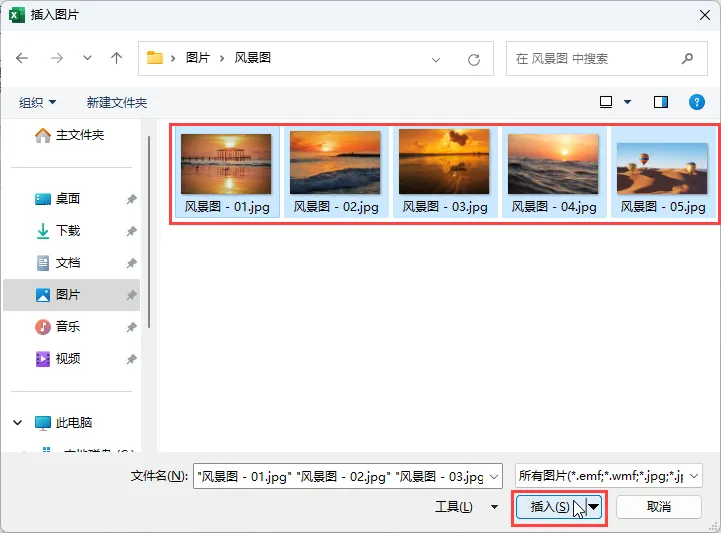
👉 图片按名称升序排好,和表格顺序完美匹配!
03
调整图片,对齐单元格
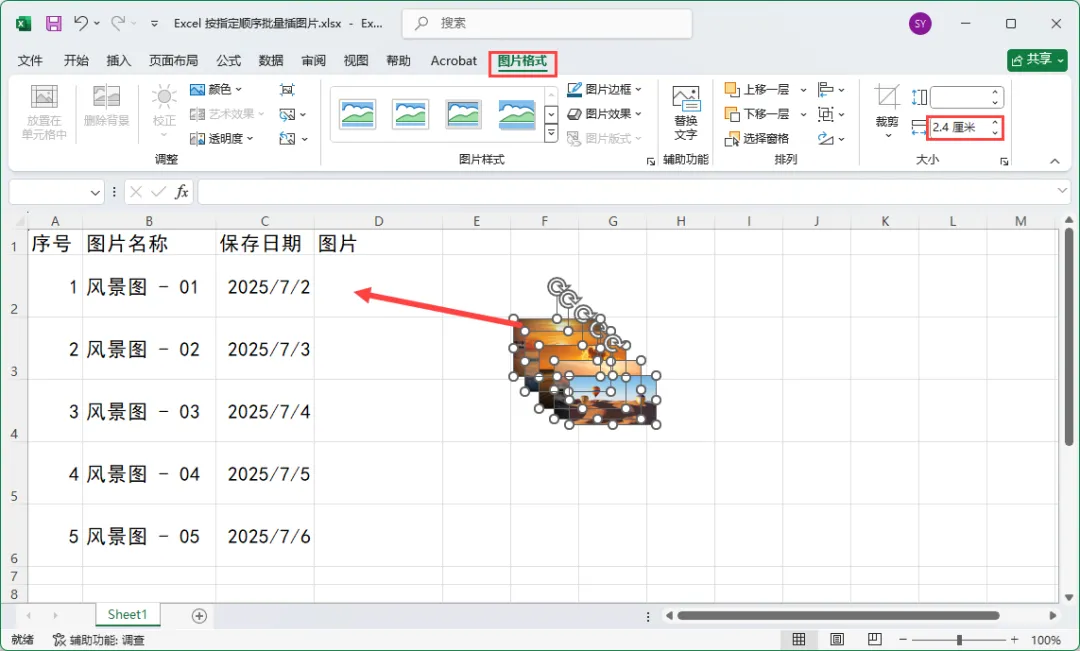
统一大小:选所有图片 → 【图片格式】→【大小】→ 设个统一宽度(比如2.4厘米),方便移动
拖入单元格:
选最底层图片(第一张插入的)→ 拖到表格第一个 “图片” 单元格
选最上层图片(最后插入的)→ 拖到表格最后一个 “图片” 单元格,如图所示。
对齐排列:
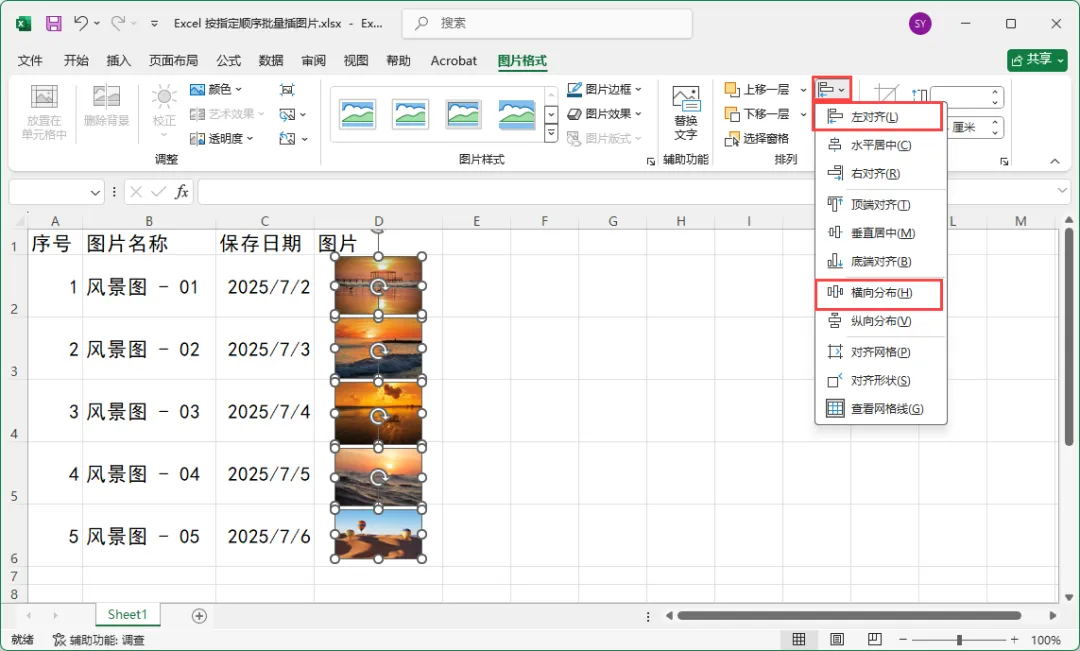
Ctrl + A 全选图片 → 【图片格式】→【对齐】→ 选【左对齐】+【纵向分布】,图片即可自动排整齐!如图所示
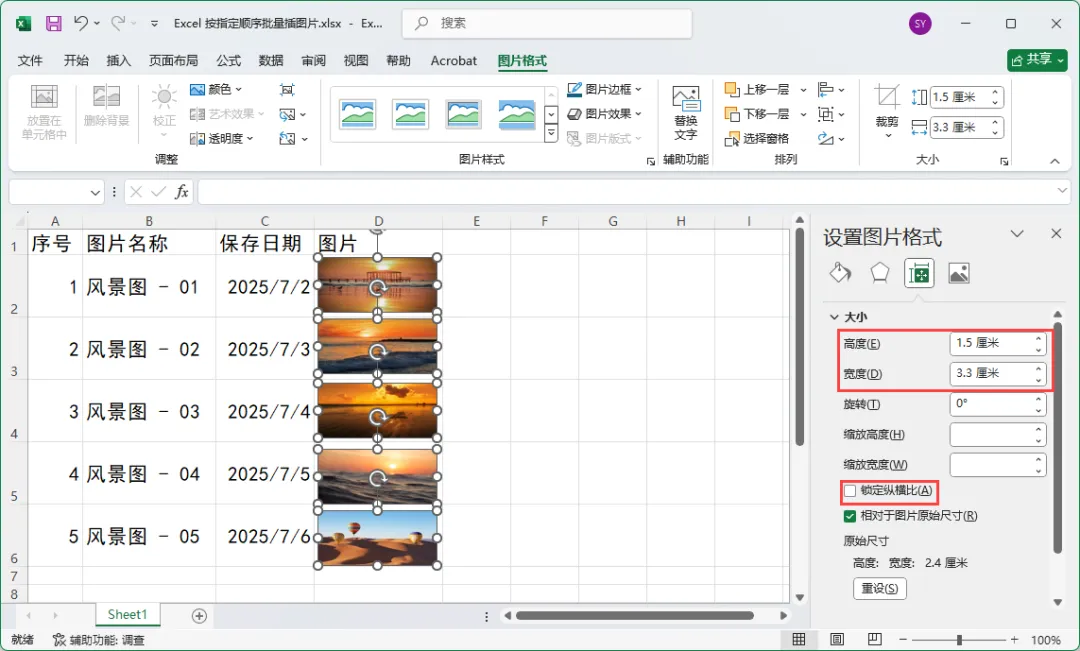
全选图片后单击鼠标右键,选择【大小和属性】,在右侧打开的“设置图片格式”窗格中,将“锁定纵横比”取消勾选;然后根据表格单元格大小自行调整图片大小。最后关闭窗格即可。
04
恢复表格原始排序(按序号排)
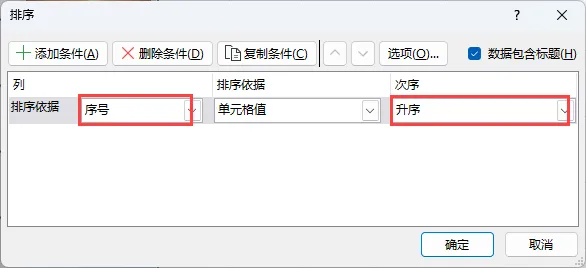
全选表格 → 【开始】→【自定义排序】→ 排序依据选【序号】,次序【升序】 → 【确定】,如图所示。
👉 图片跟着序号排好,完美对应原始表格顺序!
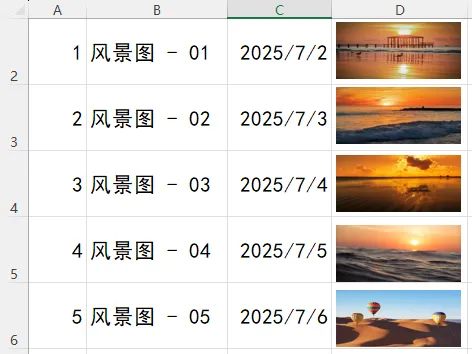

几步操作下来,批量图片按序插入+对齐,再也不用一个个手动搞!赶紧收藏练手,效率直接起飞✨
觉得实用就点赞、转发给同事,一起告别重复劳动!遇到啥问题,评论区聊聊呀~


🔥 别让Excel拖垮你!这两本 “效率神书” 帮你反向卷赢职场
还在为数据杂乱、公式报错、重复劳动 熬夜加班?别挣扎了!这两本Excel实战圣经,直接把 “加班元凶” 按在地上摩擦👇
📌 第一本:《早做完,不加班:Excel 数据处理效率手册》
👉 打开链接抢购:https://item.jd.com/15122276.html
📌 第二本:《早做完,不加班:Excel 函数应用效率手册》
👉 打开链接抢购:https://item.jd.com/15122310.html
🚀 扫码秒购(京东自营,闪电送达)
长按识别下方二维码,直接跳转京东店铺,两本书一键加入购物车!


早一天掌握,早一天告别加班!
打开链接/扫码,让Excel从“职场累赘”变成你的升职加速器 ✨

— END —

全新的阅读模式
全方位技术指导
多媒体全景学习模式

长按二维码关注
点击【在看】谢谢您~

