3个Excel宝藏技巧,解决90%的表格难题
- 2026-09-26 02:16:20
3个Excel宝藏技巧,解决90%的表格难题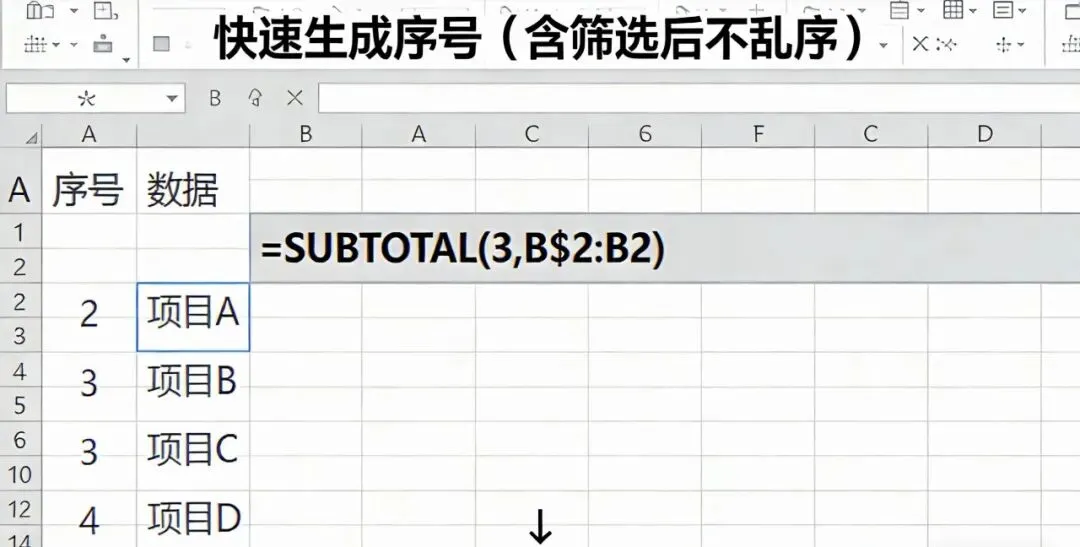
打工人谁懂啊!表格数据整理总被序号断号、公式变动这些问题折腾,明明简单的事,硬是耗半天?
别再硬扛繁琐操作啦!今天分享3个超实用的隐藏技巧,新手也能秒上手,轻松搞定数据整理~
技巧1. 快速生成序号(含筛选后不乱序)
做表格时生成的序号,一筛选、一隐藏就断号?重新整理又要花半天功夫?
操作步骤:在首个需要生成序号的单元格输入公式 =SUBTOTAL(3,B$2:B2) → 按回车键确认 → 下拉填充公式!生成的序号不管是筛选数据还是隐藏行,都能保持连续,再也不会出现断号问题
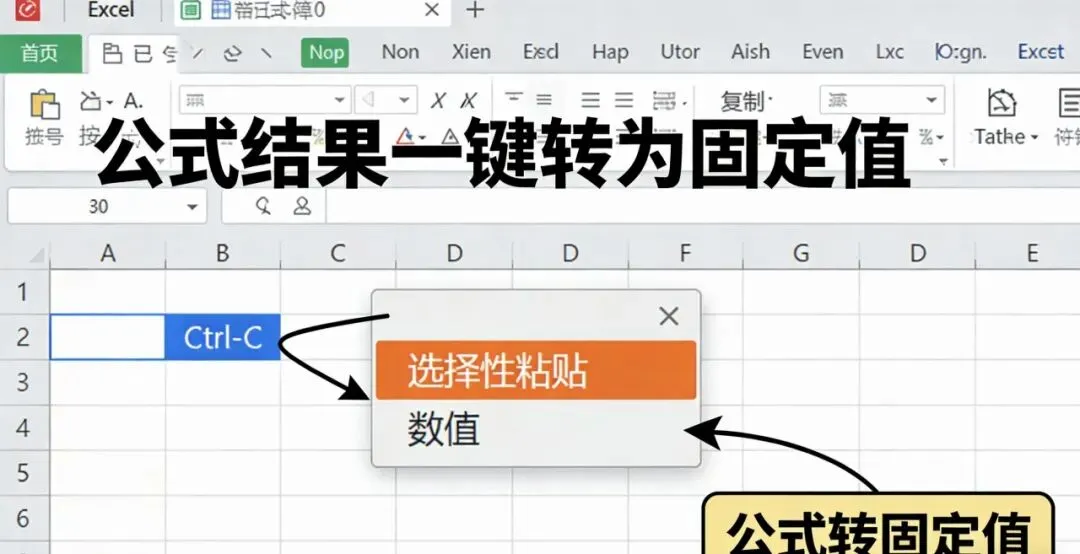
技巧2. 公式结果一键转为固定值
用公式算完数据,怕源数据变动导致结果出错?手动重新计算又太费时间?
操作步骤:选中公式计算结果的单元格区域 → 按 Ctrl+C 复制 → 右键点击选中的区域 → 选择「选择性粘贴」→ 勾选「数值」→ 点击确定!瞬间把公式转换成固定数值,再也不怕源数据变动影响结果
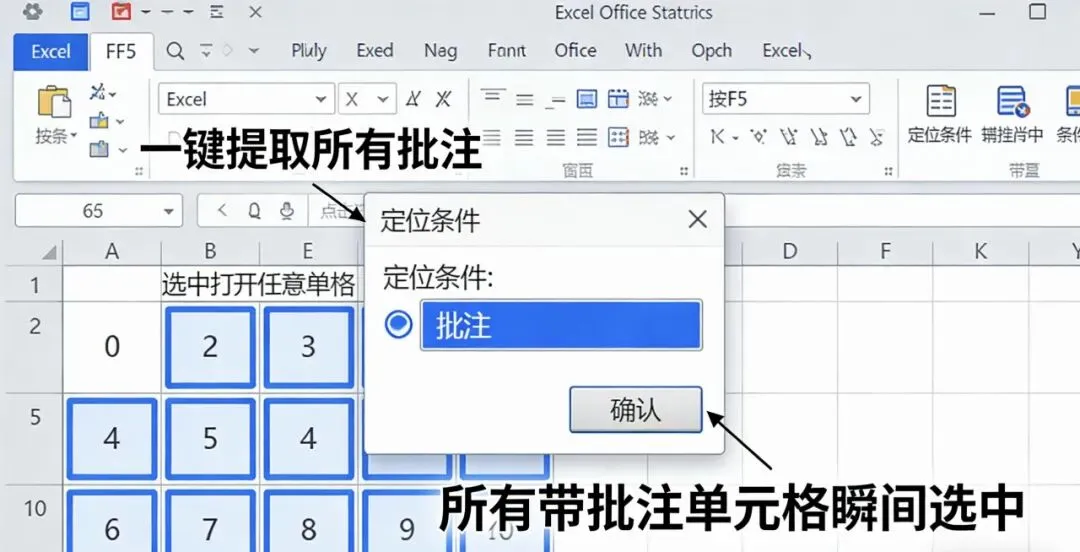
技巧3. 一键提取所有批注
表格里藏了很多批注要点,需要汇总整理?一个个点开复制太麻烦,还容易遗漏?
操作步骤:选中表格任意单元格 → 按 F5 打开定位对话框 → 点击「定位条件」→ 选择「批注」→ 点击确定!所有带批注的单元格会瞬间被选中,直接复制粘贴就能批量导出批注内容,高效不遗漏
掌握这些Excel隐藏技巧,数据整理效率直接翻倍!省下的时间,不管是摸鱼放松还是早点回家陪伴家人,都超香~
明天继续分享3个实用小技巧,关注我,办公效率一路狂飙🚀~
本文来自网友投稿或网络内容,如有侵犯您的权益请联系我们删除,联系邮箱:wyl860211@qq.com 。

