Excel三招秒算不重复值,含新老版本!
- 2026-09-23 01:07:17
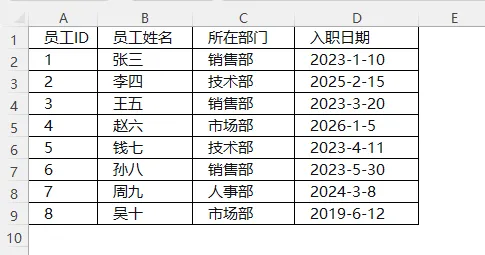
如果使用公式来统计不重复的值有多少个你会怎么来操作,比如给你一份带部门归属的员工名单,让你来统计,如果不使用数据透视、删除重复值这类可能使报表结构发生重大变化的操作,仅仅使用公式来实现,这个就要求对函数的理解和灵活运用,假设名单如下:
1.SUM+COUNTIF函数组合
如果使用Excel老版本(365版本以下,比如2019版及以前),我想比较经典的是使用SUM+COUNTIF函数组合,当然这个也不是我想来的,也是从高手那拿来的。我们输入=SUM(1/(COUNTIF(C2:C9,C2:C9)))就能得到结果4。低版本需要按下数组组合键CTRL+SHIFT+ENTER。
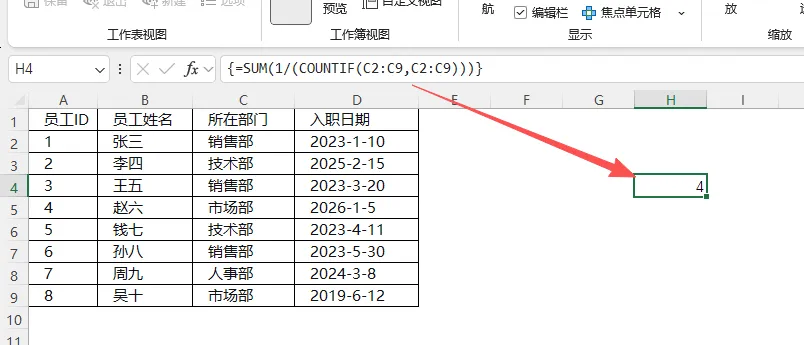
这个是怎么实现的,重点在利用了countif计算结果的特点
COUNTIF($C$2:$C$9,C2)→统计"销售部"出现次数:3次
COUNTIF($C$2:$C$9,C3)→统计"技术部"出现次数:2次
COUNTIF($C$2:$C$9,C4)→统计"销售部"出现次数:3次
COUNTIF($C$2:$C$9,C5)→统计"市场部"出现次数:2次
COUNTIF($C$2:$C$9,C6)→统计"技术部"出现次数:2次
COUNTIF($C$2:$C$9,C7)→统计"人事部"出现次数:1次
COUNTIF($C$2:$C$9,C8)→统计"销售部"出现次数:3次
COUNTIF($C$2:$C$9,C9)→统计"市场部"出现次数:2次
比方销售部出现了3次,我们得出得出了3个3,每个得出的结果的倒数就是1/3,通过求和我们得到了1。市场部是2个2,倒数求和我们依然得到了1,人事部出现了一次,倒数依然是1,所以求和我们也得到了1。
2.SUMPRODUCT+COUNTIF组合
其实SUMPRODUCT函数和SUM函数很多时候是可以相互替代使用的,只不过就是老版本SUM需要加组合键生成数组的大括号,但在新版本中已经不需要了,我同样输入与上面结够相同的函数结构:
=SUMPRODUCT(1/COUNTIF(C2:C9,C2:C9))
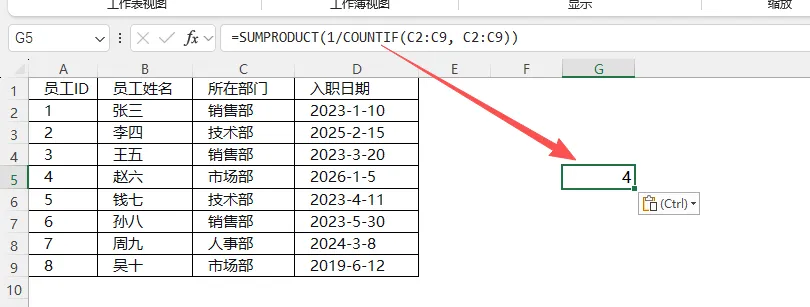
原理就不讲了,和方法1是一样的原理。
3.COUNTA+UNIQUE组合
这个是需要在365版本里实现的,我们知道UNIQUE函数是可以动态数组函数,可以生成一个唯一值的列表,然后用CONTA来计算有多少个,我们可以看看结果。
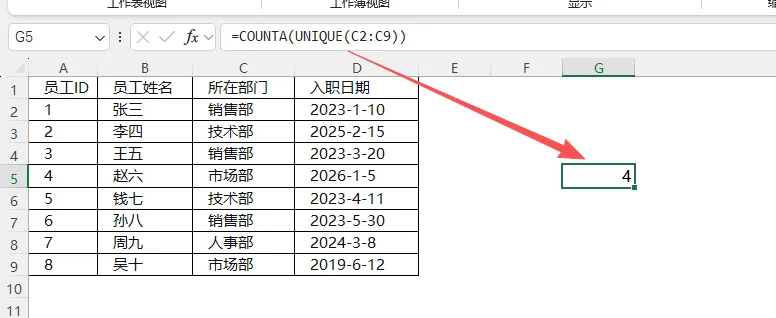
我们可以看到新版本的函数还是要简单许多的,具体计算过程就是先用UNIQUE函数计算出唯一值的列表。
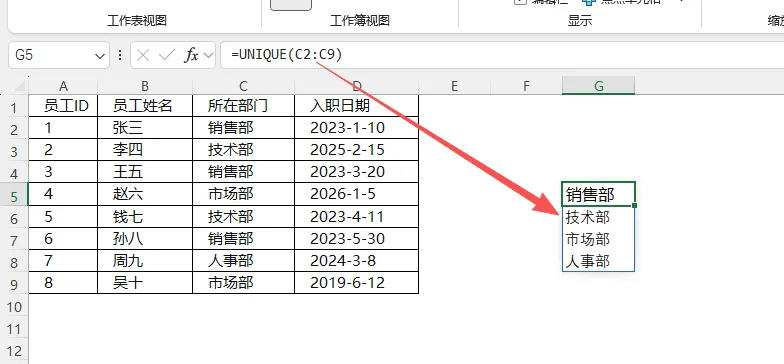
注意这个是UNIQUE函数自动生成的,在G5单元格输入就会自动将唯一值列表显示,然后通过CONTA来计算。
如果大家喜欢我的文章,欢迎关注微信公众号:跟我学EXCEL图表

