Excel的VLOOKUP函数六大常见错误①-输入错误
- 2026-09-25 14:24:50
哈喽大家好,我是一名办公达人实操课程的搬运工。接下来将搬运Excel、Word、PPT、思维导图和PS等实操课程。
由于微信平台算法改版,公号内容将不再以时间排序展示,如果您想第一时间看到我的推送,强烈建议星标我的公众号。
哈喽,又见面啦~欢迎来到函数课,请继续学习。
上一关你学习了最高频的查找函数VLOOKUP函数,学习了函数的基本语法,通过记忆口诀快速记忆函数参数,最后实操制作了员工工资查询表。
本关你将学习VLOOKUP函数的六大常见错误,小编会带你剖析每种错误导致的原因,学习每种错误对应的解决方案,让你更深入地了解VLOOKUP函数,今后可以更加熟练有技巧地运用VLOOKUP函数。
下面跟着小编开启本关的学习吧!

这节课的素材已经准备好了,赶紧点击下面的链接下载到你的电脑吧~ ?温馨提示:建议将素材下载至电脑桌面位置,方便找到及编辑对应素材
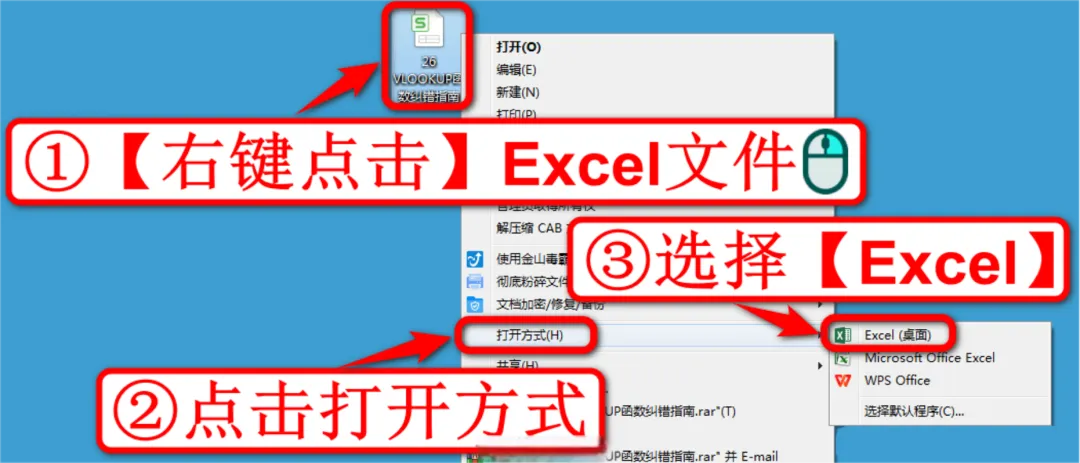
首先,一起打开前面下载的素材《26 VLOOKUP函数纠错指南》,鼠标右键点击Excel文件,点击打开方式,选择Excel,如下图:???温馨提示:本课程的学习操作统一使用Office2016,为了保证和小编相同的学习效果,请你也使用Office2016学习哦~如果没有相应的安装包,可以联系小编免费获得哦~
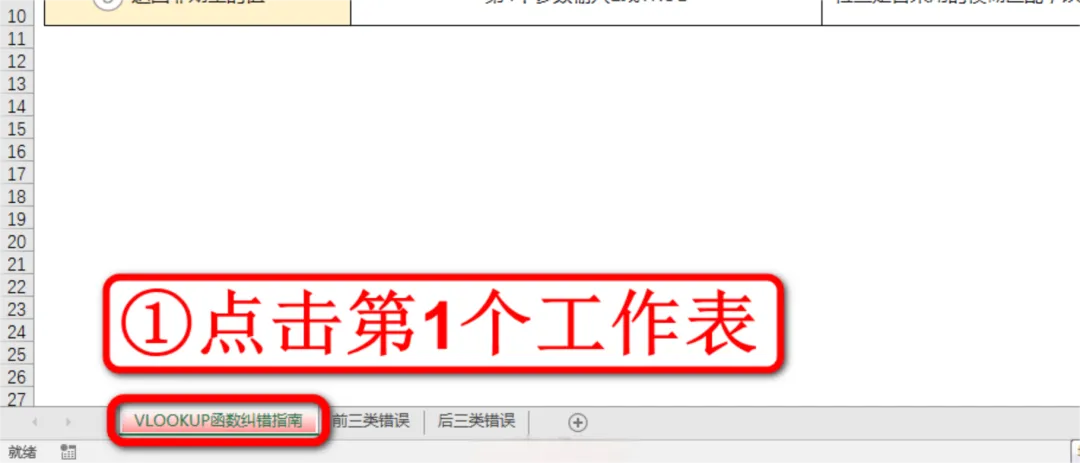
打开Excel文件后,鼠标左键点击左下角的第1个工作表VLOOKUP函数纠错指南,如下图:
点开你会看到小编为你整理好的纠错指南,记录了VLOOKUP函数使用中常见的6种错误类型,分别列出了对应的原因和解决方法,今天完成学习后,你可以将这份口诀收藏,留着备用哦~如下图:
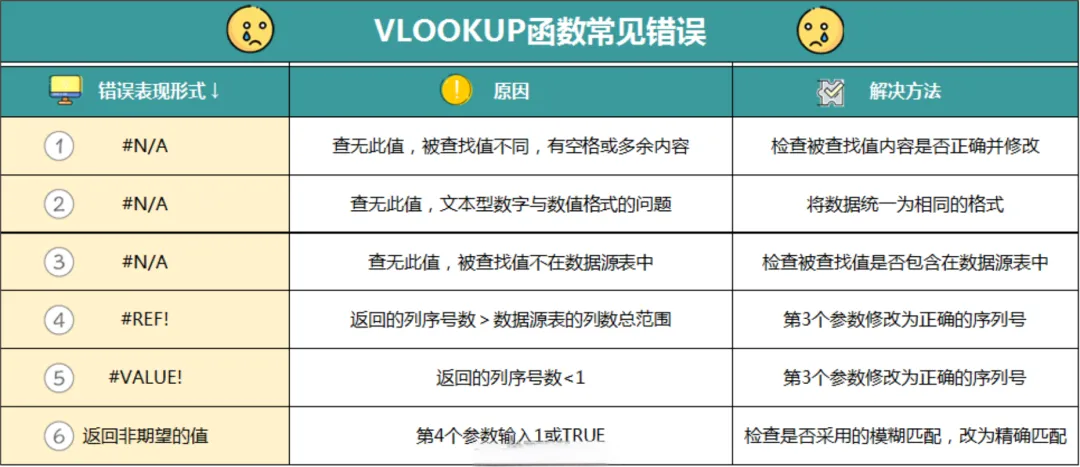
今天小编会带你一一了解这六种VLOOKUP函数的错误BUG,通过纠正错误来加深对VLOOKUP函数的认识,我们先简单通过公式图来回顾VLOOKUP函数的参数哦~如下图:

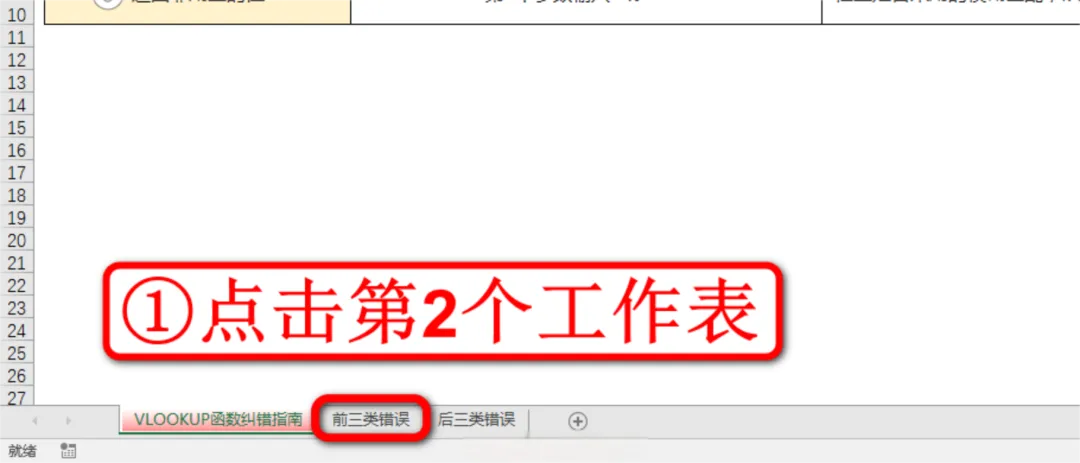
现在点击左下角第2个工作表前三类错误,如下图:
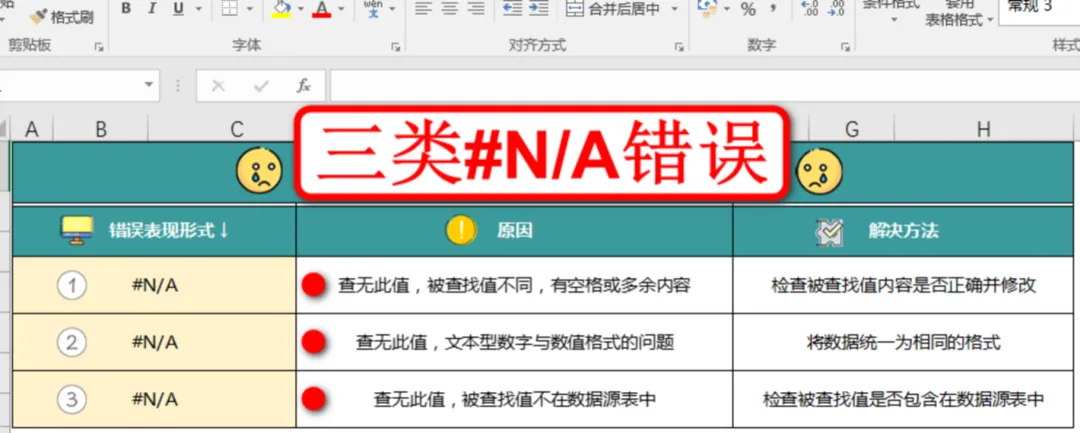
首先我们来了解第一类错误#N/A错误,这类错误可以归类为查无此值的错误,常见的原因是被查找值输入错误、被查找值格式不同、被查找值不在查找范围,如下图:
现在我们来纠正第一个错误案例,这里的案例是要在左侧的联系人及电话表格中查找陈玉玉的联系电话,如下图:
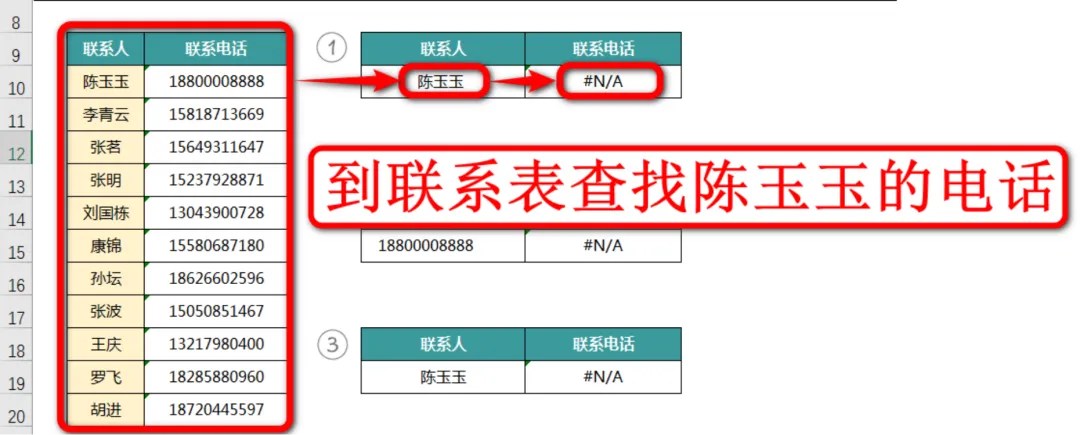
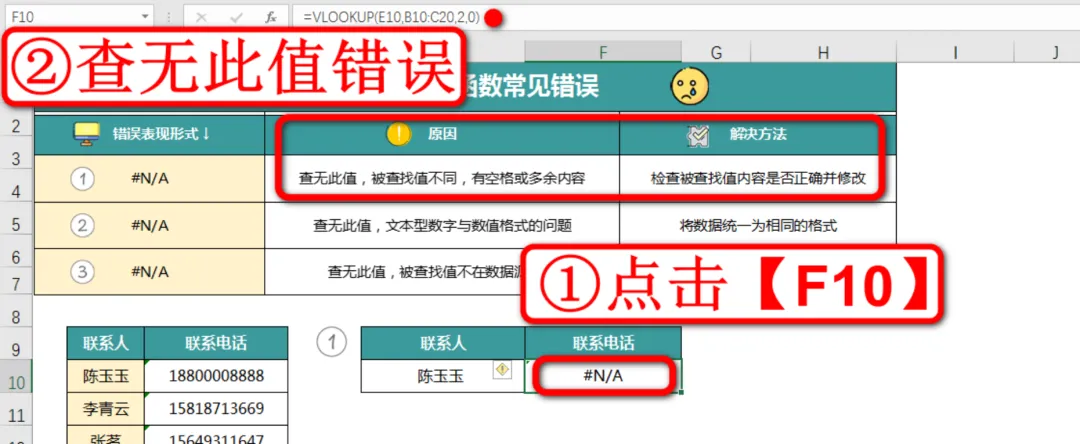
点击F10单元格,可以看到编辑栏中运用了VLOOKUP函数,但是结果显示的是错误值#N/A,这是第一种问题,原因是被查找值不同,有空格或多余内容,解决方法是要检查被查找值内容是否正确,如下图:
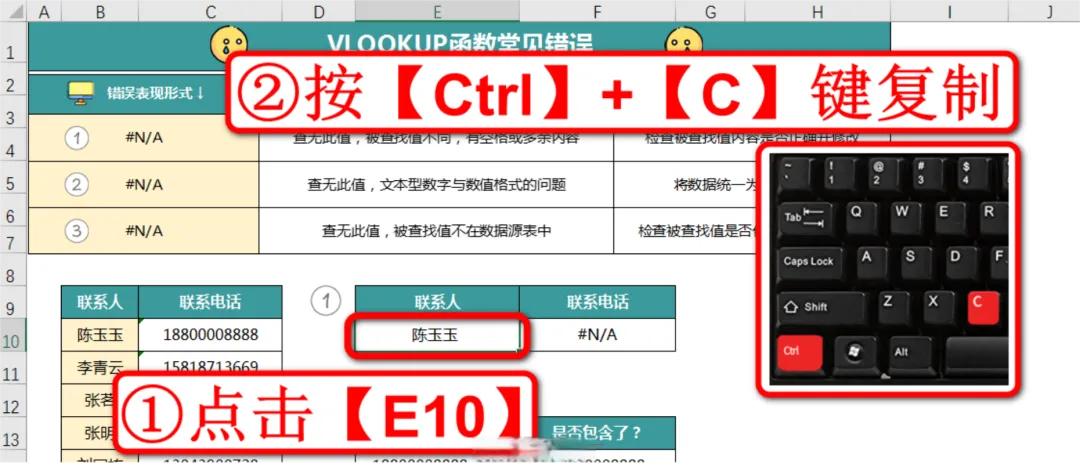
现在我们来检查被查找的内容是否正确,可以通过复制被查找值,再利用查找功能来搜索,检查两者是否对应:先点击E10单元格,按Ctrl+C键复制到剪切板,如下图:
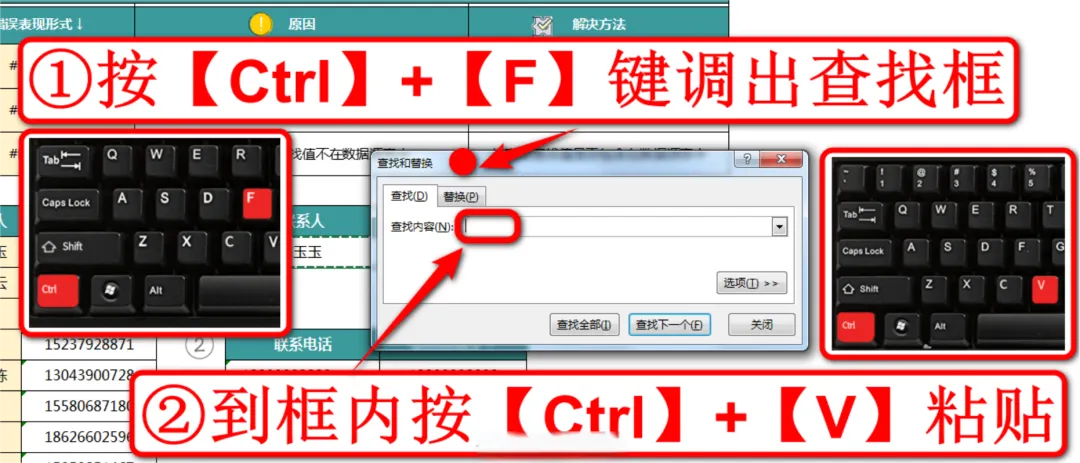
紧接着按Ctrl+F键跳出查找框,弹出“查找和替换”对话框,在查找内容的框内按Ctrl+V粘贴,如下图:
粘贴后点击B列,点击查找全部,如下图:
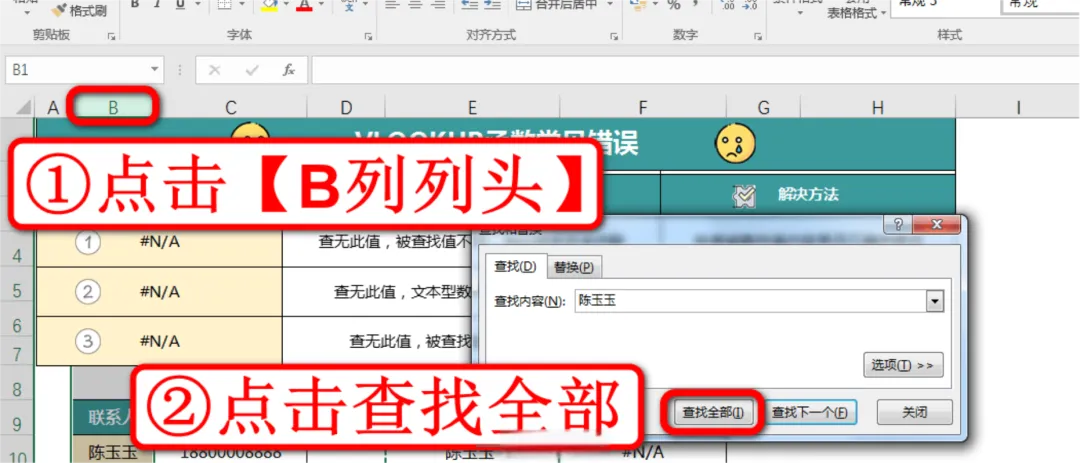
此时会弹出报错框,提示“无找到您所查找的内容”,说明该列没有这个被查找值,先点击确定关闭报错框,如下图:
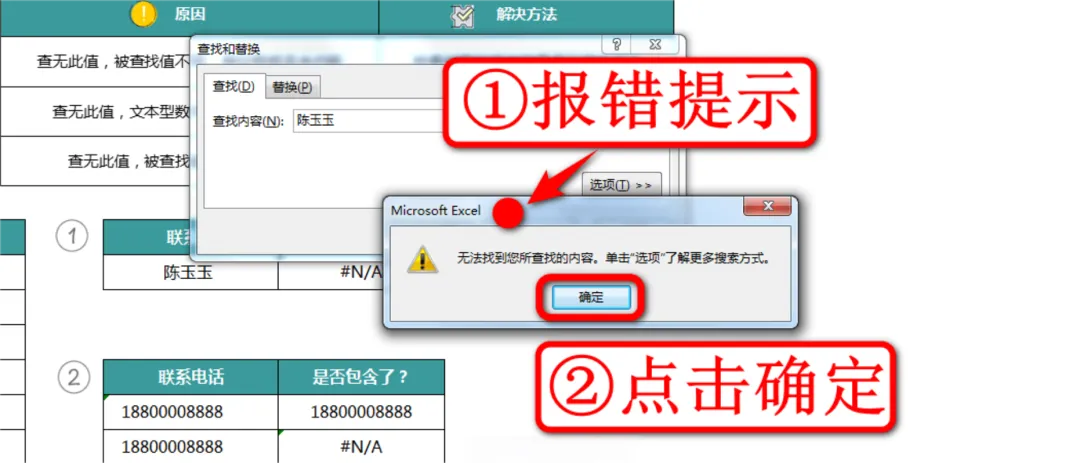
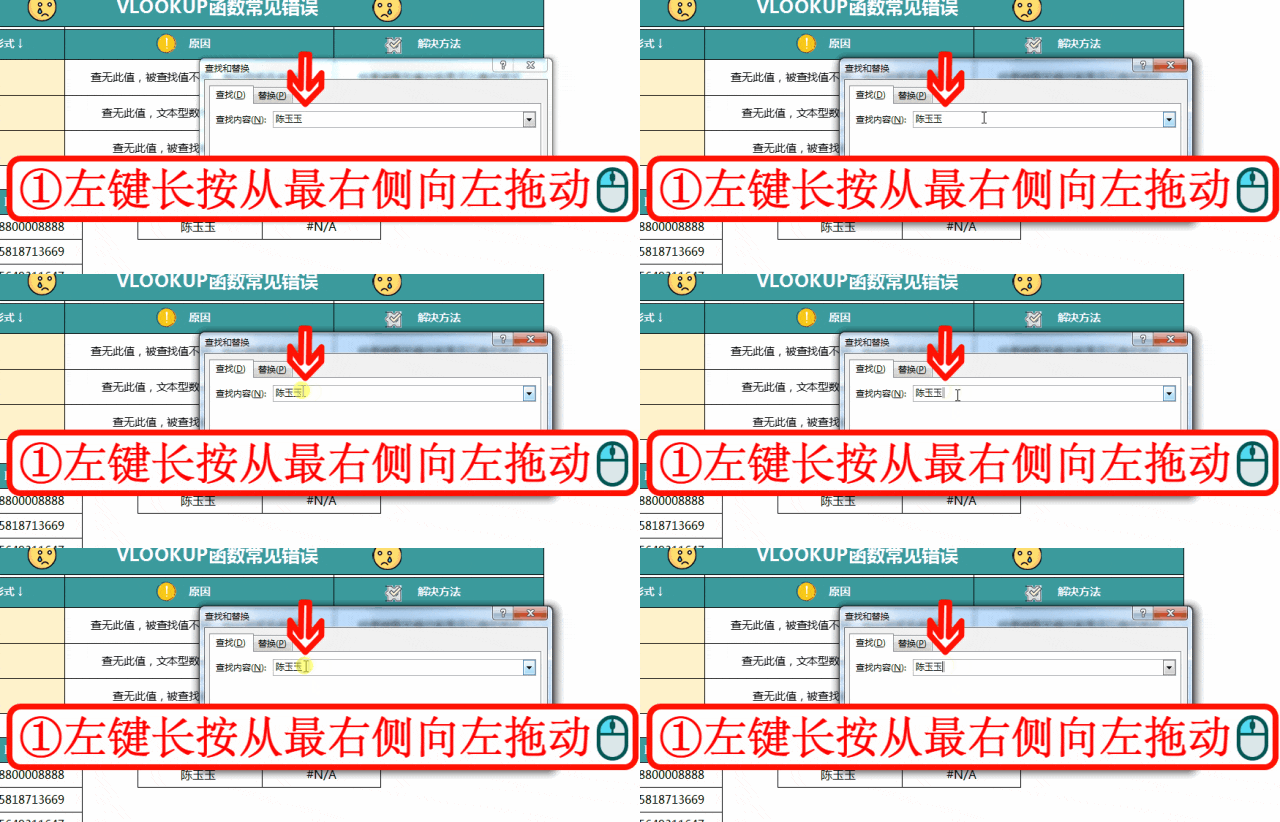
回到“查找和替换”框,点击查找内容框,鼠标左键长按从最右侧向左拖动,你会发现姓名的右侧还存在一个空格键,如下动图:
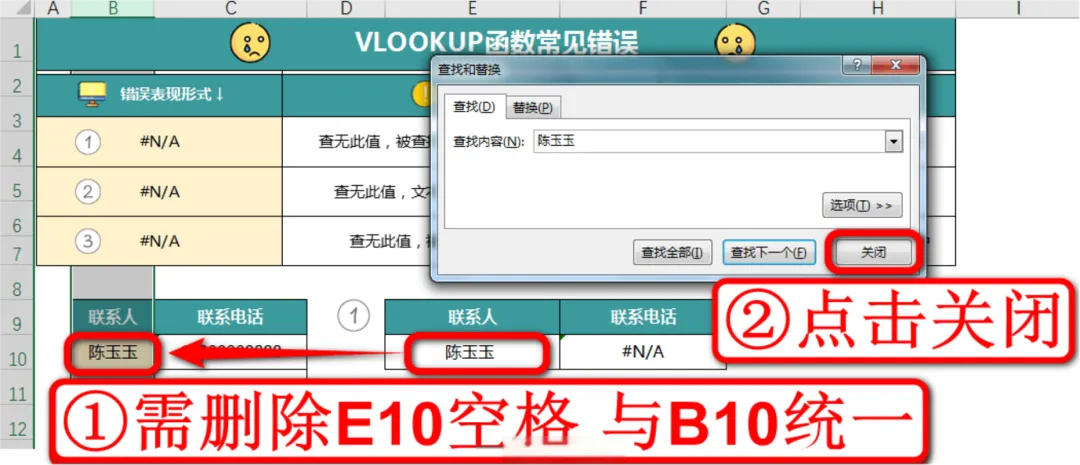
因为存在空格导致VLOOKUP无法将E10单元格和B10单元格识别为相同的文本,因此你要将E10单元格的空格删除,先点击关闭把对话框关闭,如下图:
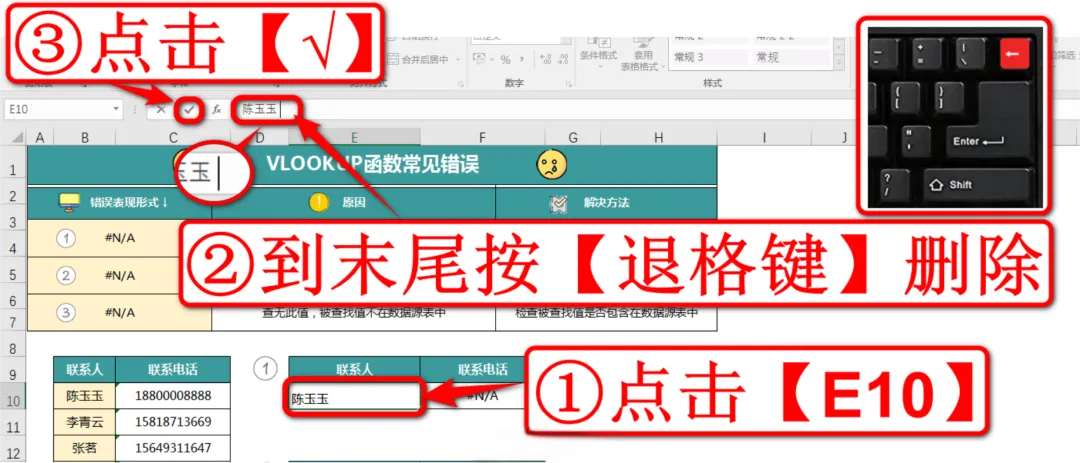
点击E10单元格,点击编辑栏中文本的末尾,按键盘←Backspace删除文本最后的空格,点击√图标,如下图:
此时F10单元格自动更新,查到了准确的联系电话,如下图:
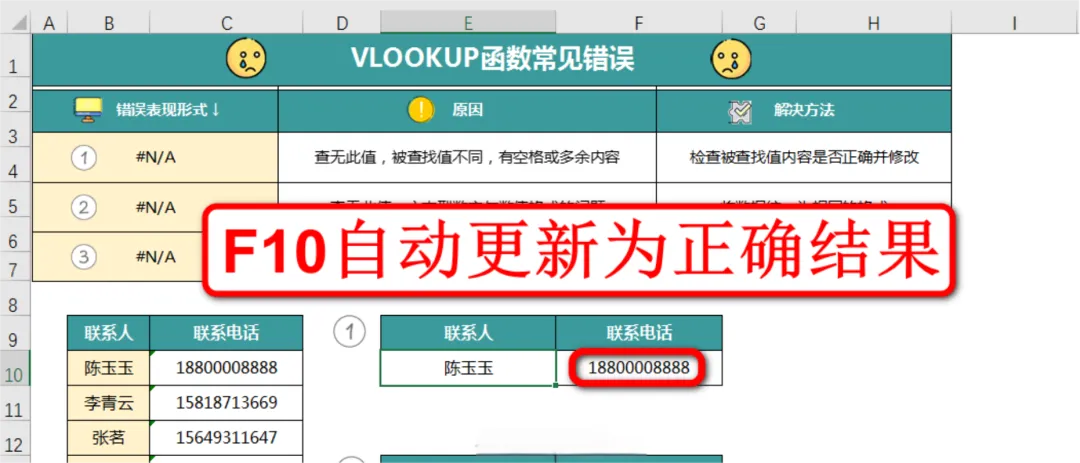
遇到这种类型的错误时,可以先检查被查找值是否输入错误,像空格这类细节的小符号,也可能导致函数公式结果的错误哦~
声明:除原创内容及特别说明外,文字及图片均来自秒可职场,版权归原作者所有。如认为内容侵权,请联系我删除。