用Word打字居然也有偷懒的套路??
- 2026-09-27 08:13:07
防止输入英文时句首字母自动变大写

默认情况下,在文档中输入英文后按【Enter】键进行换行时,英文第一个单词的首字母会自动变为大写,如果希望在文档中输入的英文总是小写形式的,则需要通过设置防止句首字母自动变大写,具体操作步骤如下。
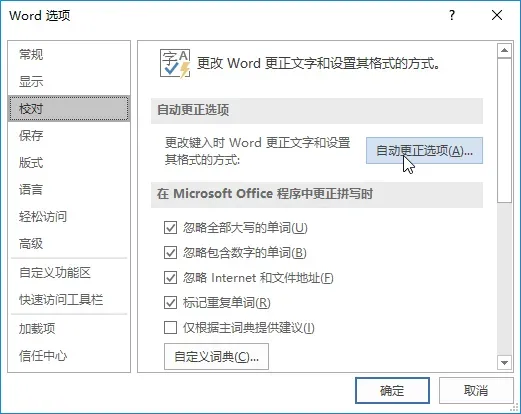
2.取消句首字母大写。
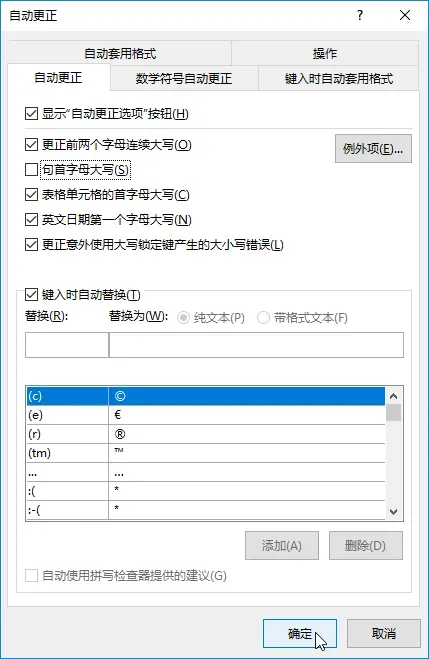
返回【Word 选项】对话框,单击【确定】按钮保存设置。
通过即点即输在任意位置输入文本

用户在编辑文档时,有时需要在某个空白区域输入内容,最常见的做法是通过按【Enter】键或【Space】键的方法将光标插入点定位到指定位置,再输入内容。
这种操作方法是有一定局限性的,特别是当排版出现变化时,需要反复修改文档,非常烦琐且不方便。
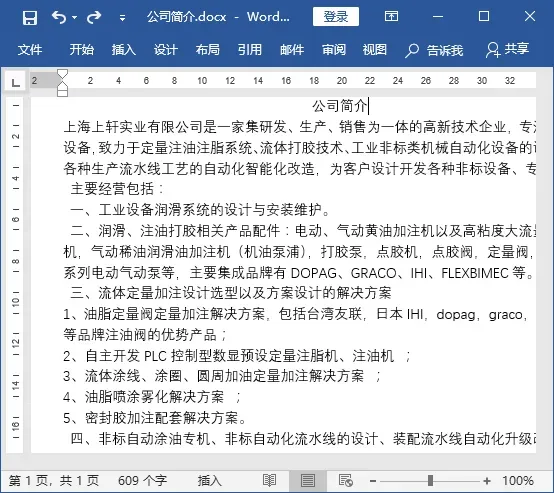
为了能够准确又快捷地定位光标插入点,实现在文档空白区域的指定位置输入内容,可以使用 Word 提供的【即点即输】功能,具体操作步骤如下。
在文档最前面按【Enter】键分段,将鼠标指针指向要输入文本的任意空白位置并双击。
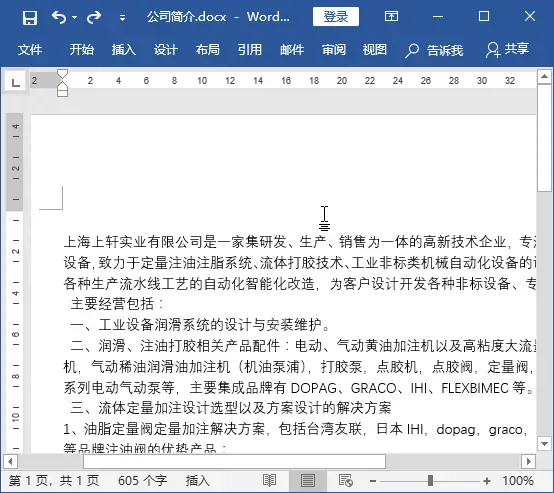
2.输入标题文本。
打开【Word选项】对话框,选择【高级】选项卡,在【编辑选项】栏中选中【启用“即点即输”】复选框,然后单击【确定】按钮即可。
输入常用箭头和线条

在编辑文档时,可能经常需要输入一些箭头和线条符号,下面介绍一些箭头和线条的快速输入方法。
←:在英文状态下输入“<”号和两个“-”号。
→:在英文状态下输入两个“-”号和“>”号。
快速输入常用货币和商标符号

输入虚拟内容

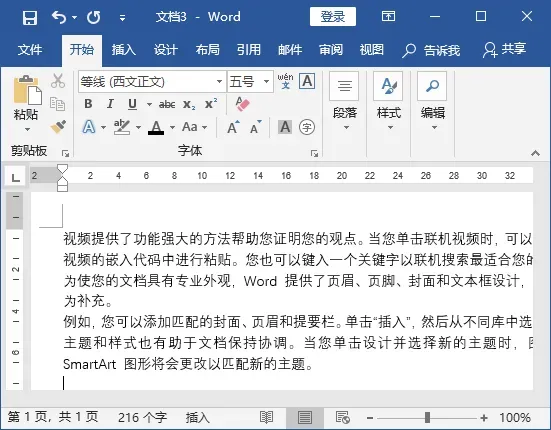
如果希望在文档中快速输入一些文字以便测试某个排版效果,可以使用虚拟文本功能实现,具体操作步骤如下。
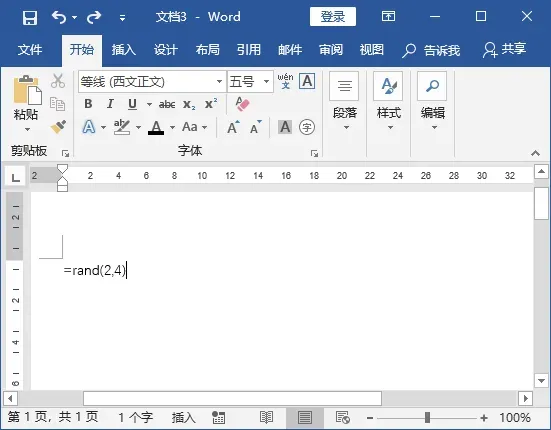
2.查看输入的虚拟内容。
禁止【Insert】键控制改写模式

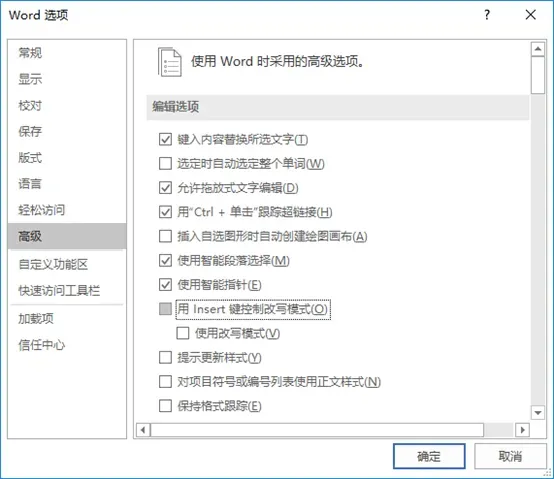
在 Word 中输入文本时,默认为插入输入状态,输入的文本会插入插入点所在位置,光标后面的文本会按顺序后移。
当不小心按了键盘上的【Insert】键,就会切换到改写输入状态,此时输入的文本会替换掉光标所在位置后面的文本。
为了防止因为误按【Insert】键而切换到改写状态,使输入的文字替换掉光标后面的文字,可以设置禁止【Insert】键控制改写模式,操作方法为:
今日推荐好书
本书以Word 2021软件为平台编写,共7篇,分别为排版入门篇、文档格式设置篇、图表美化篇、高效排版篇、长文档处理篇、高级应用篇、实战应用篇,从办公人员的工作需求出发,配合大量典型实例,全面而系统地讲解了Word 2021在文秘、人事、统计、财务、市场营销等多个领域中的办公应用,帮助读者轻松高效地完成各项办公事务!
本书适合职场新人,文秘、人事、财务、销售、市场营销、统计等专业人员,各类院校相关专业学生,计算机培训班学员学习和使用。
关联好书推荐
往期内容回顾

