如何在手机上使用Word创建表格框架
- 2026-09-27 08:11:11
本文将介绍如何在手机上使用Word创建表格框架。在手机上使用Word软件进行表格编辑可以方便用户在移动设备上进行文档编辑和排版工作。表格是一种非常常见的文档元素,使用表格可以将数据和信息按照一定的结构整理和展示,使得文档更加清晰和易读。通过本文的指导,您将学习到如何在手机上使用Word软件创建表格的框架,开展您的文档编辑和排版工作。
 如何在手机上使用Word创建表格框架Excel秘籍大全
首先,打开您的手机上的Word应用程序。在主界面上,您可以看到一个空白文档。
 如何在手机上使用Word创建表格框架Excel秘籍大全
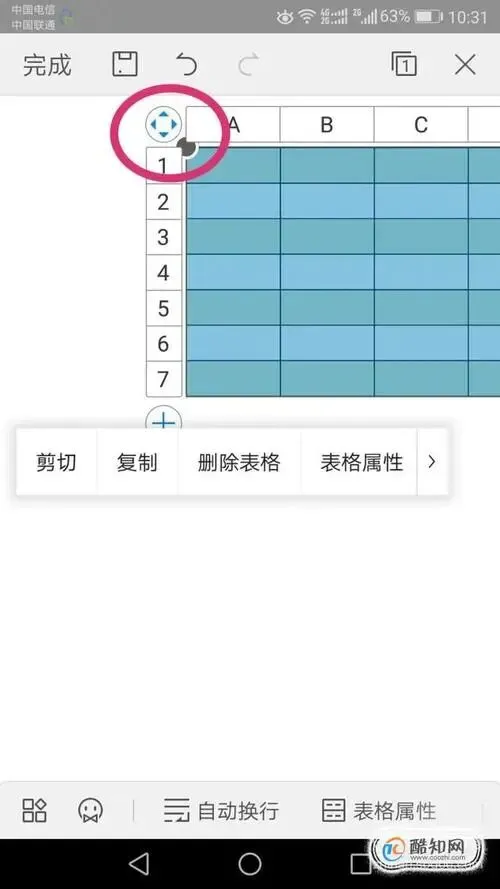
要在Word文档中创建表格框架,您需要先插入一个表格。在Word的工具栏上,您可以找到一个“插入表格”的选项。点击该选项后,您可以选择要创建的表格的行数和列数。您可以通过滑动滑块或者手动输入数字来确定表格的大小。选择好行数和列数之后,点击“确定”按钮,即可插入表格。
插入表格后,您可能需要调整表格的大小,以适应您的文档布局。在表格的右下角,您可以找到一个小方框。通过拖动该方框,您可以调整表格的大小。拖动上下方向的边框可以改变表格的行高,拖动左右方向的边框可以改变表格的列宽。
Word提供了多种预设的表格样式,您可以根据需要选择合适的样式应用到您的表格中。在Word的工具栏上,您可以找到一个“表格样式”的选项。点击该选项后,会弹出一个样式选择的窗口。您可以通过滑动浏览所提供的样式,或者点击“更多”按钮以查看更多样式选项。找到合适的样式后,点击应用按钮即可将样式应用到您的表格中。
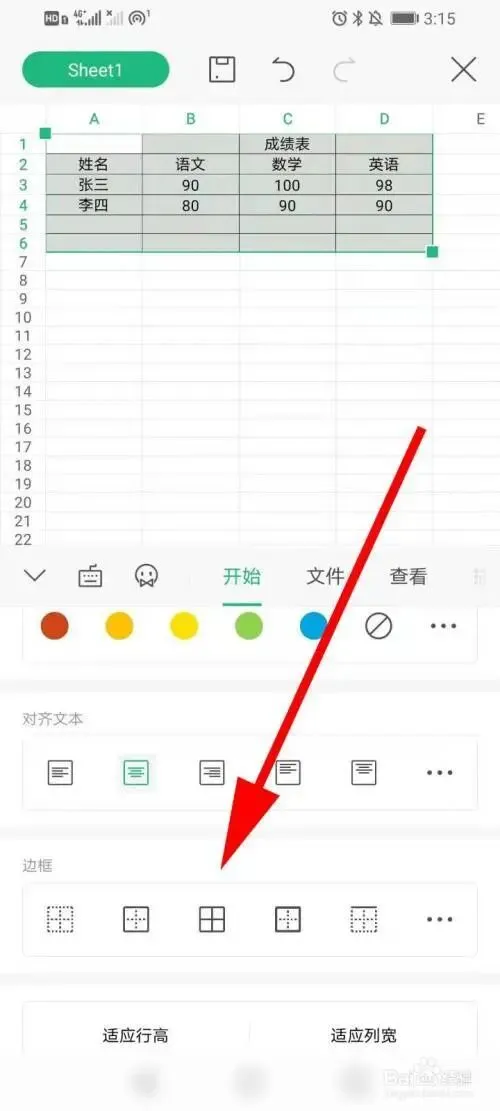
在表格中添加内容是创建表格框架的关键一步。您可以点击每个单元格来输入内容,可以在特定的单元格中添加文本、数字或者其他元素。您还可以通过复制和粘贴的操作来快速填充表格内容。如果需要合并单元格,您可以选择需要合并的单元格,然后点击工具栏上的“合并单元格”按钮。
在表格框架创建完成后,您可以根据需要对表格的布局进行调整。您可以选择整个表格,然后点击“表格布局”选项,进入表格的布局编辑模式。在该模式下,您可以调整表格的边距、对齐方式、表格风格等。您还可以拖动单元格来调整表格的布局和结构。
在完成表格框架的编辑后,不要忘记保存您的工作。点击Word的工具栏上的“保存”按钮,您可以选择保存位置和文件名,然后点击“确定”按钮进行保存。如果需要导出表格为其他格式,您可以点击Word的工具栏上的“导出”按钮,然后选择导出格式,点击“确定”按钮即可导出。
如果想要系统学习Excel,或者直接套用模板,可以看看点击下方链接或图片查看:


Excel模板表格图表模板4000套、甘特图580套、工作计划255套!(另函数零基础入门视频透视表VBA课程)



Excel秘籍大全



领取方式
关注公众号
私信发送关键字:900
即可免费领取
资料来源于网络,公益分享,如有侵权,联系删除

