Excel自动化多表格合并,一次配置永久使用
- 2026-09-27 08:10:30
Excel自动化多表格合并,一次配置永久使用在自动化配置表格之前呢,我们先来了解一下它是什么,它在Excel的哪个位置? 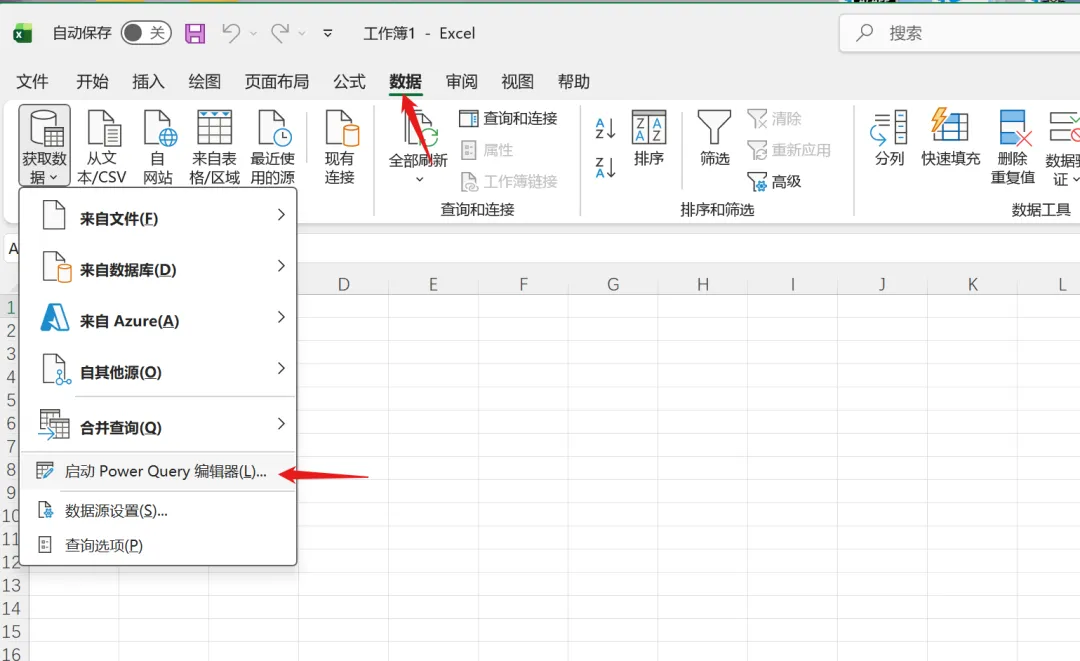
可以看到,这个就是我们今天要使用的主角了,当然,我们直接点进去是什么数据都没有的,还是让我们先来了解一下他的作用吧! 简单来说他的作用就是 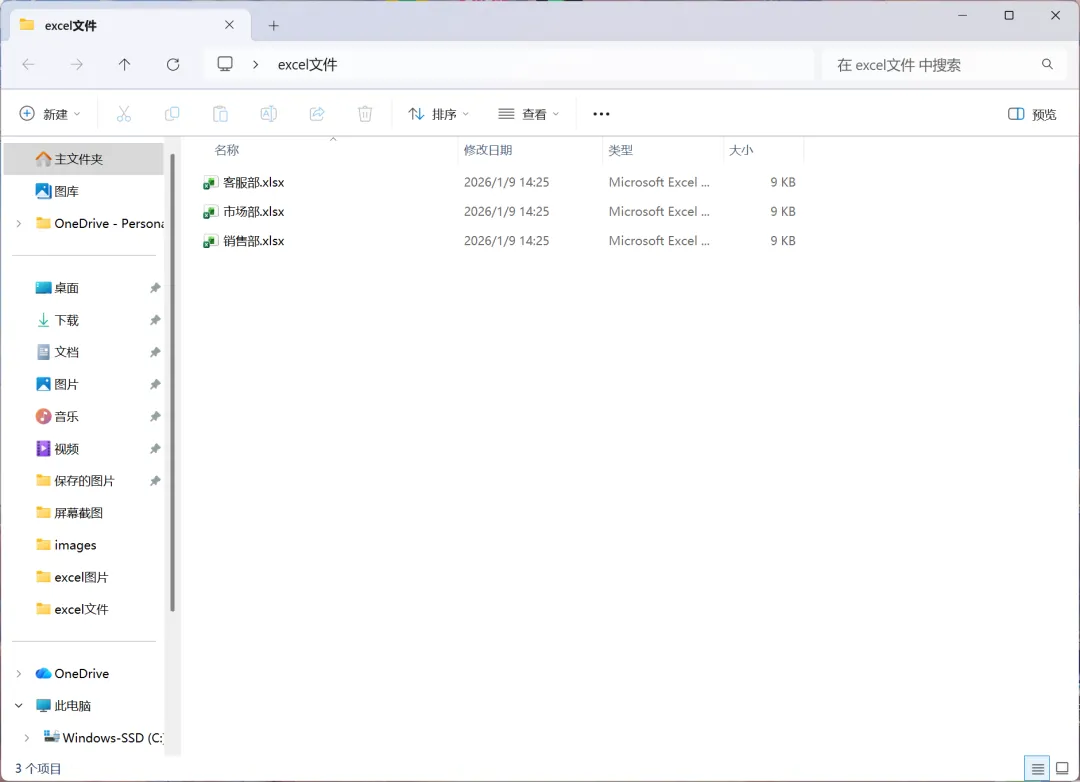
打开三个表格 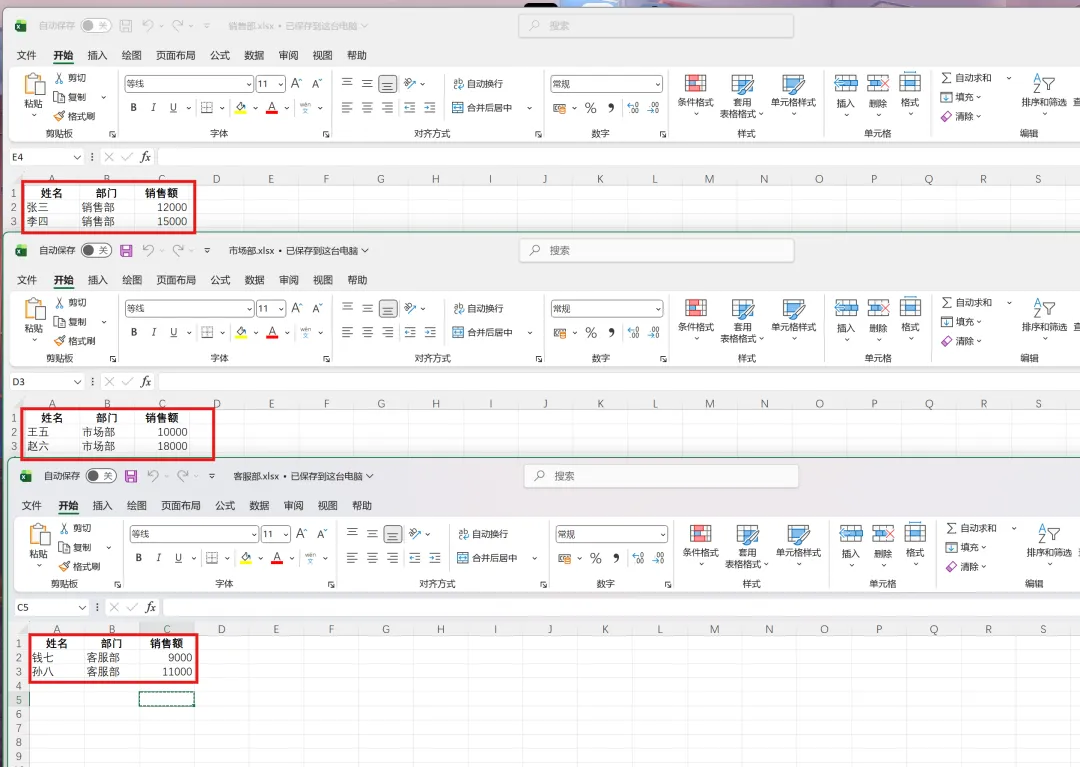
合并几十个格式一样的Excel文件。
删除多余的空行和错误数据。
统一“2023-1-1”和“20230101”这种混乱的日期。
把一个横着放的表格转成竖着放的格式。
Power Query 能把这些步骤全部记录下来。 下次数据更新了,你只需要按一下“刷新”,这个“机器人”就会自动把所有这些脏活累活重新做一遍,瞬间给你一份干净、整齐的新数据。
现在我们来开始实操一下
现在我们有这三个表格
我们需要让我们的表格的表头和数据结构一致,这就是我们自己的原始文件
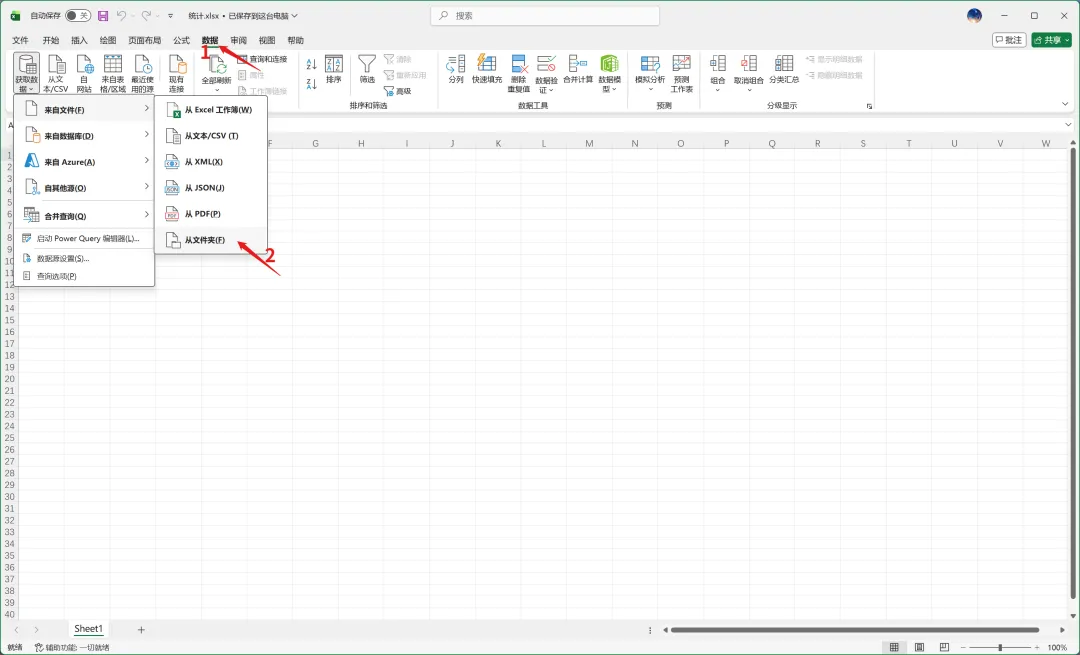
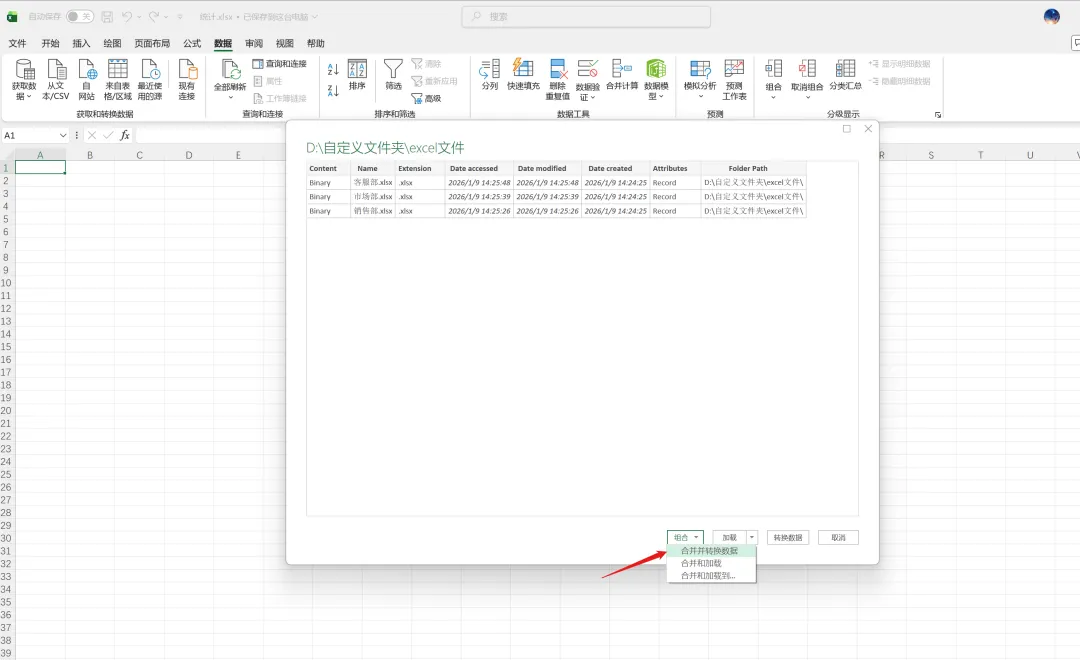
需要让他们合并呢,我们就需要创建一个将他们统合的空表格,我们将我们的原始数据通过图片中的步骤导入到空表格中
接着我们会弹出这样的界面,我们来了解一下这三个有啥区别吧
合并并转换数据:先把选中的文件数据合并,然后进入Power Query 编辑器→ 你可以先对数据做清洗、转换(比如删冗余列、改数据格式、去重等)→ 处理完再手动选择是否加载(加载就是把处理好的数据放在我们的excel表格中,而不是在编辑器中)
合并和加载:直接将合并后的数据加载到当前 Excel 工作表,不会进入编辑器
合并和加载到:合并数据后,弹出对话框让你自定义加载目标(比如选择加载到工作表的某个单元格区域,或仅加载到 “数据模型” 用于 Power Pivot 分析)
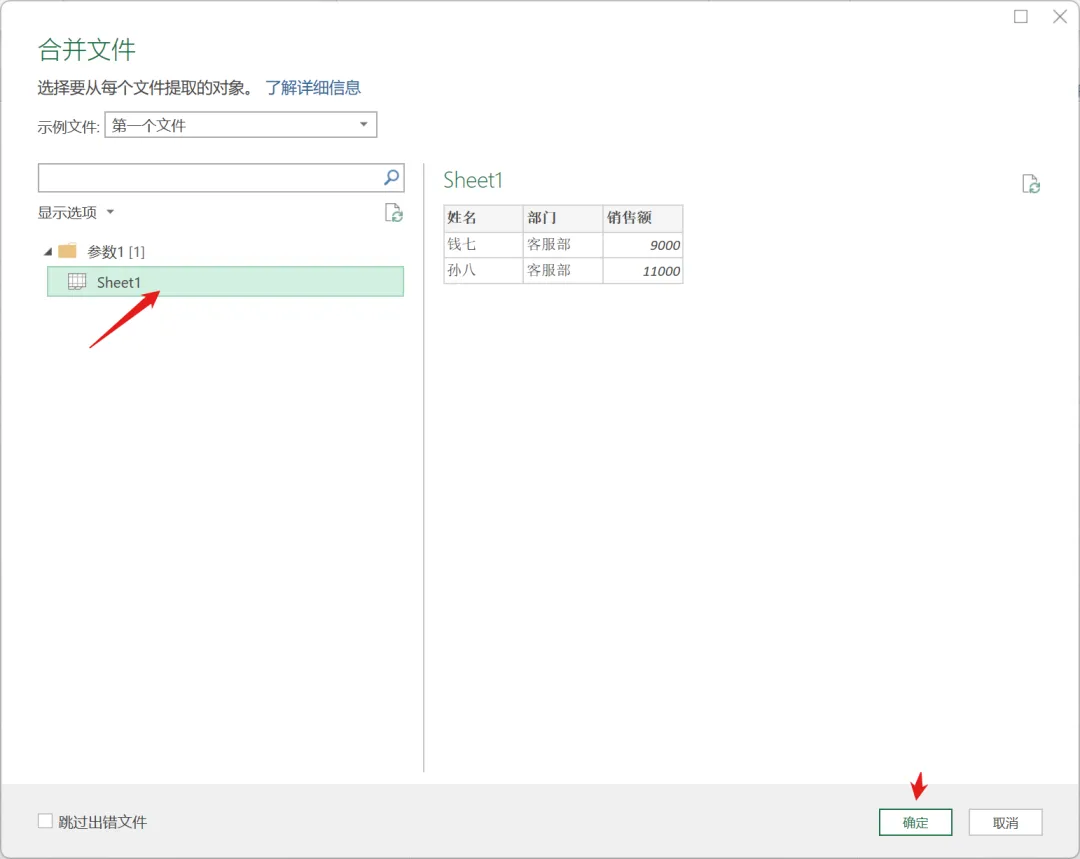
我们点击第一个,选择一个文件作为参数后点击确定
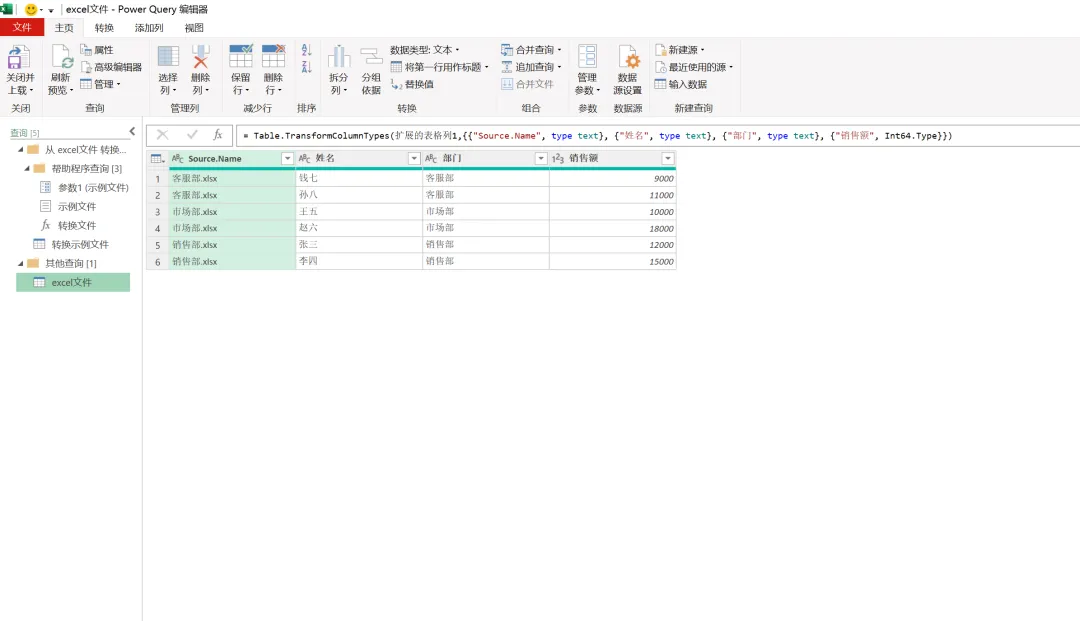
这样我们对表格的合并也就完成了,在这里我们可以对我们的表格进行一系列的处理操作,完成后点击左上角的关闭并上载,他就会加载在我们的excel表格中了
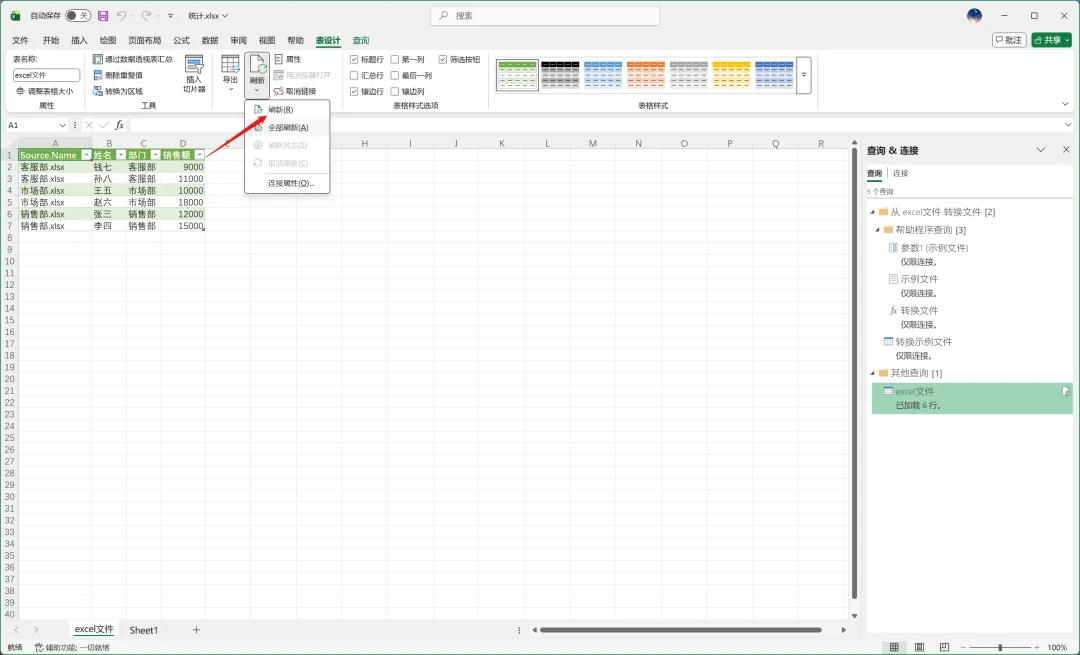
以后有更多的表格的时候我们也不需要再进行这种复杂的操作了,我们只需要把文件拖到我们原始文件的文件夹里,再点击这个刷新就可以一键合并了
今天的更新就到此为止了,谢谢大家,我们明天继续!有什么不懂的也可以在评论区交流解答。
本文来自网友投稿或网络内容,如有侵犯您的权益请联系我们删除,联系邮箱:wyl860211@qq.com 。

