让人眼前一亮的EXCEL图表 | 柱状图、折线图组合图形,二维图表,总分数据的,年度汇总和季度对比,年环比增长的数据多维表达
- 2026-09-27 14:06:44
让人眼前一亮的EXCEL图表 | 柱状图、折线图组合图形,二维图表,总分数据的,年度汇总和季度对比,年环比增长的数据多维表达 大家好,有收到粉丝找我问如下图这种EXCEL图表的具体做法,这是一种组合图,对于平时图表制作比较陌生的的小伙伴来说可能不知从何入手。今天我们就来深度讲解: 这种图形是条形图和折线图的结合,非常适合来体现总分关系,以及个体间的差异对比,可以实现多维度的图表数据呈现。 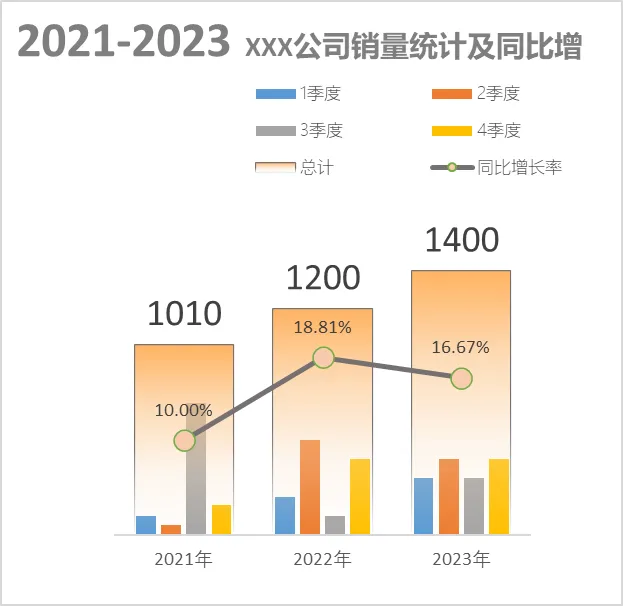
第一步、在制作图表前我们先要图表数据设计,如下是一个二维数据表格,将年度放在行单元格,季度放列单元格内,计算出总计,根据年度增长计算年同比增长。
第二步、 选中1-4季度和总计数据,插入柱形图 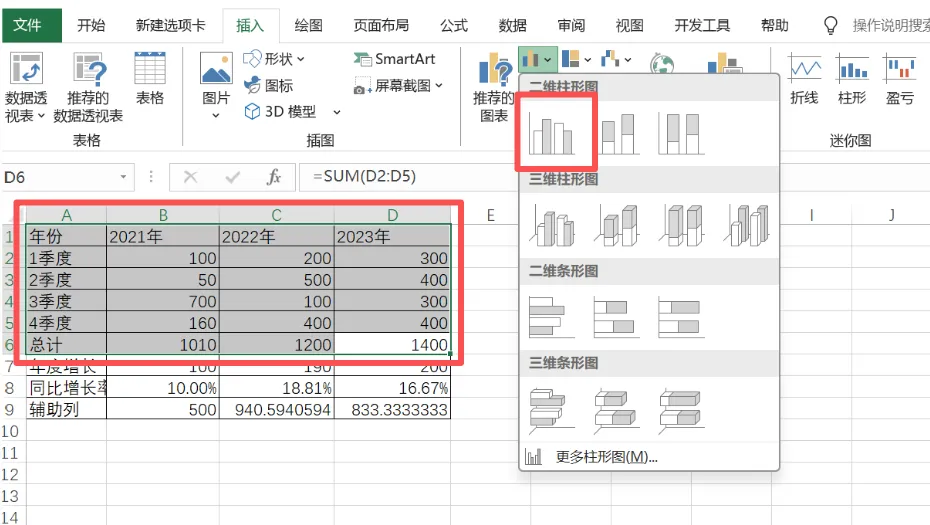
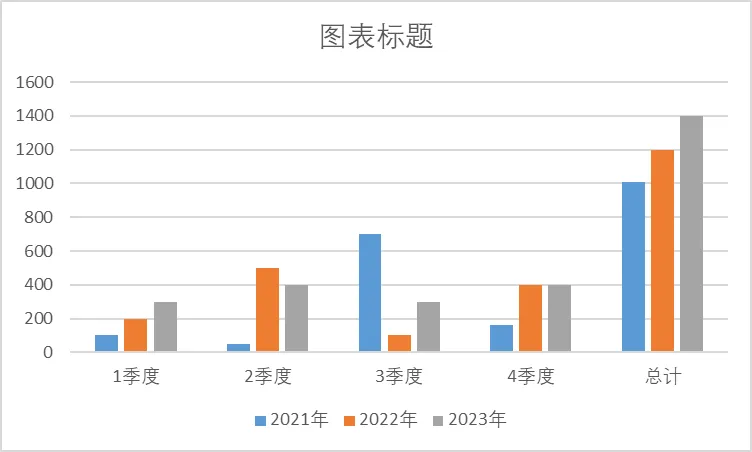
第三步、这时得到的图形季度在横坐标,显然不是我们想要的,需要对横纵坐标进行修改。【右击】图形--【选择数据】 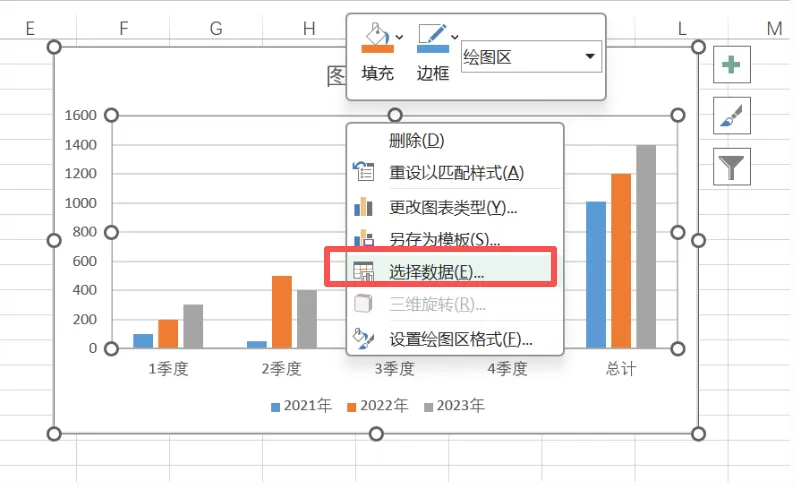
第四步、点击【切换行/列】换,即将左侧为季度、右侧为年份。完成后点击【确定】 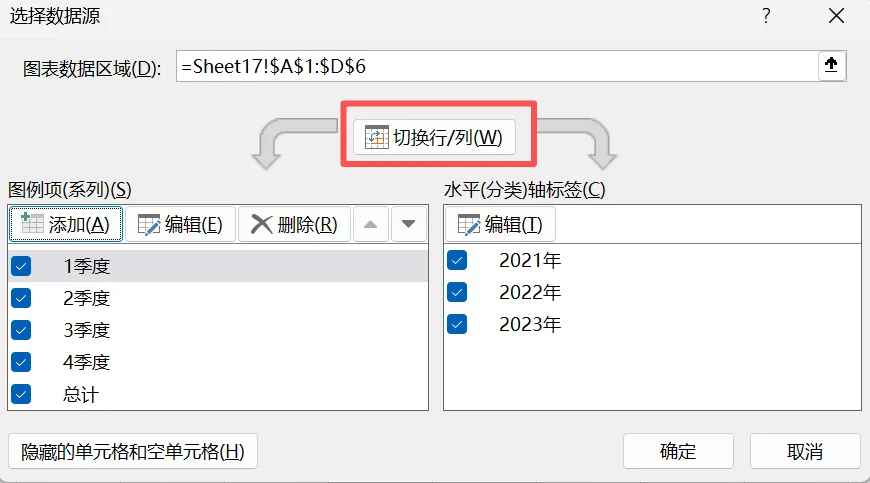
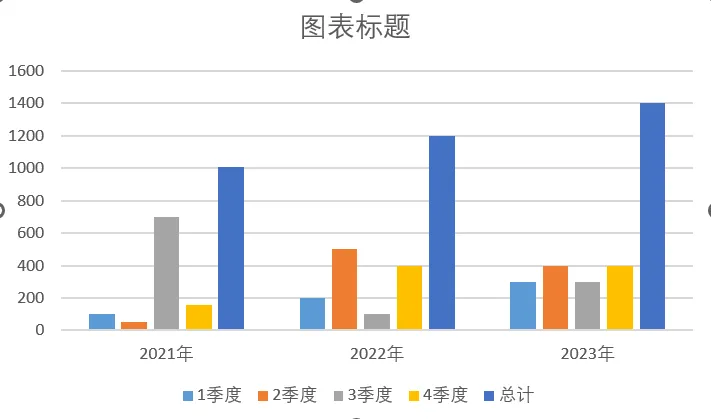
第五步、选中【总计条形图】,CTRL+1 将其【设置为次坐标】,将【间隙宽度】设置为40% 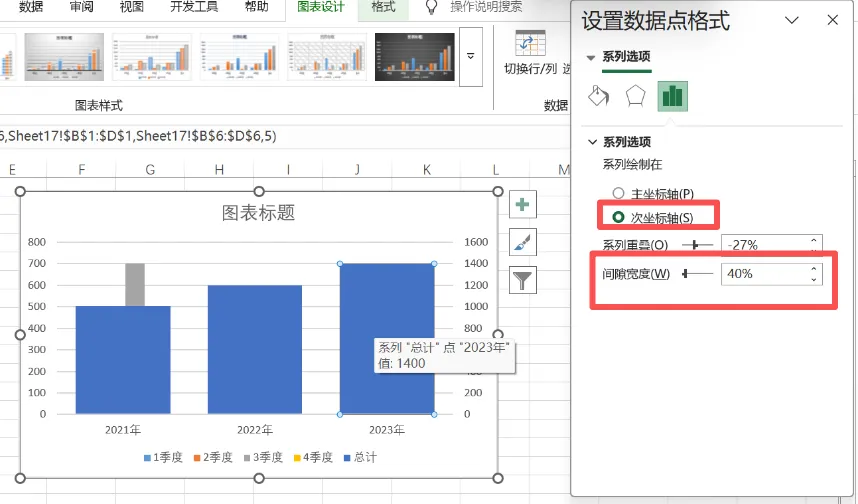
点击左侧纵坐标,【CTRL + 1】 在右侧将坐标轴范围调整为0-1600 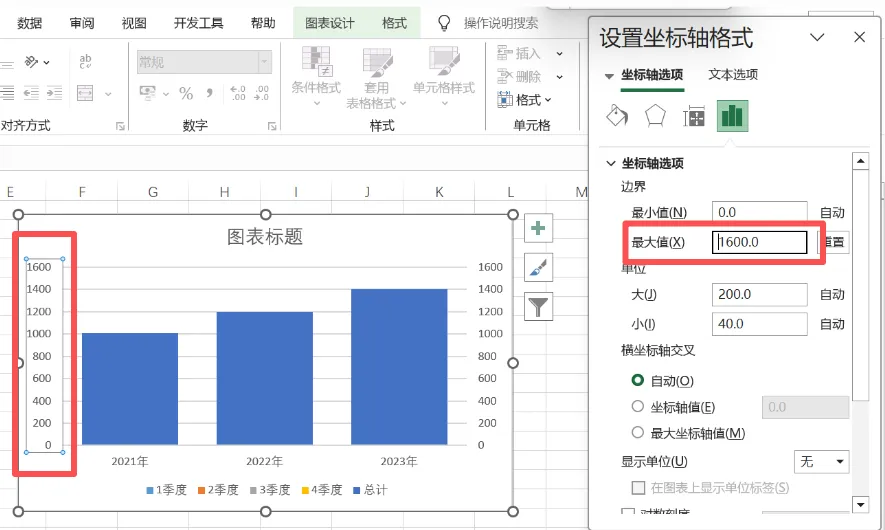
第六步、接下来对总计柱形图的颜色设置:【点击图形】,CTRL+1 将颜色设置【渐变填充】,设置两种颜色,渐变方向可以选择【上下】,如例题我们设置白色到橙色的渐变。 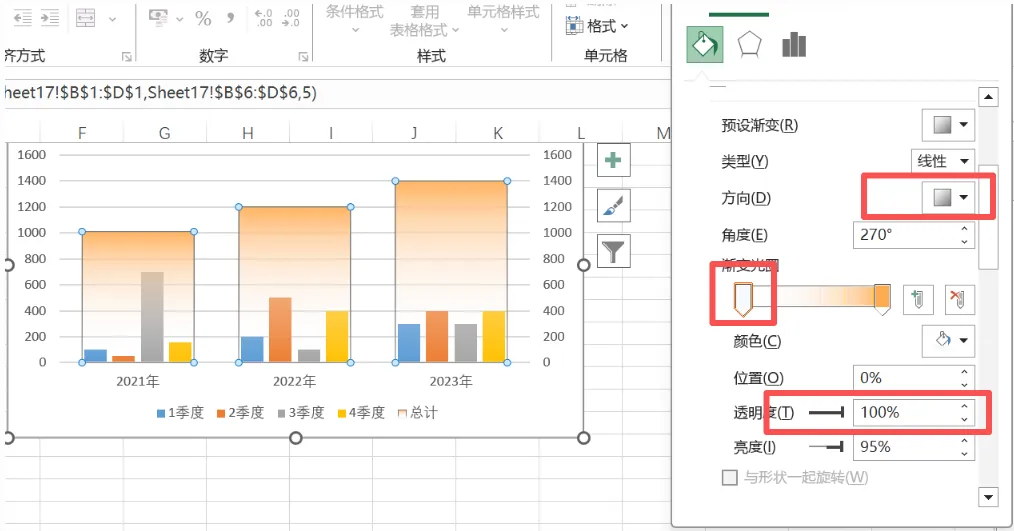
为了效果好我们将 白色【透明度设置】为 100%,橙色设置透明度 10%,这样季度的数据也能清晰呈现。 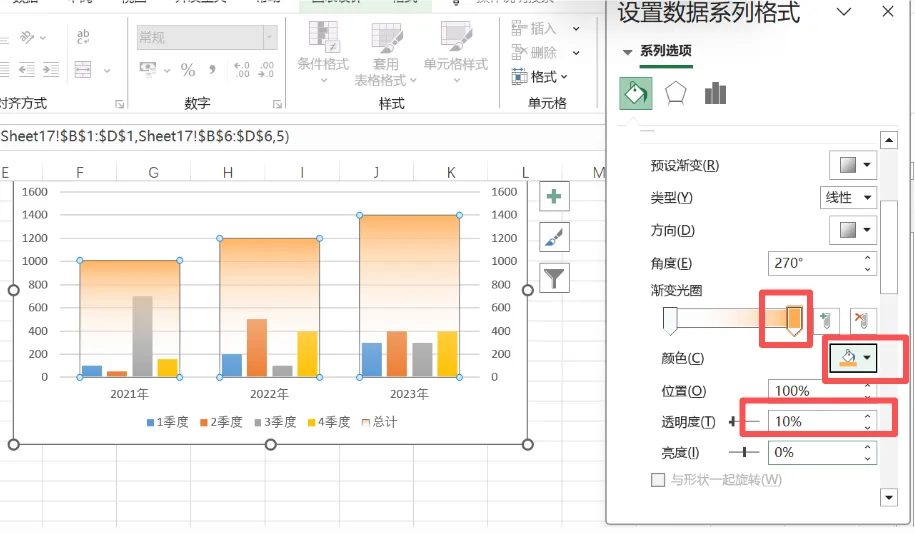
还可以【点击图形】CTRL+1 ,【设置边框】,也可设置为【渐变线 】,颜色设置为灰色 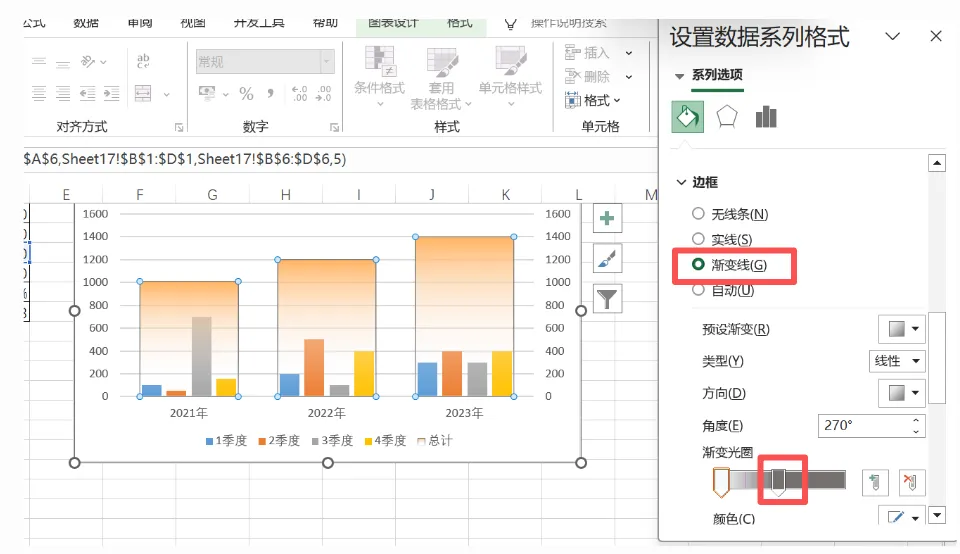
二、柱状图基本完成, 接着我们开始添加同比数据 第一步 ,点击图形右击选择【选择数据】 点击【添加】 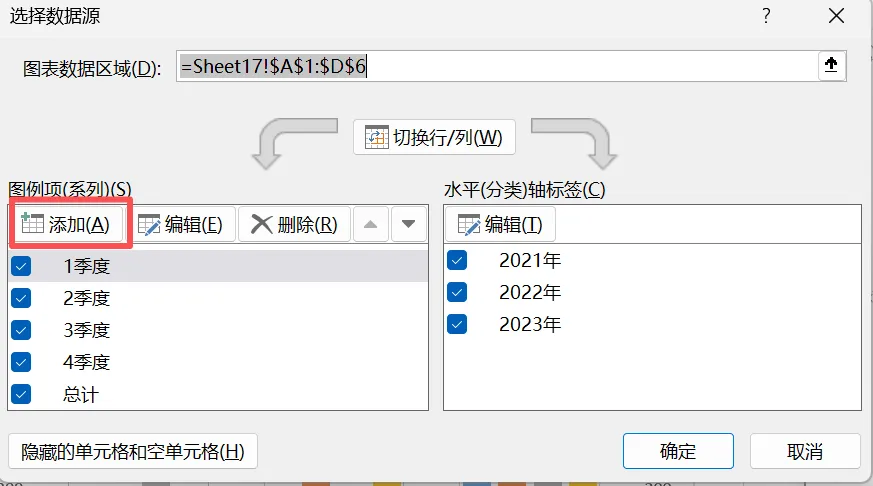
这需要说明,由于同比增长率的值 相对坐标轴的数据来说太小,很难清晰表达差异,所以我们设置了【辅助行】,将同比率全部同时扩大5000倍 在【列系名称】引用同比增长率单元格,【系列值】引用辅助行值,点击确定 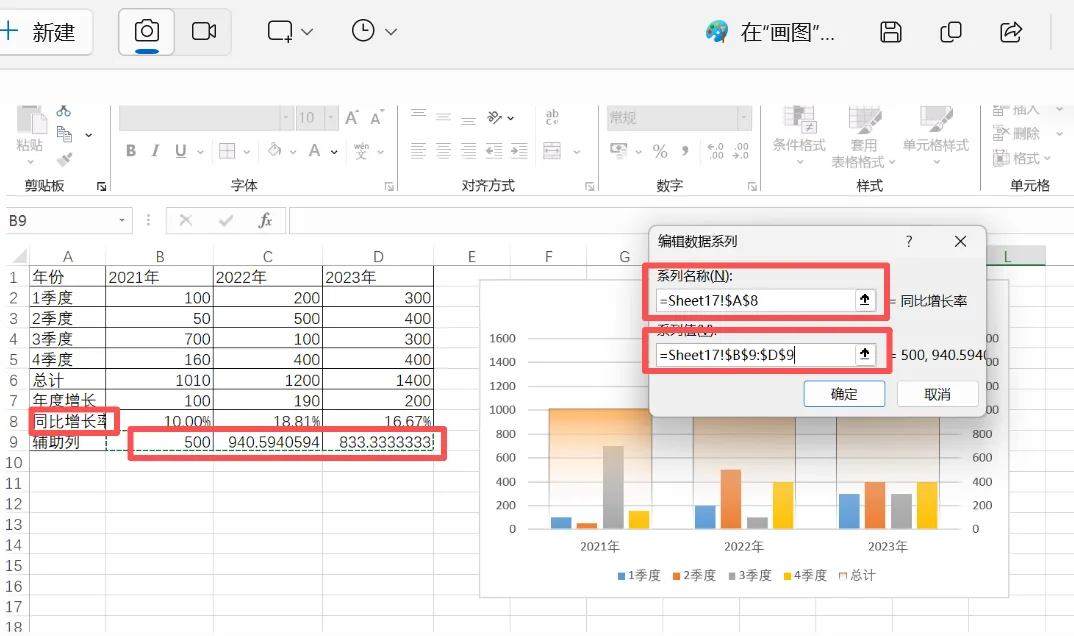
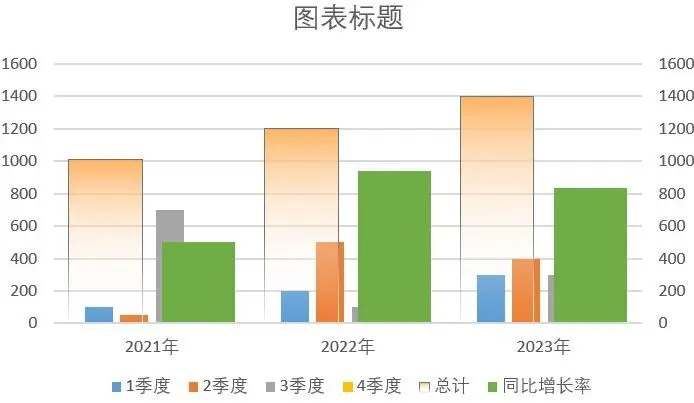
第二步、 【右击】选择【更改图表类型】 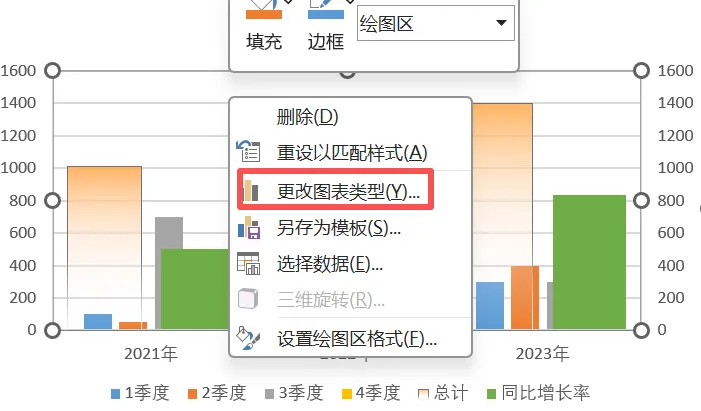
将年同比增长率图表类型改为【折线图】 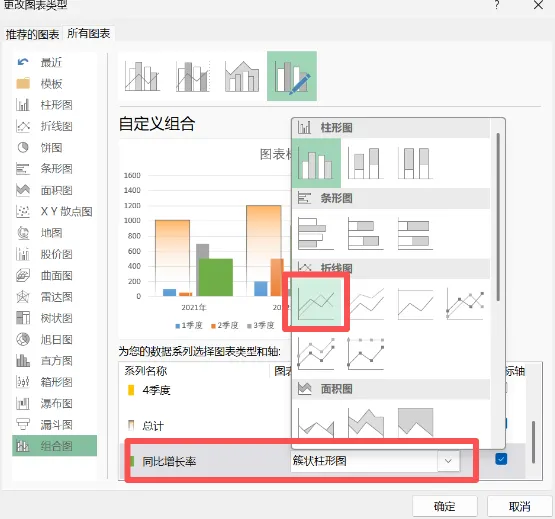
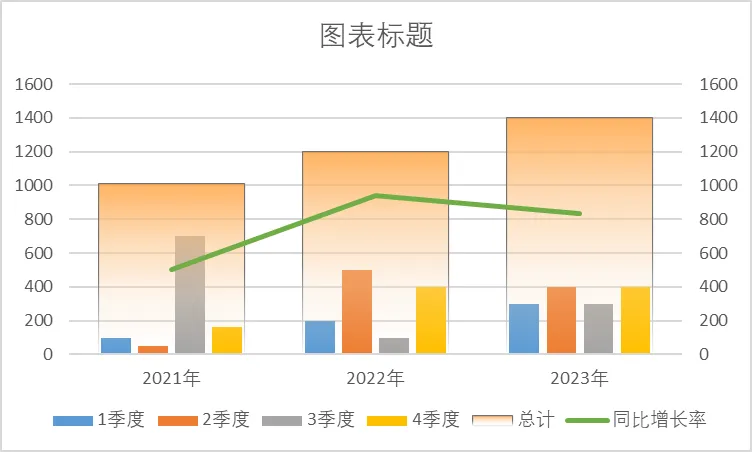
第三步、对图表进行美化,删除网格线、删除纵坐标轴、右击显示标签数据,【右击】折线图,选择添加数据标签 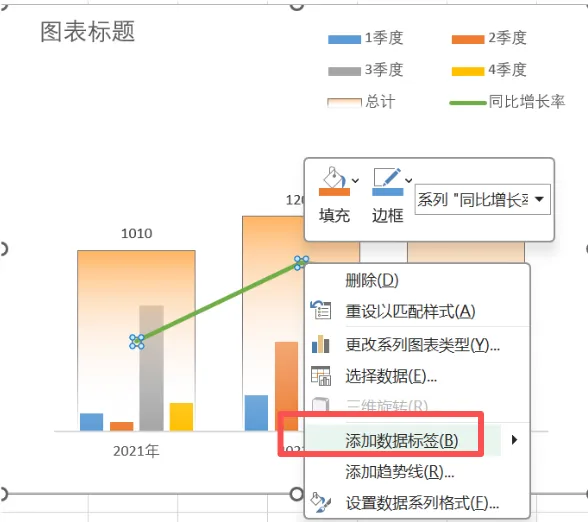
此时显示的标签数据是辅助行的数据,需要手动将其改为真实的数据 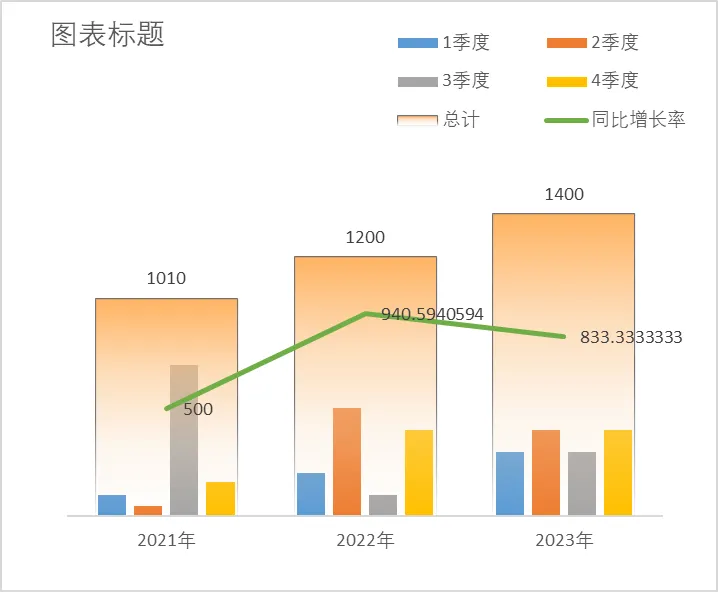
【点击数据标签】选中数据标签,CTRL+1 进入标签格式设置,选择【单元格中的值】 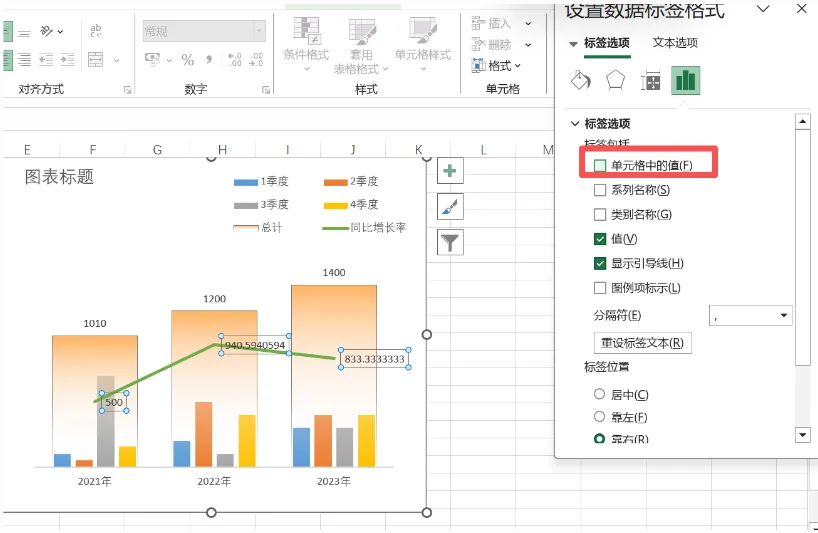
在将【标签数据区域】引用同比增长值,完成后【点击确认】同时将右侧的【值】选项取消勾选 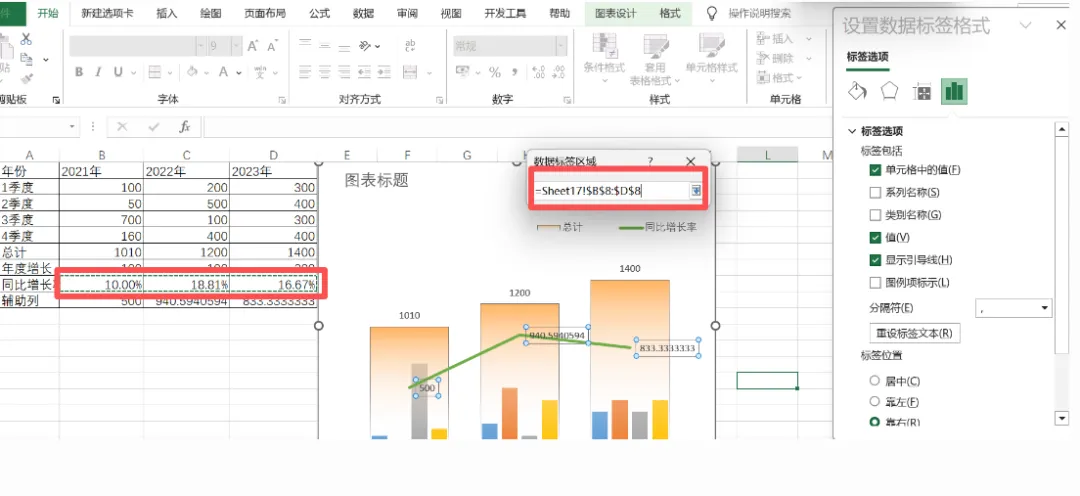
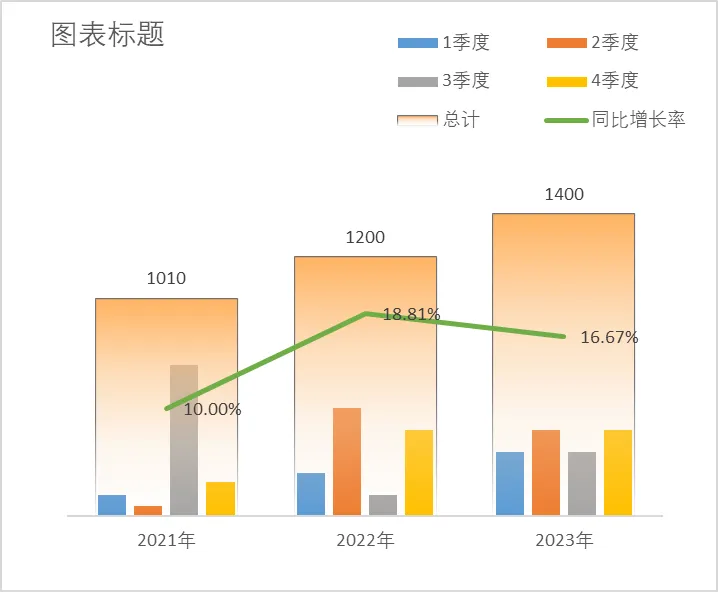
图表的主要设置到此基本完成,可以继续加入标题,美化折线图等。 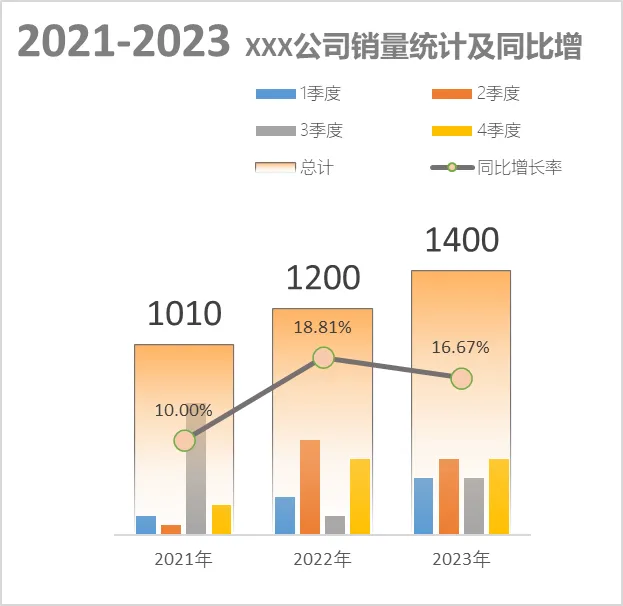
秒变高手 | 嵌套组合柱形图,表达数据涵盖关系,占比关系,逻辑清晰,直观又专业的表达,这招你一定要会 秒变高手 | EXCEL 二维表格转换成一维表格,实现动态更新数据,动态统计数据一劳永逸的操作方法 秒变高手 | 折线图与条形图的组合呈现 | 年终了,EXCEL 做好了,汇报差不了,一份专业的图表比苍白的数字更令老板意外 八哥写稿不容易,感谢点个小心心

本文来自网友投稿或网络内容,如有侵犯您的权益请联系我们删除,联系邮箱:wyl860211@qq.com 。

