图表水平轴绘制出错解决方法|猪爸爸学Excel标准/基础图表
- 2026-09-27 14:05:09
图表水平轴绘制出错解决方法|猪爸爸学Excel标准/基础图表本节动图中,鼠标左键为黄色,右键为红色; 这一节是猪爸爸学excel标准/基础图表之图表水平轴绘制出错解决方法 一次只讲一个知识点(吃透它) 今天是一篇科普推文,还是那句话,相关的知识点在之前分享的各款图表中其实也有涉及到,不过还是有小伙伴会留言咨询,所以还是单独写一篇文章进行分享讲解。 相关两款图表制作过程在此: Excel常用图表-带完成进度甘特图 Excel常用图表-甘特图(简单款)(一分钟搞定甘特图) 1、插入堆积条形图出错 如图所示,A列为任务,B列为“计划开始日期”,C列为根据进度计算出来已完成的天数,D列则为剩余的天数了,参考我之前分享的文章,使用BCD三列数据,是可以来绘制“带完成进度甘特图”的。 但是,很多小伙伴,在制图的第一步,就出错了。 当选择了对应A1:D11数据区域,【插入】-【堆积条形图】之后,会发现,为什么B列的“计划开始日期”居然和A列一起,变成了【水平轴标签】,结果就导致了我们的甘特图无法正确的显示了。 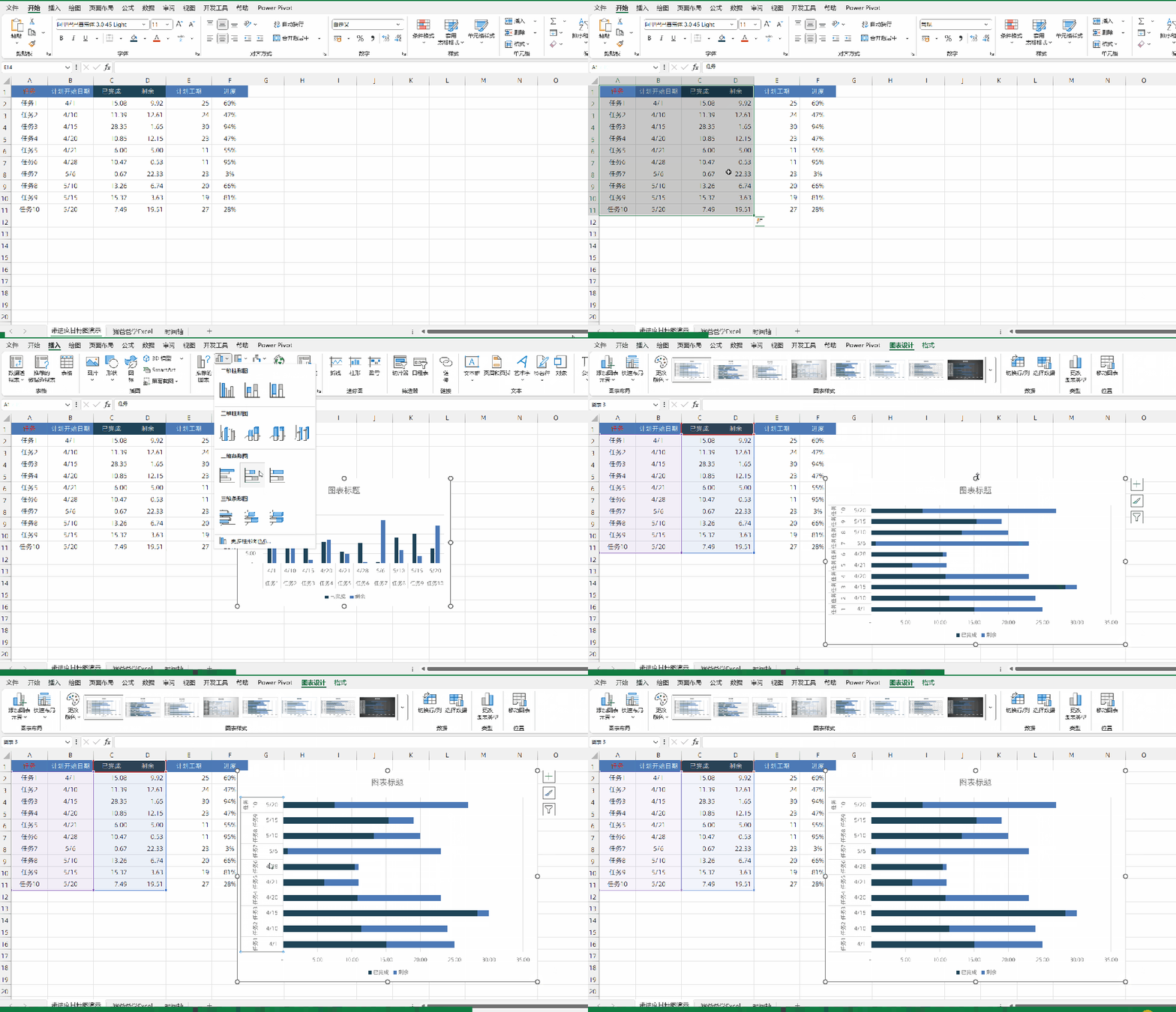
至于表格为什么是这样子来判断的?这个暂时我也还没搞清楚,以后如果能弄懂原理了,一定再给大家讲一讲。现在呢,让我们先来看看,如何解决这个小问题。 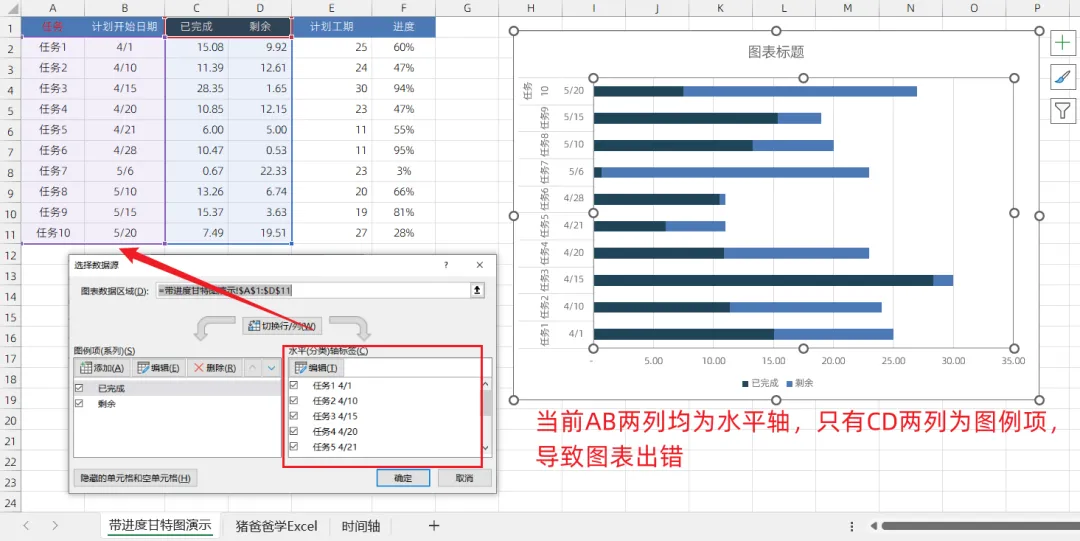
2、添加“计划开始日期”系列调整顺序 先来个常规的解决方法,在这个“错误”的图表,右键【选择数据】,调出【选择数据源】对话框,,点击【图例项(系列)】处的【添加】,调出【编辑数据系列】对话框,【系列名称】为对应的B1单元格,而【系列值】则为B2:B11数据区域。确定回到【选择数据源】对话框。 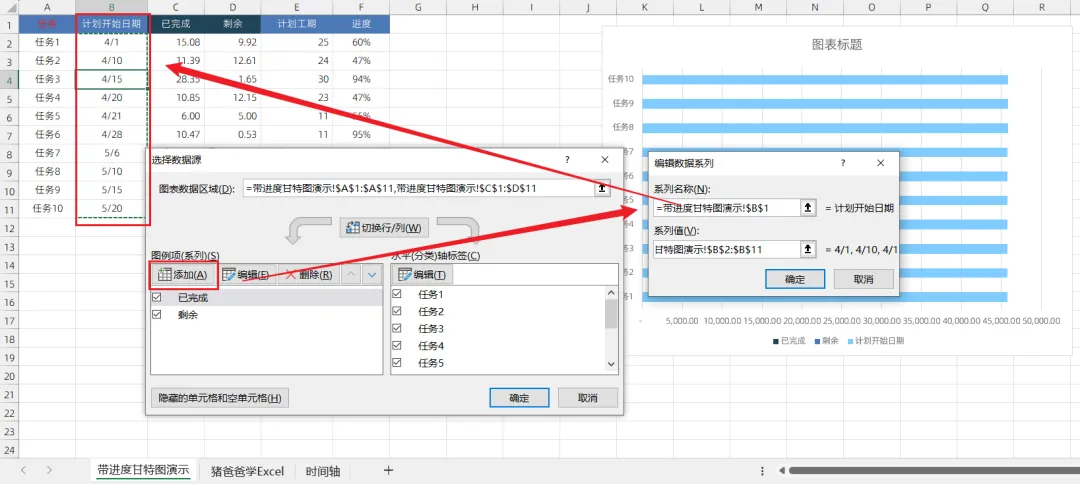
接下来,很重要的一步,在【选择数据源】对话框,将刚添加的“计划开始日期”,移动到最上方,这样子,各系列在图表的位置恢复正确,这款甘特图才能正确显示,现在我们会发现,图表开始变得比较正常了。 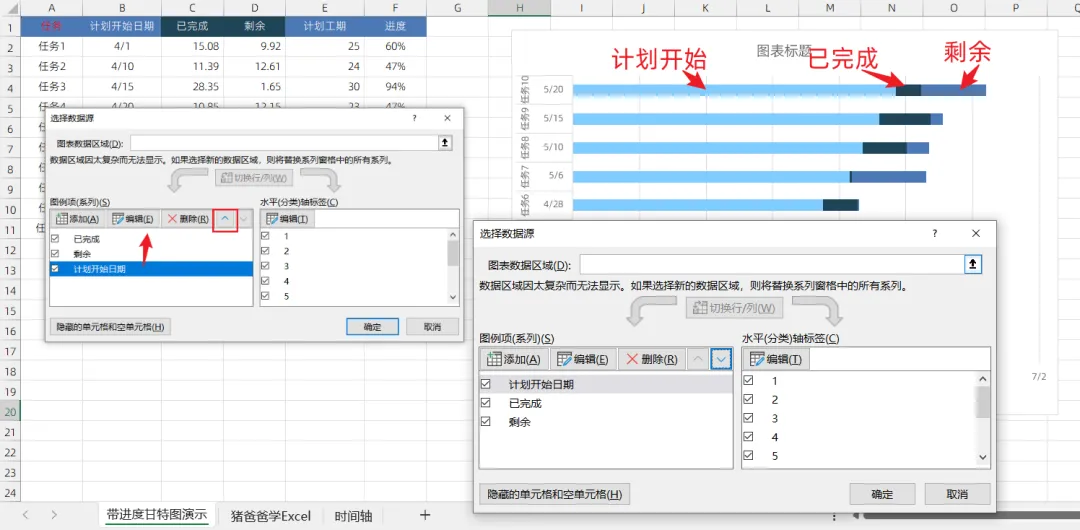
3、修改【水平轴标签】 继续在【选择数据源】对话框,点击【水平(分类)轴标签】处的【编辑】按钮,调出【轴标签】对话框,在本例,我们重新指定【轴标签】对应区域为A2:A11数据区域,这样子,轴标签就正常了。 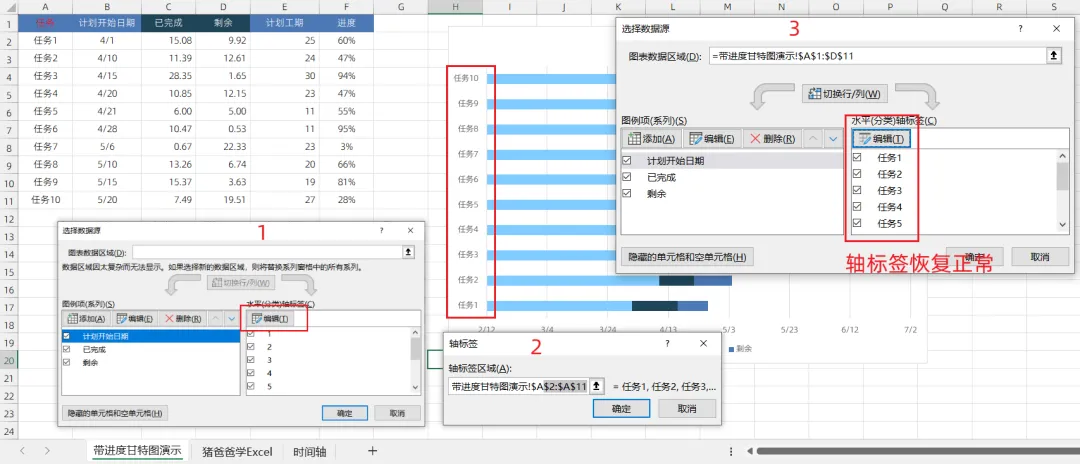
之后,我们就可以继续图表的绘制了。 4、超神解决法 现在,我们再来一种超神解决法,还是原来的数据,但是这次,A1单元格,我们删除内容,也就是不要标题!!注意,一定要是空白单元格。 接着,我们再次选择A1:D11数据区域,【插入】-【堆积条形图】之后,会发现,哎呀,正常了,B列的数据,并不会被错误的判断为【水平轴】,而是正常的【图例项(系列)】,怎么样,是不是比上一种方法,简单一百倍,超神一百倍呢~~ 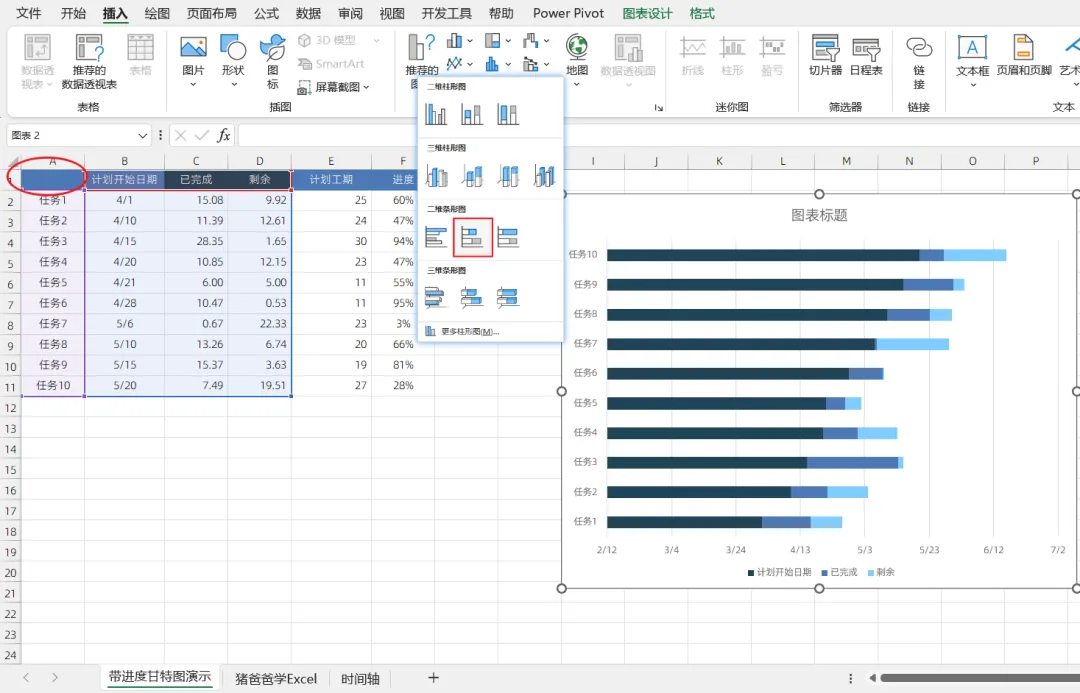
现在,最最重要的事情,随手点个赞,给个爱心推荐一下呗,传播爱心让更多的人知道,比心~~ 记得将我【设为星标】,我们才能不失联哦~~ 点击【阅读原文】,获取图表合集,更有超多精美模板等你来获取 大脑:恩,看懂了~ 手:你说啥?鼠标要点哪里?要怎么点击? 光看不练,上阵头晕,大家多多练习下,才能真正掌握哦~~ 我的财宝吗?想要的话就给你吧,去找吧!我把世界的一切都放在那里~~ 20年文章合集 今天的分享就到这里,我是热爱分享的猪爸爸陈定定,大家生活愉快~~ 

点击上方「猪爸爸学Excel」关注我
求关注
求转发
本文来自网友投稿或网络内容,如有侵犯您的权益请联系我们删除,联系邮箱:wyl860211@qq.com 。

