详细讲解-如何用Excel搞定项目?
- 2026-09-26 21:52:07

很多公司招聘项目经理,都会加上这么一条:要求熟练运用Excel,有时候甚至不提Project,也要写上会用Excel。这是为什么呢?
其实原因主要有两个:
领导 / 甲方电脑里不一定有Project,但Excel人手一份!
Excel实在是太强大了,项目中95%的问题,都可以直接用它搞定!
废话不多说,环环现在就给大家讲讲怎么用Excel搞定项目。

用excel进行任务分解
正确分解任务,是项目成功的第一步,也就是WBS。
如何进行WBS分解
目标→任务→工作→活动
WBS分解的原则
横向到边,即百分百原则——指WBS分解不能出现漏项,也不能包含不在项目范围之内的任何产品或活动。
纵向到底指WBS分解要足够细,以满足任务分配、检测及控制的目的。
WBS分解的方法
自上而下与自下而上的充分沟通
一对一个别交流
小组讨论
WBS分解的标准
分解后的活动结构清晰
逻辑上形成一个大的活动
集成了所有的关键因素
包含临时的里程碑和监控点
所有活动全部定义清楚
总之,无论是使用excel,还是使用project,或者是其他工具,任务分解是第一步,学会分解任务,只有将任务分解得足够细,你才能心里有数,才能有条不紊地工作,才能统筹安排时间表 。
任务分解之后,你可以使用excel来自定义你需要展示什么信息。我的建议是至少展示以下信息:
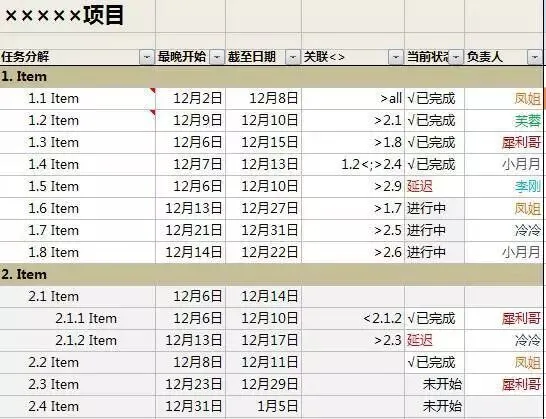
注意事项:
1. 任务定义:即使线下沟通过,但是在这里的撰写,还是要尽可能定义清楚,是“确认”还是“交付”,或者“完成”,在工作量上是不一样的概念。
2. 最晚开始与截至日期:这里没有用“时长”和“开始时间”,而是用了“最晚开始”和“截至时间”的组合,是因为,截至时间是每项任务经过最终的deadline加上讨论得到的每项任务的“时长”倒退得到的。
所以,截至时间是每项任务必须要保证的。我只需要每个负责人知道这一点。而最晚开始时间是截至时间减去“时长”得到的。
但是最早开始时间我并不关注,他们什么时候都可以开始,但是我会根据这个最晚开始时间来发出提醒——根据你进行的资源评估,你再不开始就来不及了~
3. 关联任务:设置前置和后置关联:对于任务之间的影响关系一目了然。A任务<:代表受前面A任务影响,若A任务不完成,我无法开始。>A: 代表本任务是下面A任务的前置任务,若本项任务不完成或有延迟,下面A任务会受影响。这个后面再细说。
4. 当前状态:项目管理表需要每日检查,时时更新,并将重大变化时时通知给相关方。当前状态可以让每项任务的完成情况一目了然,并将延迟的任务重点标识出来。
5. 负责人:每项任务都需要指定一个负责人,而时间点和交付物的标准已经得到了该负责人的正式确认。

用Excel搞清任务关联
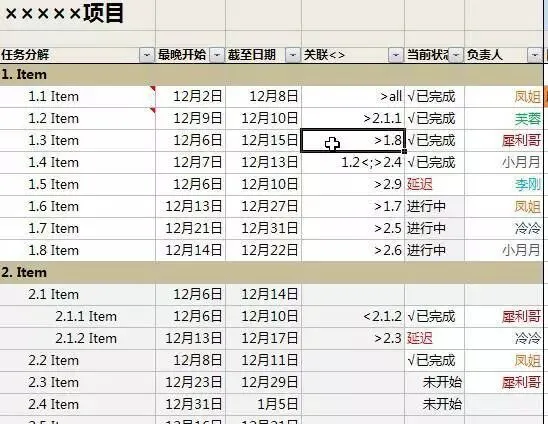
在项目进行中,经常出现这种情况:同事犀利哥急匆匆来找你,撂下一句:任务截止时间我完不成了,要延后2天!
对方这样做,可能还理直气壮:我都提前和你说了,你还能不答应吗?
这就是任务关联图,你就可以有理有据地告诉他:这不是我答不答应的问题,问题是你如果延后,你的后置任务即1.8无法如期开始,如果1.8任务延后呢,又会影响2.6无法正常开工……
因此,若要中途调整项目任务,就需要将相关方叫到一起,评估调整的可行性——一切都要保证最终的关键里程碑。

用甘特图优化任务分配
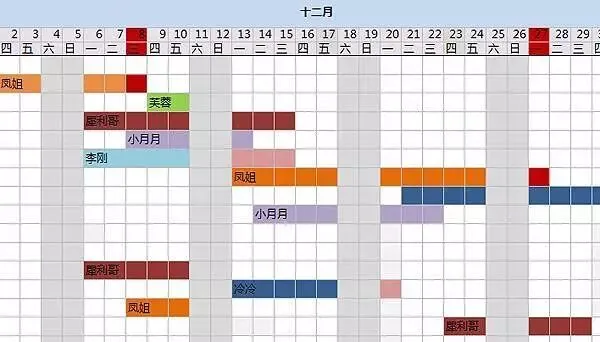
虽然颜色是丑了点,但是将甘特图标注不同的颜色,真的很实用。
这个甘特图的颜色和“任务分解”部分的人名颜色是相关的。在一个小项目里,我们可以为各种角色指定一个标志色。如此,他打开这个计划表,直接搜寻他的标志色,就可以清楚地看到他的任务和进程。
——在项目经理排资源时,也很容易一眼看出某人的资源利用情况:有没有因为并行任务太多而导致某人资源过度饱和,有没有有效利用某人的资源等等。
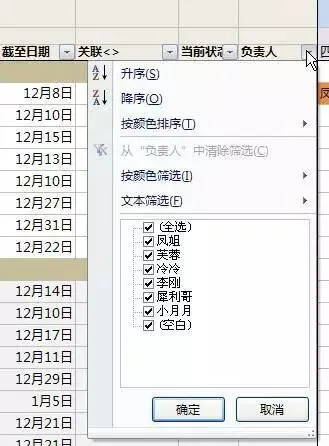
在复杂的项目里,还可以借助excel的颜色筛选,直接将某个人的任务全部筛选出来:
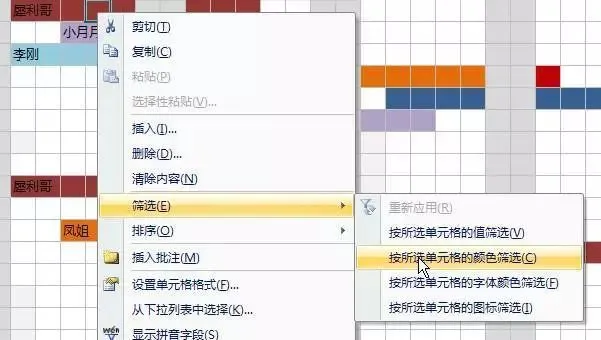
注意事项:
1. 尽量确保资源得到最大的利用,通过甘特图的形象化展示,你可以对你的项目小组的人每个时间在做什么一目了然,基本上不会出现空白的阶段,如果不受其他项目的影响,所有人的资源都在这张图里了。
2. 图表的一大作用是帮助我们进行优化。尽量保证一个人的资源不会在多条任务里并行,除非两个任务都是50%的资源投入,且必须要一个人同时做——比如上图里的犀利哥的任务时间,出现了并行,就是不太合理,需要被规避。
3. 使用不同的颜色来标注任务,让多人协作时,只看颜色就清楚自己的时间点是什么。

关键里程碑
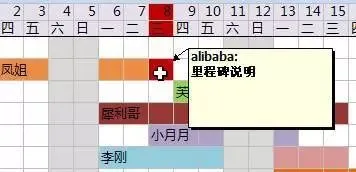
所谓关键里程碑,是一个阶段工作必须要保证的时间点,而这个时间点的顺利完成与否,决定了里程碑以后的各项工作能不能也保证顺利进行。
如果关键里程碑都无法保证,将意味着里程碑以后的各项任务要重新调整。
将关键里程碑标注为醒目的红色,并加上里程碑说明,是一个不错的办法。

强大的筛选功能
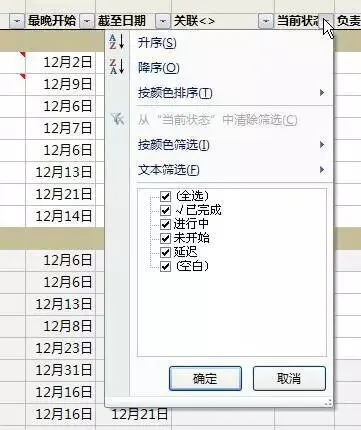
excel提供了强大的筛选功能,让你在处理复杂的任务时,也能够迅速找出所需的信息。
按负责人筛选
按当前状态筛选

妙用冻结窗格,Excel一秒变Project
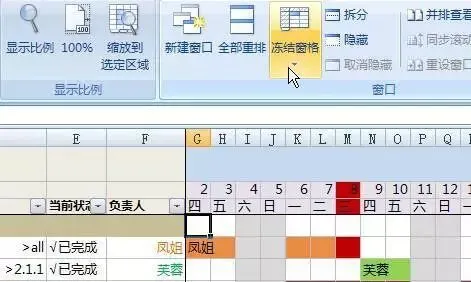

具体制作方式
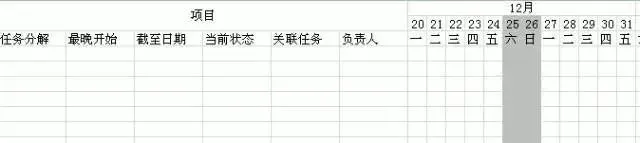

其他Excel实用技巧
1、除非特殊的情况,比如给领导展示或是其他,自己的源数据尽量不要用合并的功能
合并后的表格不能参与其他的excel功能,比如我经常用到的“插入 表”、“插入 数据透视表”、“插入 数据透视图”功能,而且筛选功能也因此受到影响
合并后的表格在进行函数计算的时候非常容易出错
2、给领导展示表格时候,一定要注意如下几点:
避免出现太多种刺眼的颜色,这样会在整体上给人凌乱的感觉,而且会让人分不清主次
表格的字体和对齐方式一定要统一,不能出现数据在表格中乱放的情况
文本格式的数据,在一行显示不了的时候,可以通过“自动换行”方式进行。但要注意协调同类行的行高
整理过的表格,不论数据多少,在进行最终保存时,一定要将A1设置为活动单元格,方便协作同事进行数据操作

内容来源:PM圈子
如有侵权请联系后台处理

