Excel中列宽设置?
- 2026-09-26 21:22:38
Excel是一款功能强大的电子表格软件,广泛应用于数据分析、数据处理和报表生成等工作中。在使用Excel时,我们经常需要调整列宽以适应数据的显示和布局需求。下面将详细说明如何在Excel中设置列宽,并提供一些实用技巧。
 -Excel秘籍大全Excel中列宽设置?
在Excel中,最简单的调整列宽的方法是手动调整。首先,选中需要调整列宽的列,鼠标指向选中的列标头上的右边界,光标会变成双向箭头。然后,按住鼠标左键不放,拖动边界线到期望的宽度位置。松开鼠标左键后,列宽将会调整为拖动的位置。
 -Excel秘籍大全Excel中列宽设置?
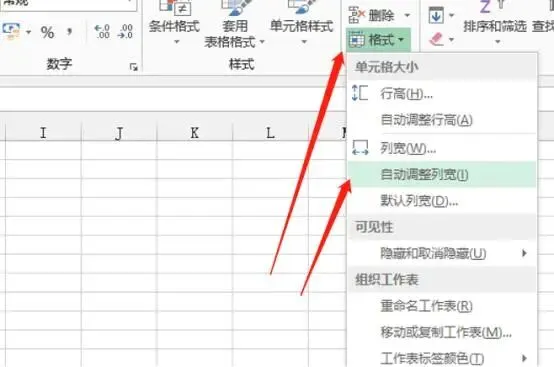
在Excel中,还可以使用自动调整列宽功能,根据内容的长度自动调整列宽。选中需要调整列宽的列,通过以下任一方法激活“自动调整列宽”功能:
方法一:在“开始”选项卡的“单元格”组中,点击“格式”下拉菜单,选择“自动调整列宽”。
方法二:右键点击选中的列标头,选择“自动调整列宽”。
方法三:使用快捷键“Alt+H+O+I”,快速激活“自动调整列宽”。
一旦激活了“自动调整列宽”功能,Excel会根据列中最长的数据自动调整列宽,以确保所有内容都能够显示完整。
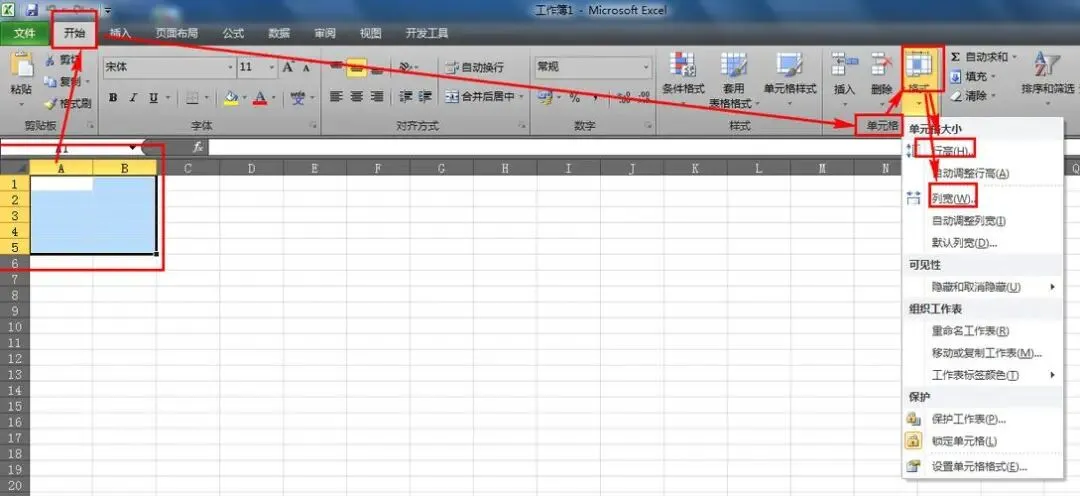
除了手动和自动调整列宽外,我们还可以设置固定的列宽。选中需要设置列宽的列,右键点击选中的列标头,选择“列宽”,在弹出的对话框中输入所需的列宽数值,点击“确定”即可。这样,选中的列的宽度将被设置为指定的数值,不会随着内容的变化而改变。
如果需要同时调整多个列的宽度,可以使用以下方法:
方法一:按住鼠标左键不放,拖选需要调整宽度的多个列的标头,然后按住其中一个选中的列标头上的右边界拖动,所有选中的列的宽度将同时调整。
方法二:选中第一个列标头,按住Shift键,同时点击最后一个列标头,选中多个列,然后按住其中一个选中的列标头上的右边界拖动,所有选中的列的宽度将同时调整。
在Excel中,我们可以设置默认的列宽,使得新插入的列自动采用指定的宽度。在“开始”选项卡的“单元格”组中,点击“格式”下拉菜单,选择“默认宽度”,在弹出的对话框中输入所需的默认宽度数值,点击“确定”即可。
通过手动调整、自动调整、设置固定宽度以及调整多列宽度等方法,我们可以在Excel中灵活地设置列宽,以适应数据的显示和布局需求。此外,还可以设置默认列宽,使得新插入的列自动采用指定的宽度。
掌握了这些列宽调整的方法和技巧,能够更高效地使用Excel进行数据处理和报表生成,提高工作效率。
如果想要系统学习Excel,或者直接套用模板,可以看看点击下方链接或图片查看:


Excel模板表格图表模板4000套、甘特图580套、工作计划255套!(另函数零基础入门视频透视表VBA课程)



Excel秘籍大全



领取方式
关注公众号
私信发送关键字:900
即可免费领取
资料来源于网络,公益分享,如有侵权,联系删除

