Excel图表美化+高级可视化:3步让图表更专业,领导一眼看明白
- 2026-09-27 03:13:58

上一篇动态仪表盘的分享发完,看到后台有小白吐槽:“我按教程做出了动态图表,但领导说‘图表乱七八糟,颜色刺眼、数据看不清,根本抓不住重点’!我对着图表改了又改,要么越改越丑,要么改完数据错乱,不知道怎么才能做出专业的图表!求保姆级美化教程!”
这痛点我太懂了!小白做图表很容易陷入“堆砌元素”的误区——默认颜色杂乱、网格线密密麻麻、数据标签重叠、图表类型选错(比如用折线图展示占比),结果做出的图表不仅不美观,还没法清晰传递核心信息。而职场中“专业的图表”核心是“简洁直观、重点突出”,不用复杂设计,只要找对选型逻辑+统一美化规范,3步就能让图表脱胎换骨!
我当年就栽在图表美化上!入职第三年,王经理让我做季度销售汇报图表,要求“清晰展示各部门销售额对比、月度销售趋势”。我随便选了柱状图和折线图,用了默认颜色,加了一堆网格线和图例,结果汇报时领导直接打断:“小光,你这图表颜色太乱,数据标签叠在一起根本看不清,哪个部门业绩好、趋势怎么样完全没重点!回去重新改!” 我熬了一下午改颜色、调布局,还是没达到要求,邻座的老张看到后说:“小光,图表美化不是瞎改颜色,先选对类型,再统一规范,最后突出重点,半小时就能搞定专业图表!”
我跟着老张一步步学,不到半小时就改好了图表:统一了颜色、删除了多余网格线、优化了数据标签,还加了趋势
线突出核心变化。第二次汇报时,领导一眼就看清了各部门业绩排名和销售趋势,当场夸“图表专业、重点清晰”。从那以后,图表美化技巧就成了我的“汇报加分项”,不管是动态仪表盘里的图表,还是单独的分析图表,都能做得简洁又直观。
很多小白觉得图表美化难,其实是没找对方法。今天就把“图表选型逻辑+3步美化流程+高级可视化技巧”拆解开,用职场真实场景演示,不用设计基础、零门槛,小白也能轻松做出领导认可的专业图表!
一、先搞懂:专业图表的核心逻辑,小白一看就懂
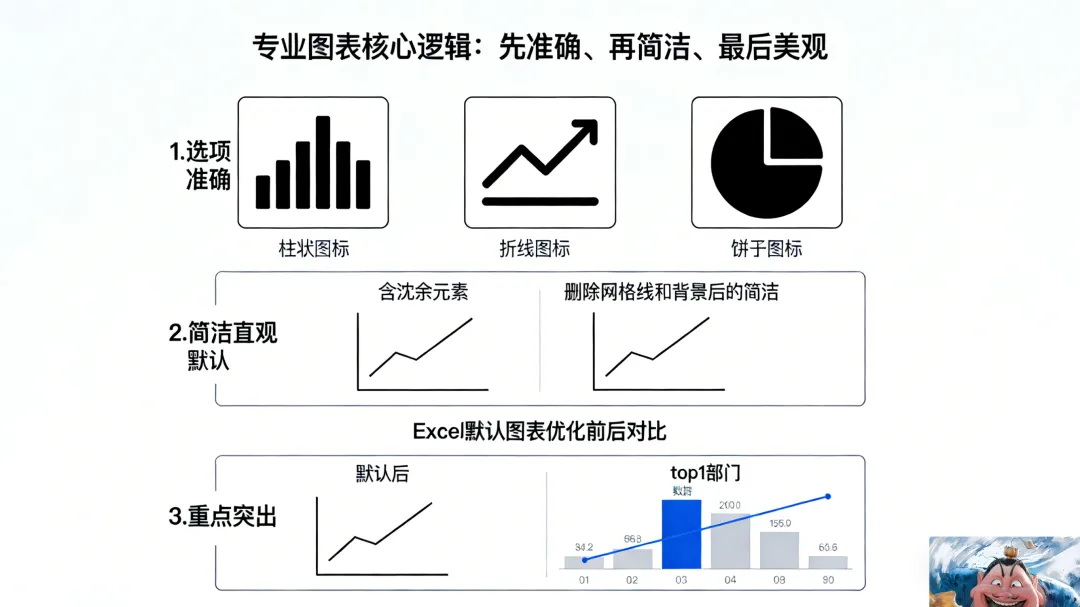
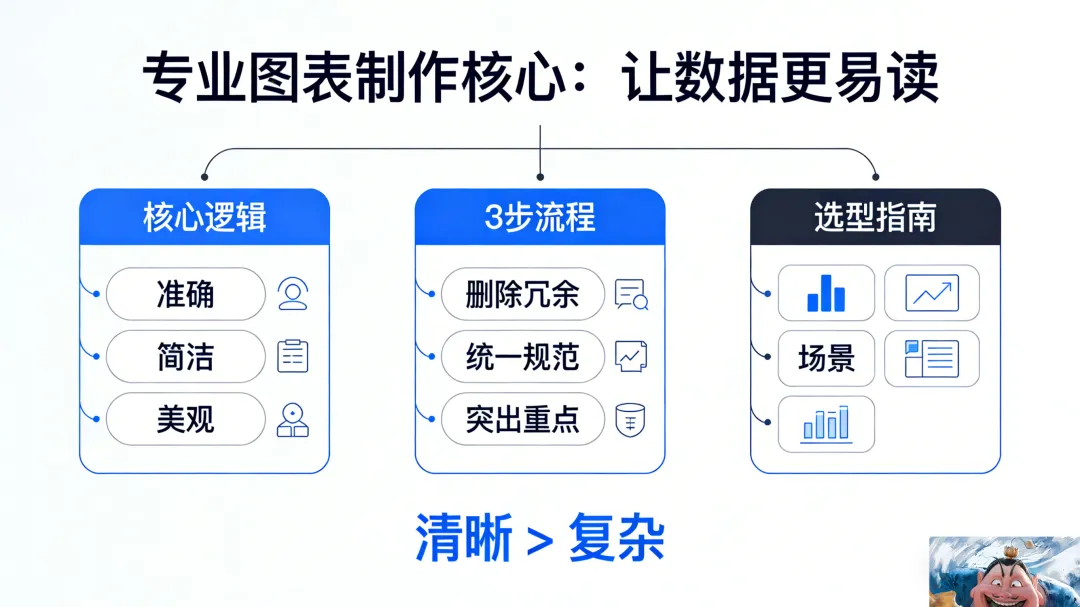
很多小白做图表只关注“好不好看”,却忽略了核心——“能不能清晰传递信息”。专业图表的核心逻辑是“先准确、再简洁、最后美观”,记住3个关键原则:
1. 选型准确:不同数据类型对应不同图表(比如对比数据用柱状图、趋势数据用折线图、占比数据用饼图),选对类型才能让数据“说话”;
2. 简洁直观:删除多余元素(比如多余网格线、重复图例、花哨背景),只保留核心信息(数据标签、必要坐标轴),避免干扰阅读;
3. 重点突出:用颜色、趋势线、标注等元素,突出核心数据(比如top1部门、业绩拐点),让领导一眼抓住重点。
小提醒:Excel默认图表有很多“冗余元素”(比如浅灰色背景、密集网格线、鲜艳默认色),这是小白图表不专业的核心原因,只要针对性删除和优化,就能大幅提升专业度!
二、基础:图表选型指南,别再用错图表类型!
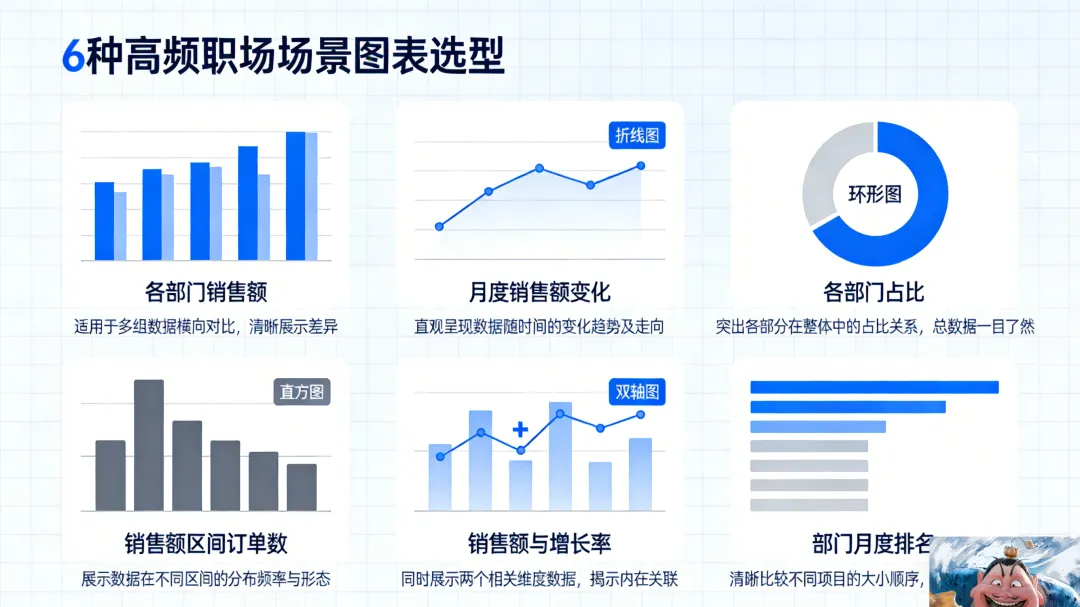
小白最容易犯的错就是“图表类型选错”,比如用饼图展示趋势、用折线图展示对比,导致数据传递混乱。下面整理了6种高频职场场景的图表选型,直接套用就行!
1. 场景1:数据对比(比如各部门销售额、各区域业绩)→ 选“簇状柱状图”:直观展示不同类别数据的大小差异,小白最常用、最安全的类型;
2. 场景2:数据趋势(比如月度销售额变化、季度增长情况)→ 选“折线图”:清晰展示数据的变化趋势,还能加趋势线突出整体走向;
3. 场景3:数据占比(比如各部门销售额占总业绩比例)→ 选“环形图/饼图”:环形图比饼图更简洁(中间可加文字标注总数据),适合展示占比关系;
4. 场景4:数据分布(比如销售额在不同区间的订单数量)→ 选“直方图”:直观展示数据的分布范围,帮你快速找到核心区间;
5. 场景5:双维度数据(比如销售额和增长率同时展示)→ 选“双轴图”:用主次坐标轴分别展示两个维度数据,避免因数值差异大导致的趋势不明显;
6. 场景6:排名变化(比如各部门月度排名波动)→ 选“条形图”:横向展示排名,比柱状图更适合类别较多的排名场景,阅读更轻松。
避坑提醒:别用“3D图表”“雷达图”(除非特殊需求)!3D效果会扭曲数据视觉感受,雷达图适合多维度对比但小白很难用好,容易让领导看不懂。我当年第一次做汇报就用了3D柱状图,被领导批评“华而不实”。
三、核心:3步图表美化流程,小白直接套用
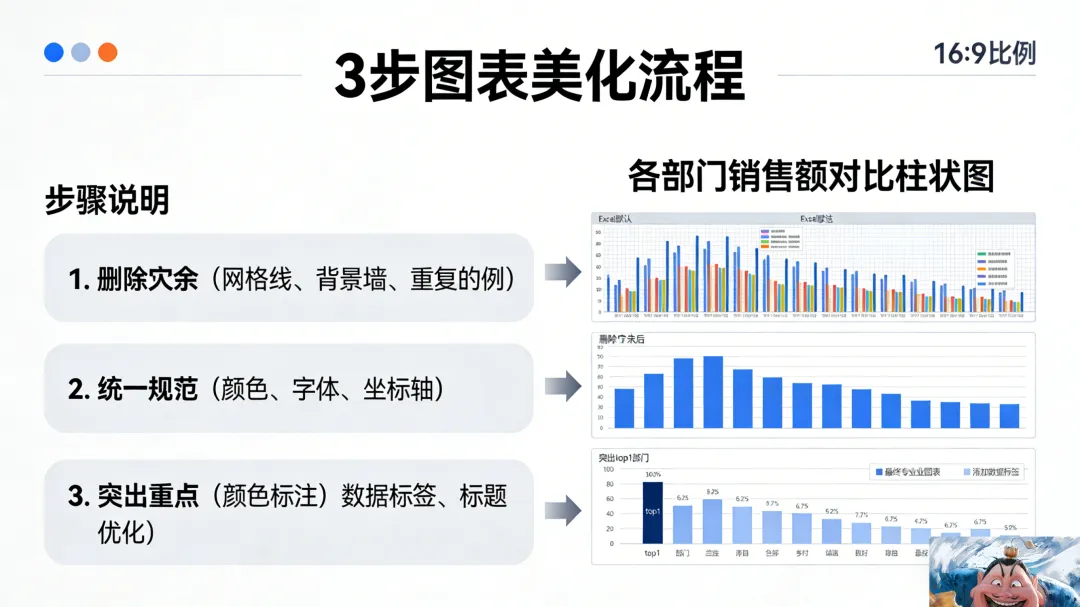
不管是动态仪表盘里的图表,还是单独的分析图表,都能按“删除冗余→统一规范→突出重点”3步美化,下面用“各部门销售额对比柱状图”场景演示,从默认图表到专业图表的完整过程!
第一步:删除冗余元素,给图表“瘦身”
默认图表的冗余元素会干扰阅读,先全部删除:① 选中图表,点击“图表元素”(右上角小加号);② 取消勾选“网格线”“图表标题(默认)”“背景墙”“图例(如果数据类别少,可直接用数据标签替代)”;③ 右键点击坐标轴,选择“设置坐标轴格式”,删除坐标轴的“主要网格线”和“次要网格线”;④ 右键点击图表区,选择“设置图表区域格式”,将“填充”设为“无填充”,“边框”设为“无轮廓”。
这一步完成后,图表会变得干净简洁,没有多余元素干扰,核心数据更突出。我当年就是因为没删除网格线,导致图表看起来杂乱,删除后瞬间清爽了很多!
第二步:统一格式规范,让图表“整齐”
统一的格式是专业图表的基础,重点统一3个方面:① 颜色:选择2-3种统一色系(比如公司品牌色、浅蓝+深蓝),避免超过4种颜色(颜色太多会杂乱);操作:选中柱状图,右键点击“设置数据系列格式”,选择“填充”,统一设置颜色(比如top1部门用深蓝色,其他用浅蓝色);② 字体:统一所有文本字体(比如微软雅黑)、字号(标题14号加粗、数据标签10号);操作:选中文本,在“开始”菜单栏设置字体和字号;③ 坐标轴:简化坐标轴标签,删除多余小数(比如销售额保留整数);操作:右键点击坐标轴标签,选择“设置坐标轴格式”,在“数字”选项卡设置“数值格式”,保留0位小数。
第三步:突出核心重点,让图表“说话”
最后一步是突出核心信息,让领导一眼抓住重点:① 优化数据标签:选中柱状图,点击“图表元素-数据标签-更多选项”,设置标签位置为“上方”,勾选“类别名称”(直接显示部门名称,不用图例),字体设为加粗;② 突出核心数据:比如将销售额最高的“销售部”柱状图颜色改为深红色,其他部门用浅蓝色,形成视觉焦点;③ 添加简洁标题:点击“图表元素-图表标题”,输入简洁的标题(比如“Q1各部门销售额对比”),字体设为14号加粗,放在图表上方居中位置。
按这3步操作后,默认杂乱的柱状图会变成“颜色统一、重点突出、简洁直观”的专业图表,领导一眼就能看清各部门业绩排名!
四、进阶:3个高级可视化技巧,汇报再加分
掌握基础美化后,再学3个高级技巧,让你的图表更有专业度,适合复杂数据展示和汇报场景!
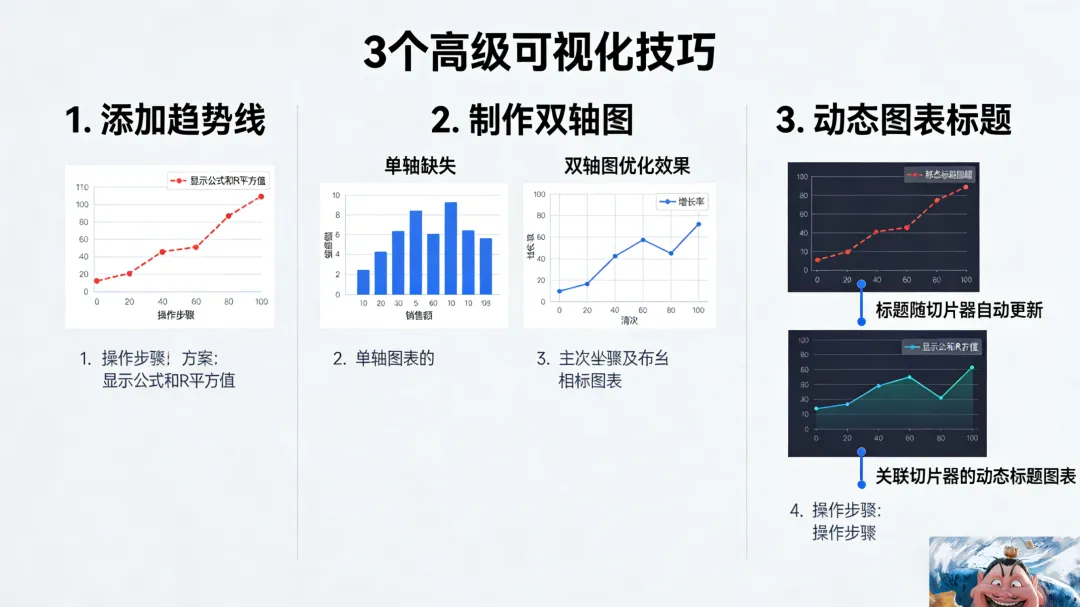
技巧1:添加趋势线,突出数据变化规律
场景:销售趋势折线图,需要突出整体增长/下降规律。操作步骤:① 选中折线图的数据系列;② 点击“图表元素-趋势线-线性趋势线”;③ 右键点击趋势线,选择“设置趋势线格式”,勾选“显示公式”和“显示R平方值”(R平方值越接近1,趋势越明显),设置趋势线颜色为红色、线条为虚线。添加后,领导能快速看清数据的整体走向,体现你的数据分析思维!
技巧2:制作双轴图,展示双维度数据(比如销售额+增长率)
场景:同时展示月度销售额(数值大)和增长率(数值小),用普通图表无法同时清晰展示。操作步骤:① 选中销售额数据,插入“簇状柱状图”;② 选中增长率数据,复制(Ctrl+C),点击图表,粘贴(Ctrl+V),增长率数据会添加到图表中;③ 右键点击增长率数据系列(折线),选择“设置数据系列格式”,勾选“次坐标轴”;④ 分别优化主次坐标轴的格式(统一字体、删除网格线),设置销售额柱状图为浅蓝色,增长率折线为红色,添加数据标签。双轴图能清晰展示两个维度的关联关系,比单独两个图表更直观!
技巧3:制作动态图表标题,同步切片器选择
场景:动态仪表盘里的图表,需要标题随切片器切换(比如切换“华东区”后,标题自动变为“华东区Q1销售趋势”)。操作步骤:① 在工作表空白单元格(比如F1)输入公式:“=“”&切片器单元格&“Q1销售趋势””(切片器单元格可通过“公式-定义名称-引用切片器值”获取,具体:点击“公式-定义名称”,名称设为“区域选择”,引用位置输入“=GETPIVOTDATA("销售额",$A$3,"区域",切片器_区域[区域])”,其中$A$3是数据透视表起始单元格);② 选中图表标题,点击公式栏,输入“=F1”,按下回车;③ 测试:点击切片器切换区域,图表标题会自动同步更新,专业度拉满!
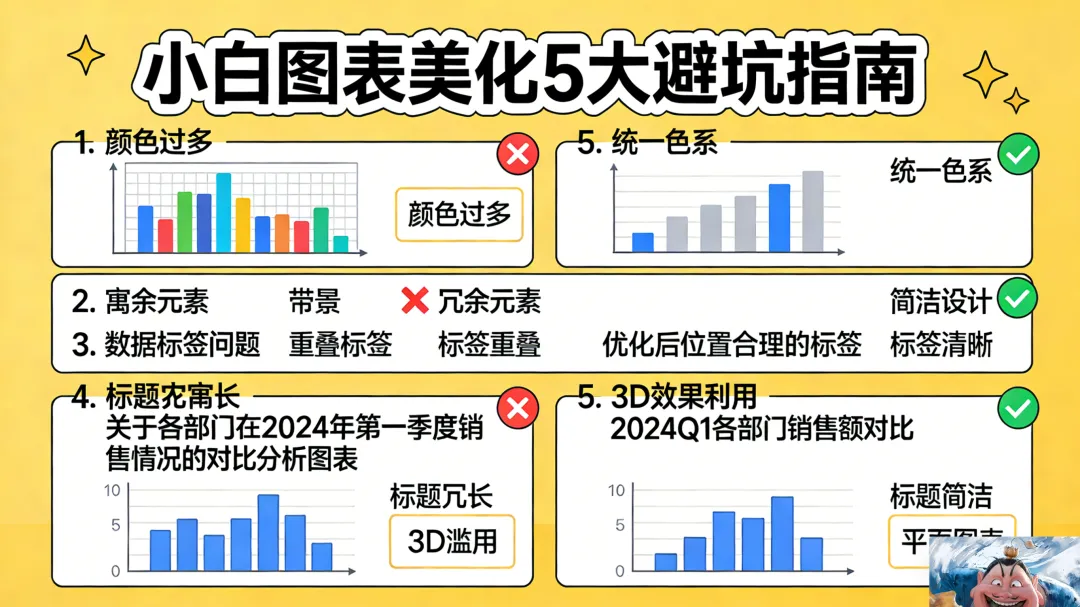
五、避坑指南:小白图表美化最容易踩的5个坑
我图表美化踩过的坑,每一个都让我印象深刻!今天把这些坑和解决方法分享给你们,避开就能零失误做出专业图表:
1. 颜色过多过杂,干扰阅读:解决方法:控制颜色数量在2-3种,选择统一色系(比如蓝系、灰系),避免使用鲜艳的默认色;
2. 保留多余网格线和背景,图表杂乱:解决方法:一律删除网格线、背景墙、图表边框,让图表干净简洁;
3. 数据标签重叠或缺失:解决方法:设置数据标签位置(比如柱状图放上方、折线图放线上),删除重叠标签,必要时缩小字号;
4. 图表标题冗长不清晰:解决方法:标题简洁明了,包含“时间+维度+数据类型”(比如“2024Q1各部门销售额对比”),避免模糊表述;
5. 盲目使用3D、花哨效果:解决方法:拒绝3D效果、渐变填充、阴影等花哨元素,专业图表的核心是“简洁直观”,不是“华丽”。
六、总结:图表美化的核心是“让数据更易读”
很多小白觉得图表美化难,其实是没抓住核心!核心不是“做多么华丽的设计”,而是“通过删除冗余、统一规范、突出重点,让数据更易读、更易理解”。记住3步流程,再套用选型指南,不用设计基础也能做出专业图表。
我当年要是早点学会这些技巧,也不会因为图表不专业被领导批评,更不会加班改图表。记住:职场汇报中,“清晰的图表”比“复杂的图表”更有价值,学会图表美化,能让你的数据分析成果更有说服力,轻松获得领导认可。
这篇图表美化+高级可视化技巧,是对之前动态仪表盘、数据可视化内容的补充,形成“制作-美化-汇报”的完整闭环。后续如果大家有更复杂的需求(比如仪表盘整体美化、复杂数据的图表展示),可以在评论区留言,我会专门出专题讲解!
你们平时做图表都踩过哪些坑?是颜色搭配不好看,还是图表类型选错,或者数据标签弄不明白?评论区跟我吐槽吐槽,我会从评论里挑几个高频问题,出一期“图表美化避坑终极指南”!觉得这篇文章有用的话,别忘了点赞、在看、转发给你那些图表还很杂乱的冤种同事,让他们也能早点下班~你们的支持就是我更新的最大动力!