Excel技巧分享023:两个公式轻松拆分汇总表
- 2026-09-26 21:21:50
Excel技巧分享023:两个公式轻松拆分汇总表年底了,各位“表哥表姐”们会不会遇到下面类似的问题? 需要将这个工作表,按照“部门”或者“费用”拆分成若干个工作表,每个部门或者每个费用单独成一个工作表。 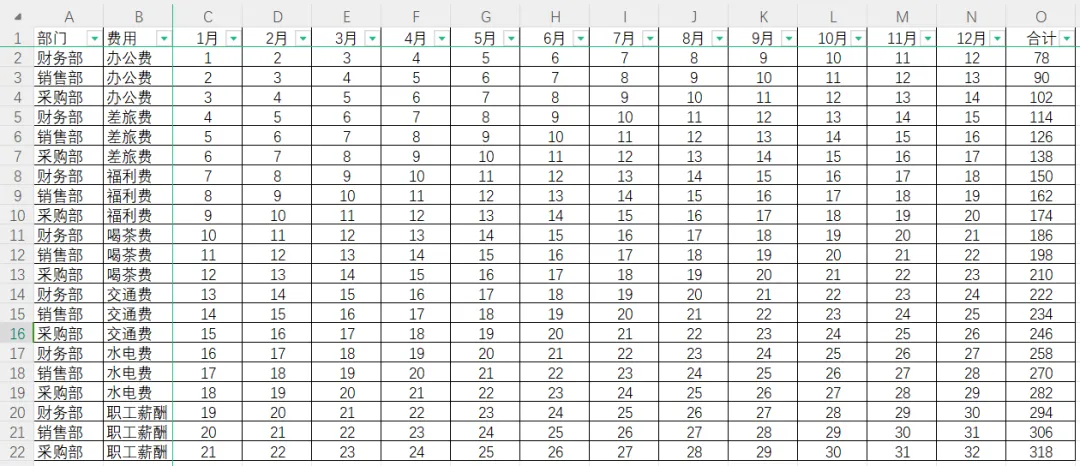
今天要分享两个超实用的Excel公式,通过这两个公式,让各位“表哥表姐”们分分钟把复杂的总表变成清爽的分表!特别适合财务、销售等需要频繁整理数据的伙伴~ 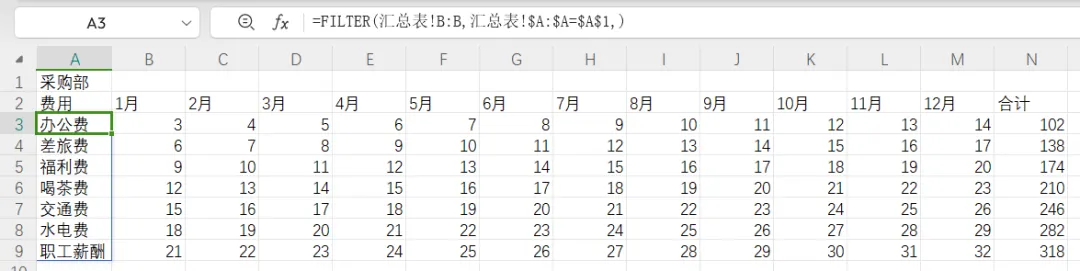
🔍 公式一:FILTER函数(智能筛选神器)
适用场景:快速从汇总表中提取特定部门/类别的数据
公式结构:=FILTER(数据源, 条件区域=指定条件)
示例操作:
想单独提取"采购部"的所有费用明细?输入以下公式:
=FILTER(汇总表!B:B,汇总表!$A:$A="采购部",)这个公式的意思是,需要筛选出的结果是在“汇总表”这个工作表的B列,筛选的条件是“汇总表”这个工作表的A列的值如果是等于“采购部”
计算结果展示如下图:
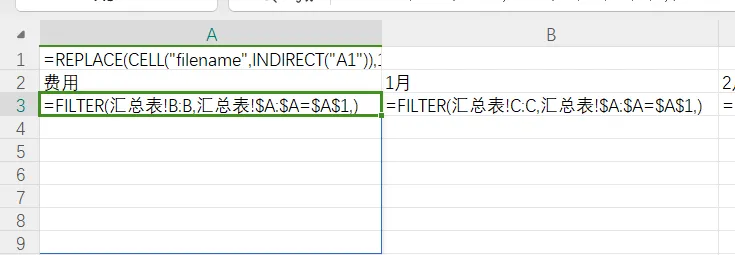
具体公式展示如下图:
瞬间得到采购部的独立表格,省去手动复制的烦恼!
小贴士:
filter 函数目前只能在 WPS最新版或者Excel 2021以上的版本中使用。
🔄 公式二:动态工作表名称获取
神奇公式:
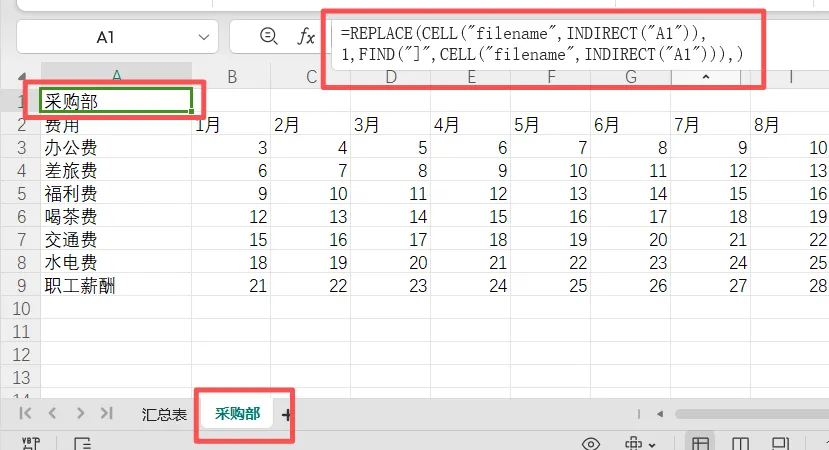
=REPLACE(CELL("filename",INDIRECT("A1")),1,FIND("]",CELL("filename",INDIRECT("A1"))),)作用:自动提取当前工作表的名称(如"采购部")
应用场景:
当需要根据不同分表动态引用数据时,只需将此公式放在空白单元格,就能自动获取表名,省去手动输入!
📝 实操演示(以采购部分表为例)
新建空白工作表,重命名为"采购部";
在A1单元格录入公式:
=REPLACE(CELL("filename",INDIRECT("A1")),1,FIND("]",CELL("filename",INDIRECT("A1"))),)在A3单元格录入公式:
=FILTER(汇总表!B:B,汇总表!$A:$A=$A$1,)复制A3单元格,然后选中B3至M3区域,再粘贴,即可完成。
假如再需要“财务部”的分表,直接复制“采购部”这个工作表,然后将复制后的工作表的名称修改为“财务部”即可将数据更新为财务部的数据。
⚠️ 注意事项
数据源需规范整理(如统一部门名称)
最后,谢谢您的观看,如需源文件请邮件excel2024@126.com
本文来自网友投稿或网络内容,如有侵犯您的权益请联系我们删除,联系邮箱:wyl860211@qq.com 。

