EXCEL VBA 自动填充应用场景
- 2026-09-27 08:31:09
EXCEL VBA 自动填充应用场景▲ 点击上方蓝字关注Excel每日一学公众号 
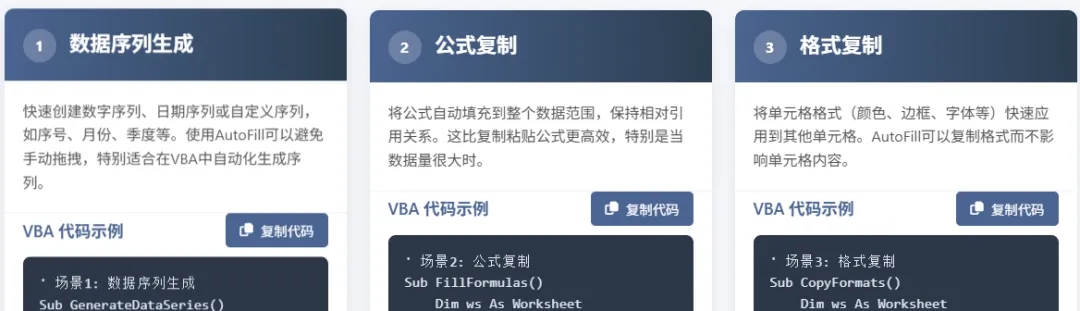
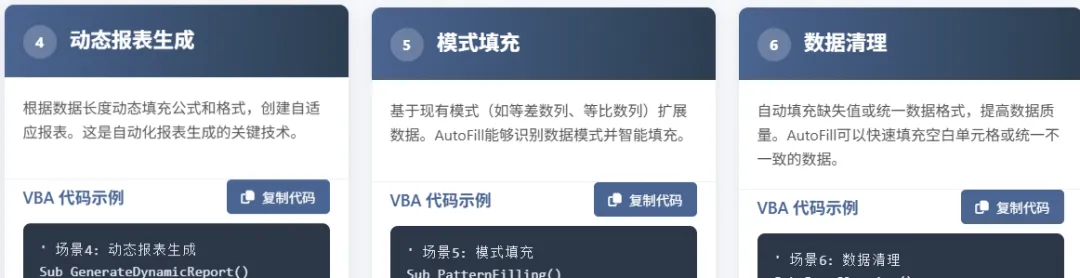
今天分享6种常见的自动填充VBA代码和详细注释。每个代码块都可以一键复制到剪贴板。
部分代码:
' 场景2: 公式复制Sub FillFormulas()Dim ws As WorksheetDim lastRow As Long' 设置工作表Set ws = ThisWorkbook.Worksheets("Sheet2")' 清除可能存在的旧数据ws.Cells.Clear' 创建示例数据With ws' 添加标题.Range("A1").Value = "产品".Range("B1").Value = "单价".Range("C1").Value = "数量".Range("D1").Value = "总价".Range("E1").Value = "折扣率".Range("F1").Value = "折后价"' 填充示例数据.Range("A2:A10").Value = "产品".Range("B2:B10").Value = 100.Range("C2:C10").Value = 5.Range("E2:E10").Value = 0.1' 在D2单元格设置总价公式 (单价*数量).Range("D2").Formula = "=B2*C2"' 使用AutoFill将公式填充到D3:D10.Range("D2").AutoFill Destination:=.Range("D2:D10"), Type:=xlFillDefault' 在F2单元格设置折后价公式 (总价*(1-折扣率)).Range("F2").Formula = "=D2*(1-E2)"' 使用AutoFill将公式填充到F3:F10.Range("F2").AutoFill Destination:=.Range("F2:F10"), Type:=xlFillDefault' 格式化数据为货币格式.Range("B2:B10").NumberFormat = "¥#,##0.00".Range("D2:D10").NumberFormat = "¥#,##0.00".Range("F2:F10").NumberFormat = "¥#,##0.00".Range("E2:E10").NumberFormat = "0.00%"End With' 自动调整列宽ws.Columns.AutoFit' 提示完成MsgBox "公式填充完成!" & vbCrLf & _"D列为总价公式 (单价×数量)" & vbCrLf & _"F列为折后价公式 (总价×(1-折扣率))", _vbInformation, "公式复制示例"Set ws = NothingEnd Sub
推荐:
获取全部代码(网页版本)方式:
关注本公众号 ,后台回复关键字【260109】即可获取
有的小伙伴回复的关键字是自己写的,和提供出来的关键字有细微差别,没有收到回复。你只需要长按上面红色的文本,复制到后台发送即可。
由于公众号平台更改了推送规则,如不想错过EXCEL每日一学的原创分享,觉得文章不错时,记得关注公众号,设为星标⭐,并“转发”、“点赞”或“在看”,这样每次新文章推送,您都会第一时间收到!
本文来自网友投稿或网络内容,如有侵犯您的权益请联系我们删除,联系邮箱:wyl860211@qq.com 。

