高端操作!Word中自动生成论文目录,轻松拿捏
- 2026-09-27 10:02:00

你是否还在:
手动敲“第一章……第3页”,结果改一页全文编号全错?
写完50页论文,却要花2小时调目录格式?
每次修改标题都要重新核对页码?
别再手动做了!学会Word的自动目录功能就能生成带超链接、自动更新、样式精美的专业目录,让你的论文瞬间提升档次!
实现目录的自动生成,需要预先将设置好的标题样式,应用到论文对应文字上。在写作过程中,就可节省大量人工校正格式的时间。
下面主要介绍Word样式与目录自动生成的设置,并提供一些常见问题的解决方案,以图片演示,易于理解,希望能够帮助到砥砺同行的同学们,高效码字,轻松撰写论文!
为什么必须用自动目录
✅智能更新:增删内容后,一键刷新页码和标题
✅点击跳转:按住 Ctrl 单击目录项,直接跳转到对应章节
✅格式统一:自动应用规范样式,避免手误
✅节省时间:100页文档,30秒生成目录
正文标题目录
论文目录是一篇完整的论文或其它文档必不可少的内容,所以轻松生成自动目录这一小小技能请务必掌握!现在开始学起来叭!
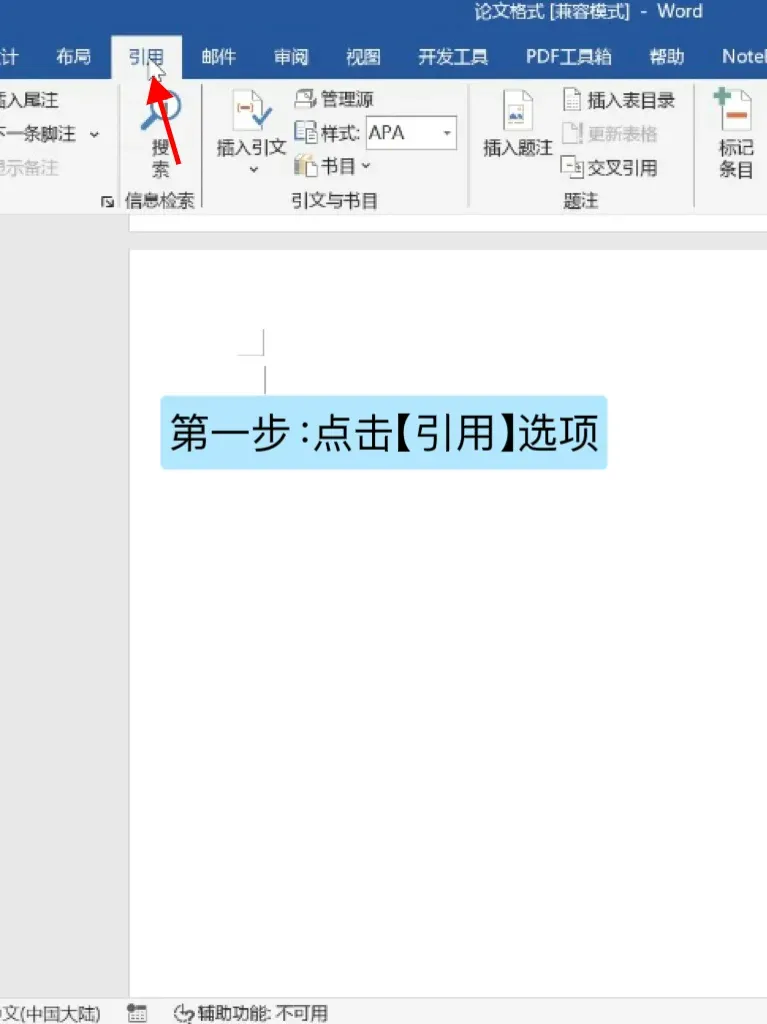
第一步:点击【引用】选项
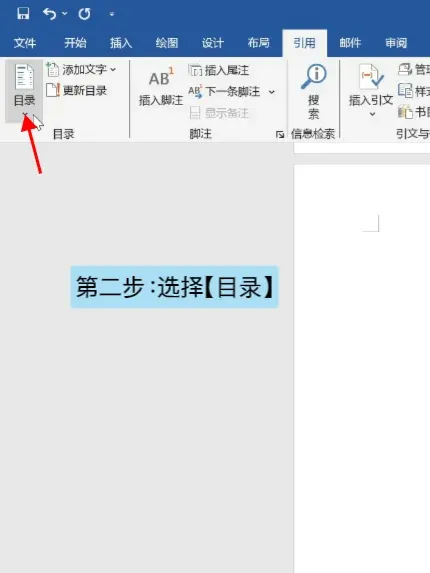
第二步:选择【目录】
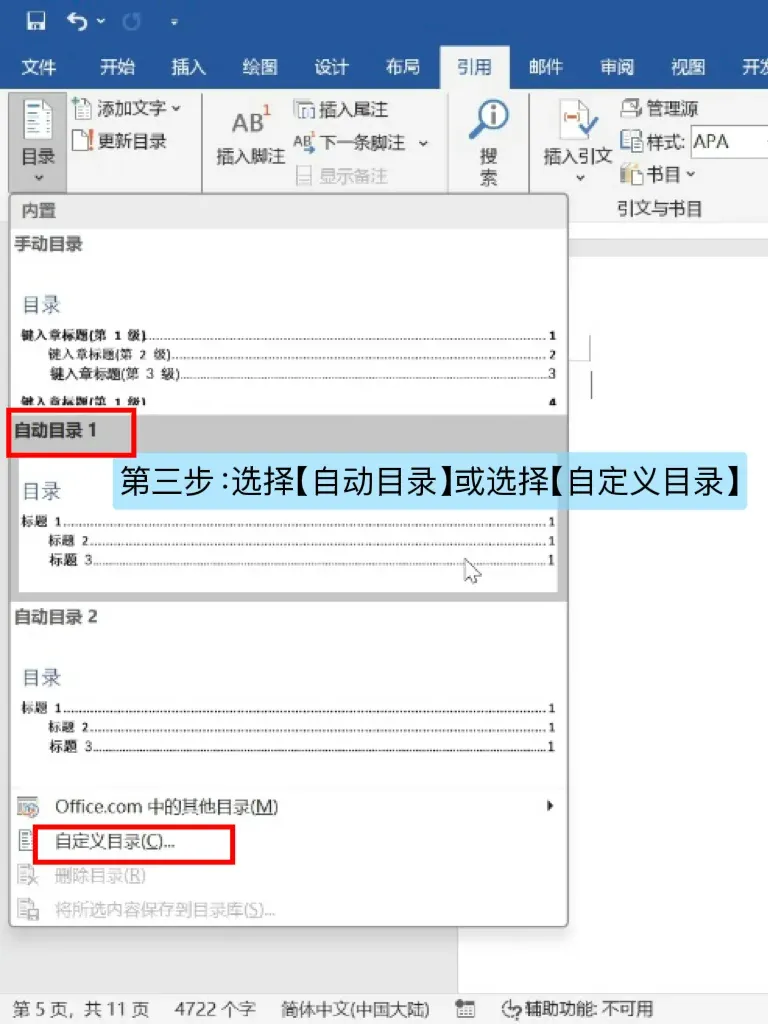
第三步:根据自己文档的需要,选择【自动目录】或选择【自定义目录】
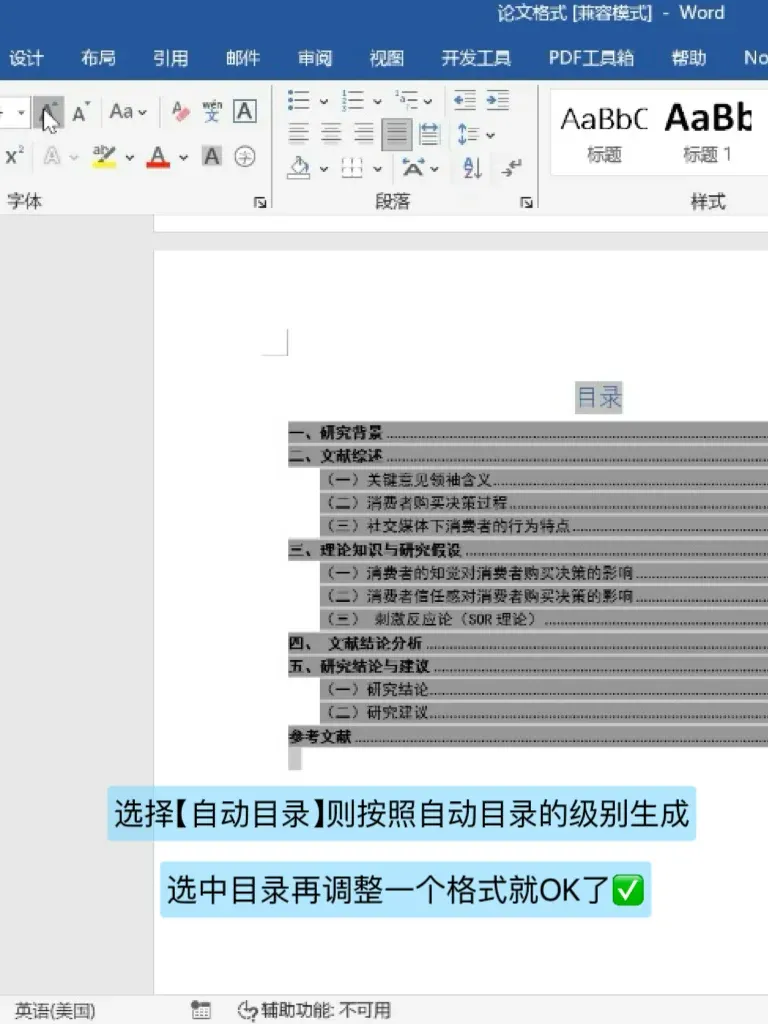
若选择【自动目录】,则按照自动目录的级别生成,再选中目录内容调整一下格式就可以了;
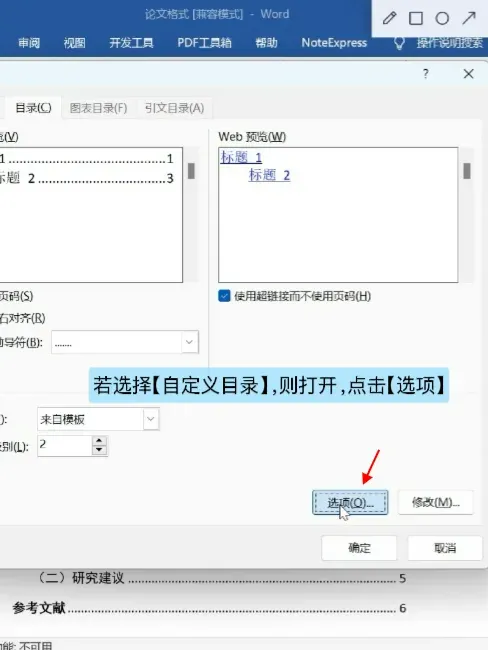
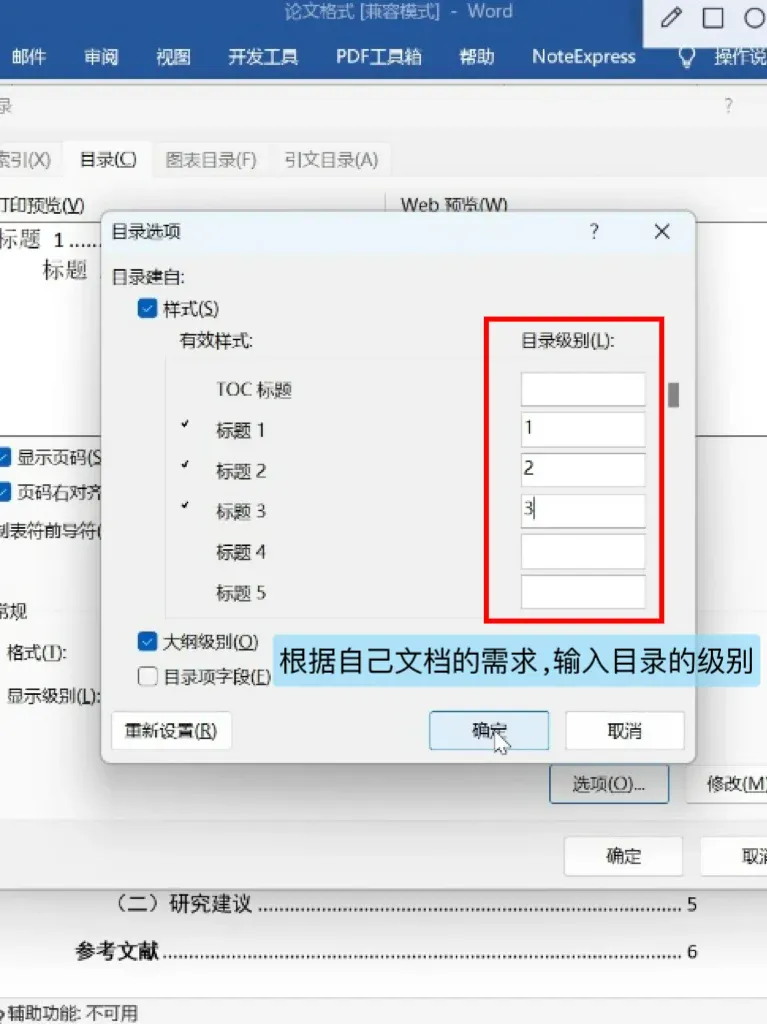
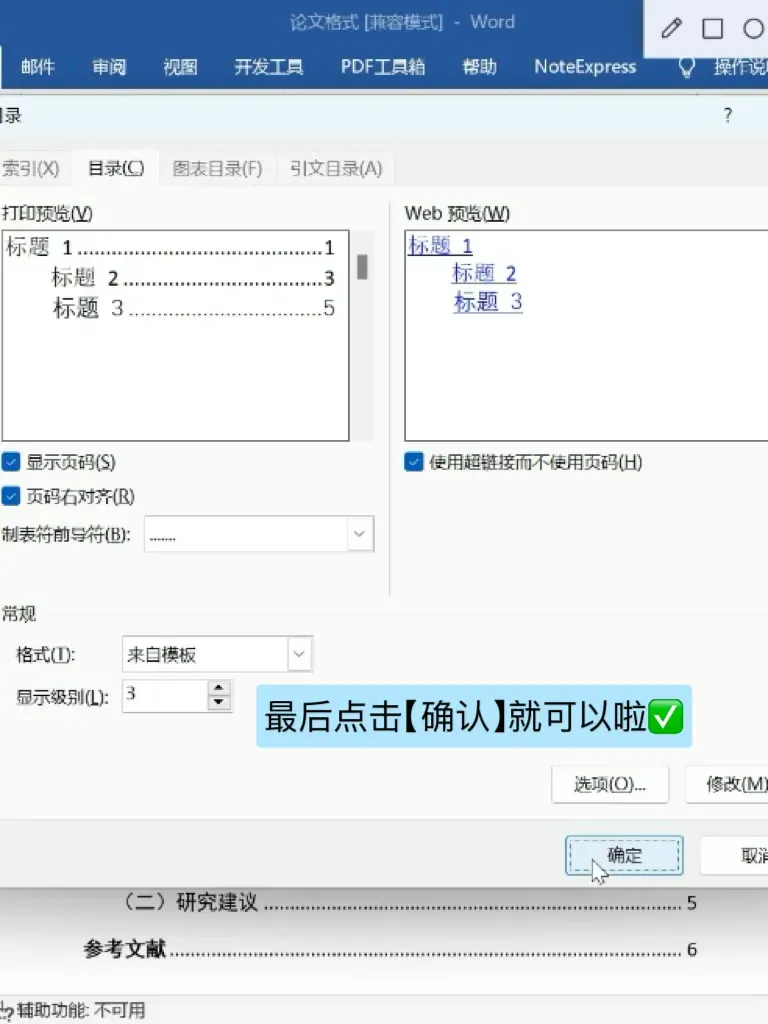
若选择【自定义目录】,则打开,点击【选项】,设置目录的级别,最后点击【确定】就可以。
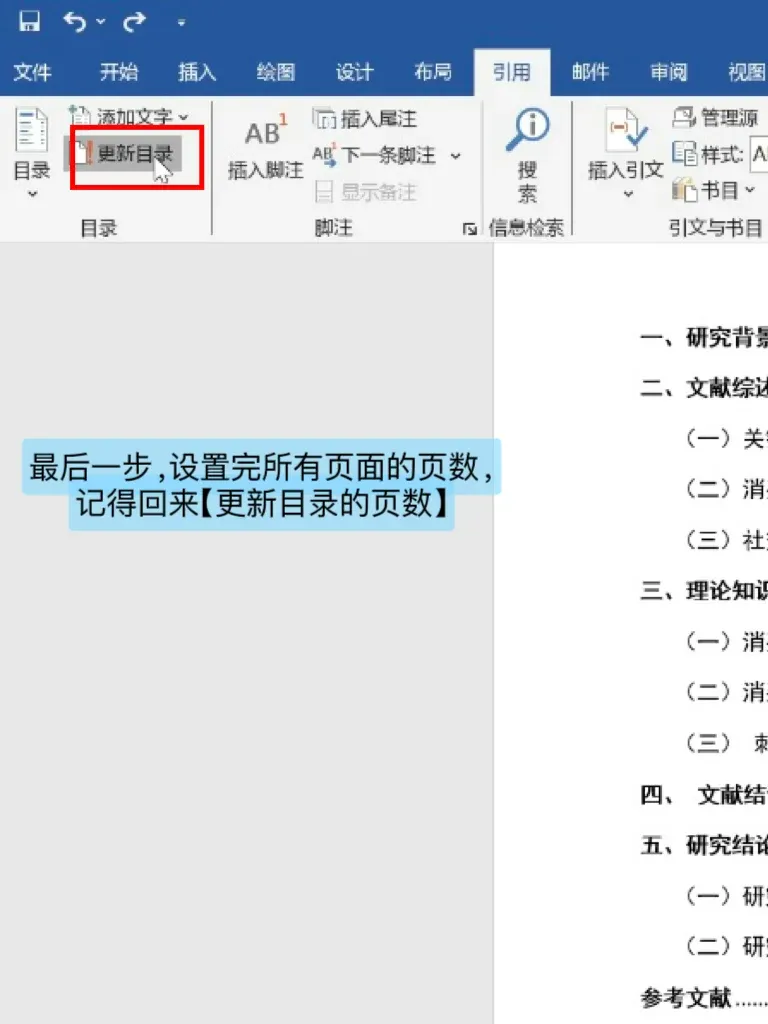
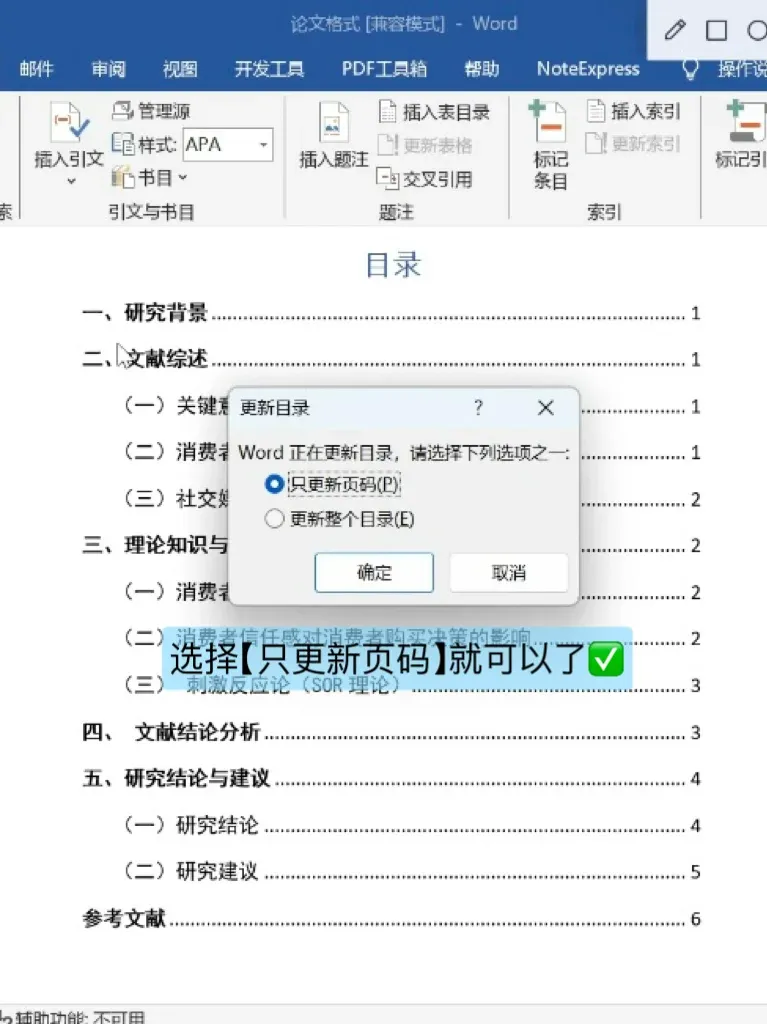
最后一步,设置完所有页面的页码,记得回来,【更新目录的页数】,选择【只更新页码】,就大功告成啦!
图表目录自动生成
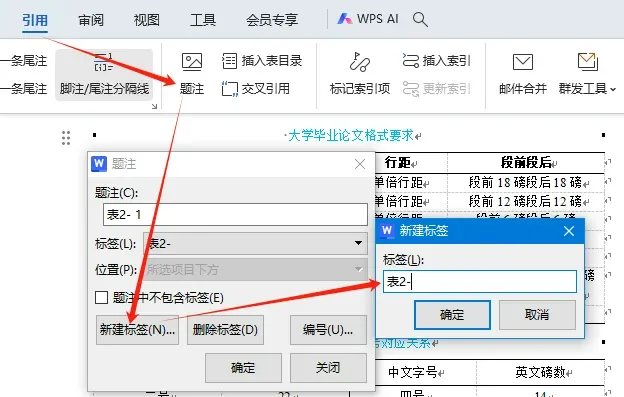
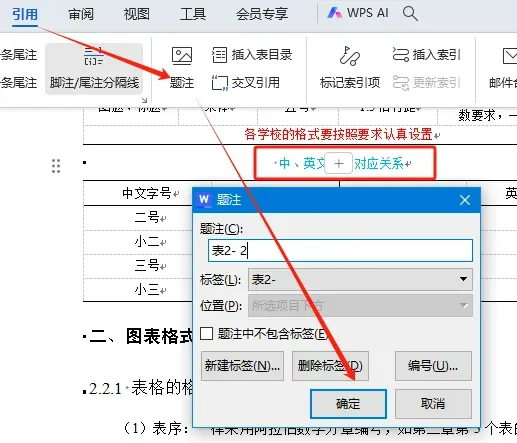
1️⃣自动给图表编号。在图题、标题前,通过“引用”--“题注”窗口中的“新建标签”中输入“表2-”新建标签(也可以根据实际情况输入“图1.”“图1-”“Figure1.”等标签),点“确定”后关闭对话框,依次设置“表2-1”、“表2-2”“表2-3”。
2️⃣设置图表标题样式。选中整个表题,把样式设置为“表题”,并设置好行间距、字体大小后依次设置。
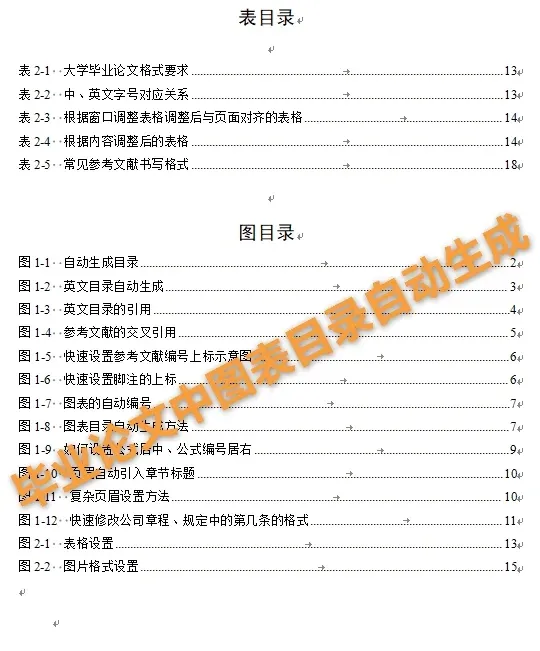
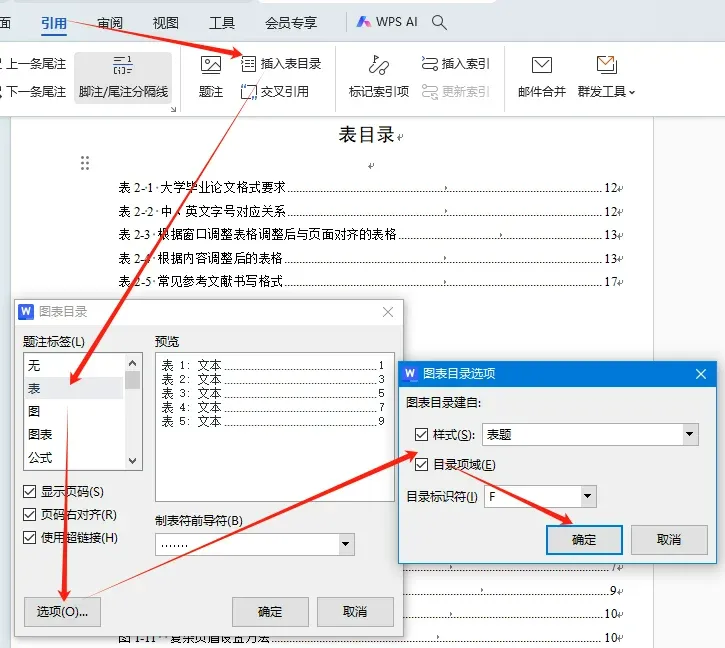
3️⃣自动生成图表目录。在需要生成目录的地方,通过“引用”--“插入图表目录”,在题注标签中选择“表”,“选项卡”中勾选样式“表题”确定即可生成表目录。
4️⃣图片目录的生成也是同样的方法。
常见问题
1.目录不显示某些标题?
检查该标题是否应用了“标题1/2/3”样式
避免使用“加粗+大号字”代替样式
2.想自定义标题样式但保留目录识别?
右键“标题1”样式 → “修改”
设置你喜欢的字体、段落格式
勾选 “基于该模板的新文档” → 确定
这样既美观,又不影响目录生成
3.制作多级缩进目录
默认目录已按层级缩进(标题1无缩进,标题2缩进,以此类推)
如需调整:自定义目录 → 修改 → 分别设置各级格式
4.删除目录?
单击目录 → 顶部出现“删除目录”按钮 → 点击即可
或选中目录 → 按 Delete
5.图表目录?
如果你已使用题注(见昨日教程),还可生成:
引用 → 插入表目录 → 选择“图”或“表”
自动生成“图目录”“表目录”
写论文就找读研教育
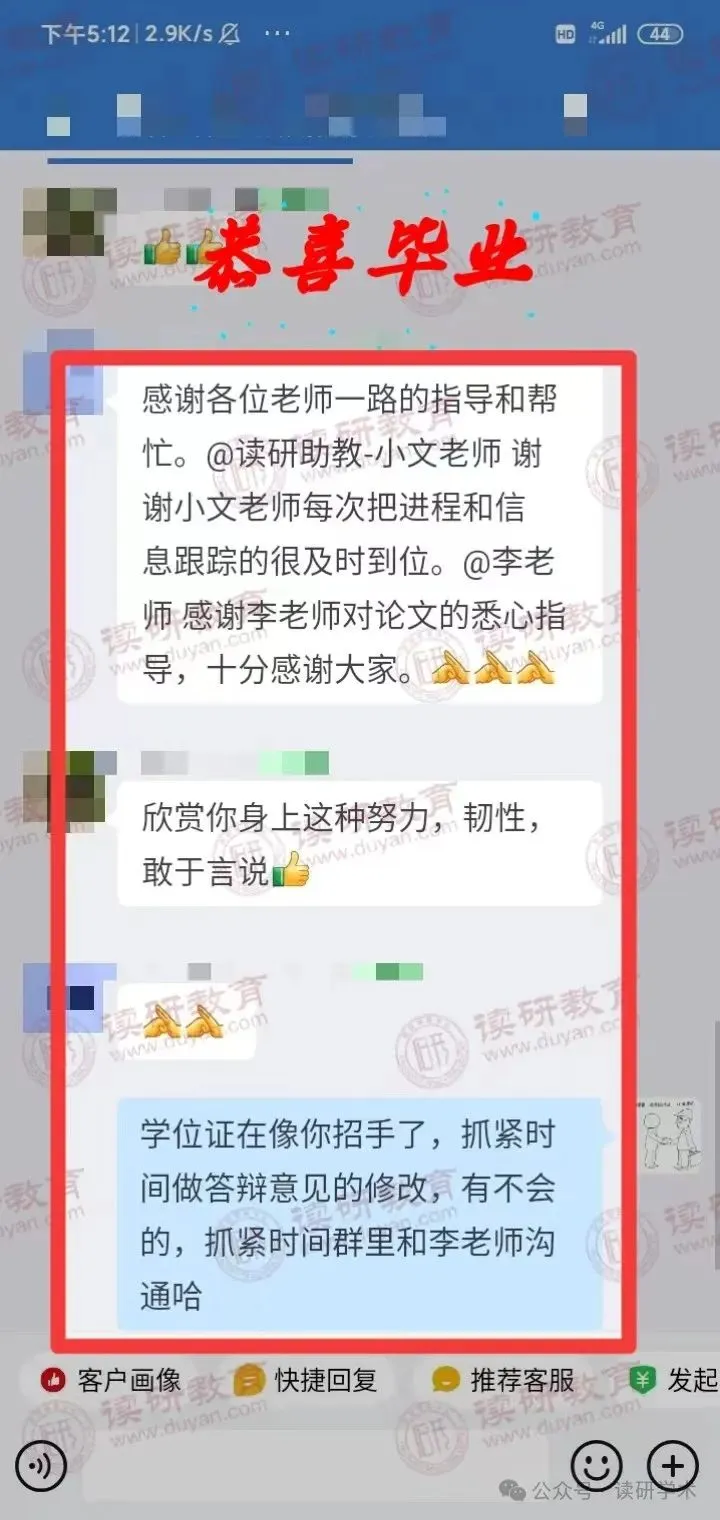
论文的成功通过只是一个起点,我们期待让更多的学员都能在读研教育的辅导下 收获学术成果。以下是我们学员的一些反馈:
请相信我们,读研教育的全体辅导老师,具备多年的论文辅导经验,一对一提供写作方案,解决你的疑问,带你轻松完成论文!

大家扫描下方二维码添加老师微信
本科,研究生,期刊论文
全程论文一对一辅导
老师在线答疑,论文学习交流群互动
还可免费领论文写作资料

论文辅导一对一关注读研学术

给力!同等学力申硕论文答辩流程
“悟空”,好好改论文,别把西天路上的事情写太细…
不装了!这就是我的论文答辩,可以看,但别抄...


点收藏

点点赞


