Excel高效数据录入:按指定次数重复显示内容,3种方法快速搞定!
- 2026-09-27 10:02:06
Excel高效数据录入:按指定次数重复显示内容,3种方法快速搞定!
日常工作中,你是否遇到过这样的需求:根据表格中指定的重复次数,批量生成对应标签内容? 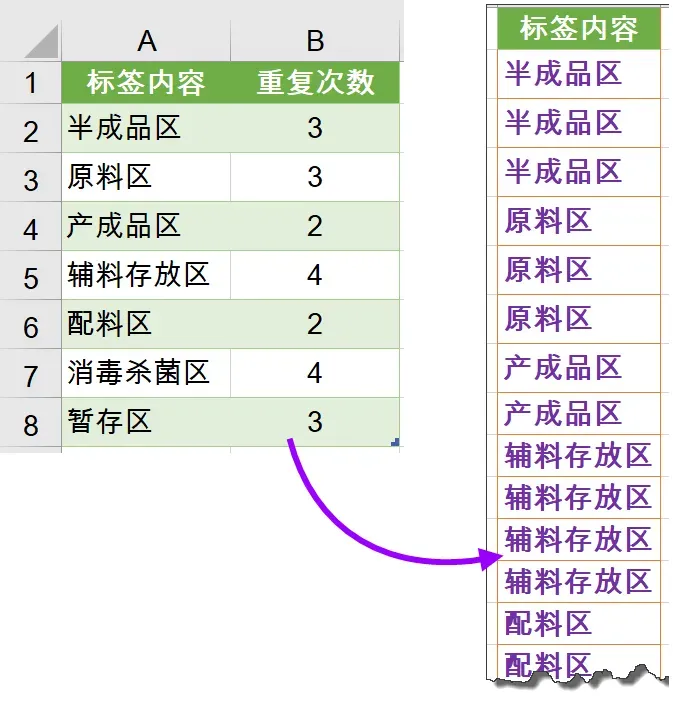
比如按“半成品区重复3次、原料区重复3次”的要求,快速列出所有重复标签,手动复制粘贴不仅繁琐,还容易数错次数。 其实Excel有3种高效方法,能按指定次数自动重复数据,从入门到进阶全覆盖,让你比同事早一小时完工! 如果你的Excel是旧版本(如2013及以下),无法使用Power Query或新函数,这种方法绝对适用,步骤简单易操作: 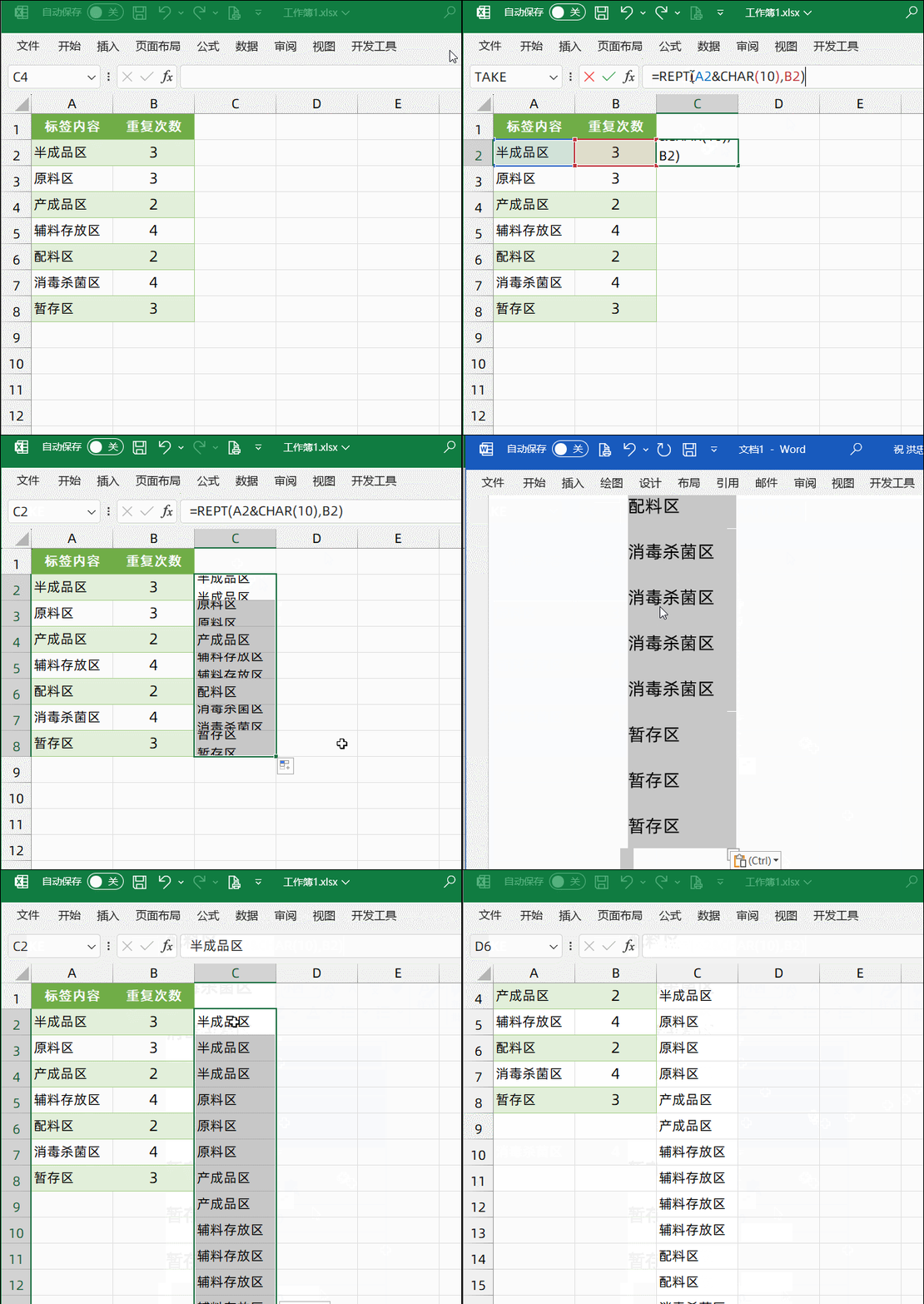
这种方法无需复杂功能,只要有Excel和Word就能实现,缺点是需要中转步骤,适合数据量不大的场景。 Office 2016及以上版本自带的Power Query功能,能直接在Excel内完成重复扩展,无需外部工具,步骤更简洁: 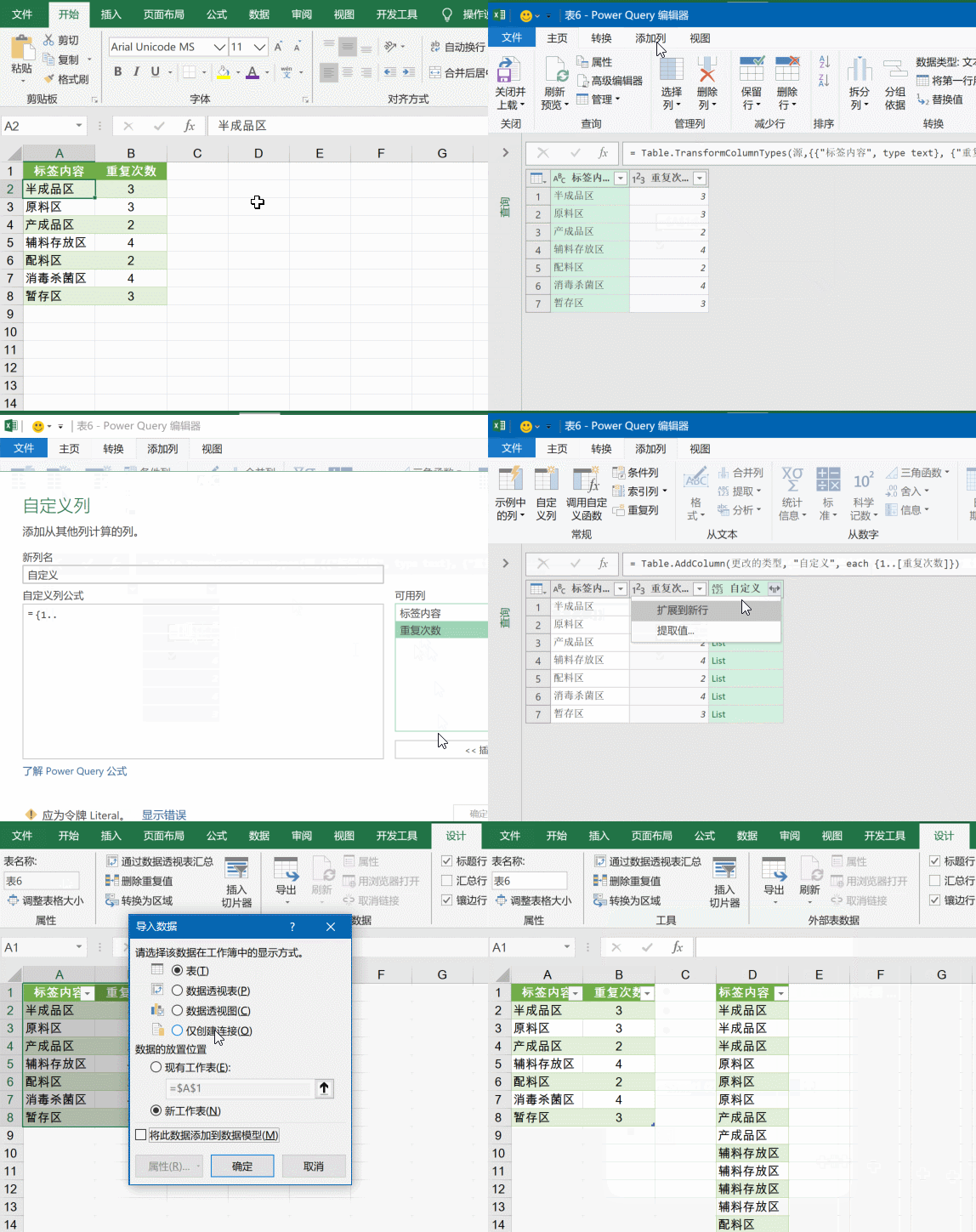
这种方法适合中大数据量,操作过程无冗余步骤,且修改数据源后可重新刷新结果,灵活性极高。 Excel 365版本新增了TEXTSPLIT(拆分文本)和CONCAT(合并文本)函数,无需拖动公式,一键生成所有重复标签,效率拉满: 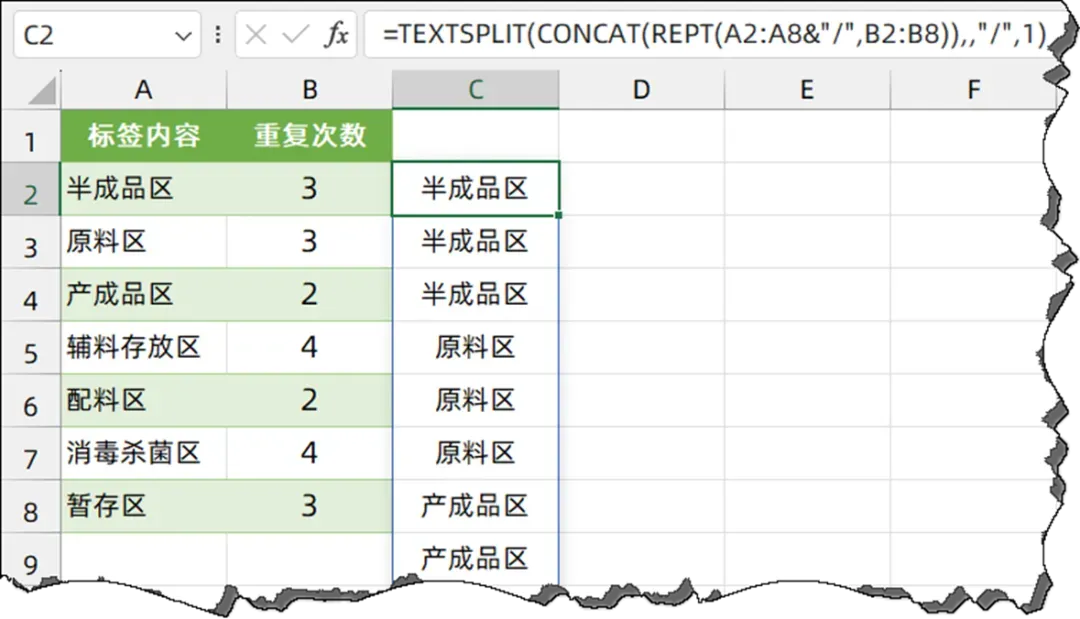
公式拆解: 1. REPT(A2:A8&"/",B2:B8):按B列次数重复A列标签,且每个标签后添加斜杠“/”作为分隔符(如A2重复3次生成“半成品区/半成品区/半成品区/”); 2. CONCAT(...):将所有重复后的标签文本合并成一个完整字符串(如“半成品区/半成品区/半成品区/原料区/原料区/...”); 3. TEXTSPLIT(...,,"/",1):以斜杠“/”为分隔符,将合并后的字符串拆分成独立单元格,最后一个参数“1”表示忽略空值,避免末尾分隔符产生空单元格; 3. 调整格式:若需要纵向排列,可选中横向结果,复制后右键选择【选择性粘贴】→【转置】,即可转为纵向显示。 这种方法无需多步操作,公式一步到位,且支持动态更新——只要修改A列标签或B列重复次数,刷新后结果会自动同步,适合追求极致效率的用户。 无论是旧版本还是新版本Excel,都能找到适合自己的重复数据录入方法。 这些技巧不仅能避免手动重复操作的枯燥,还能减少出错概率,尤其适合仓库标签制作、名单批量生成、报表数据填充等场景。 赶紧根据自己的Excel版本试试,让数据录入效率翻倍! 

教程内容很实用,希望您能转发朋友圈给更多需要的人看到,万分感谢!
欢迎大家关注,关注即可免费领取office教学视频一套!
文末有福利
一、基础方法:公式+Word中转(兼容所有Office版本)
准备数据源:确保A列为需要重复的“标签内容”,B列为对应的“重复次数”(如A2=半成品区,B2=3); 输入重复公式:在C2单元格输入公式 =REPT(A2&CHAR(10),B2),按下Enter键后向下拖动填充至所有数据行; 公式解析:REPT函数 用于按指定次数重复文本,A2&CHAR(10) 表示将A列标签与“换行符”(CHAR(10))拼接,这样重复后的内容会在单元格内自动换行; 复制中转:选中C列所有公式结果,按下Ctrl+C复制,打开Word文档,右键选择“仅粘贴文本”; 二次复制粘贴:在Word中选中所有粘贴的内容(此时换行的标签已变成独立行),再次复制,粘贴回Excel的目标列,即可得到按次数重复的独立标签。
二、进阶方法:Power Query批量扩展(Office 2016及以上适用)
转换表格格式:选中数据源区域(包括表头A1:B8),点击顶部菜单栏【数据】→【自表格/区域】,在弹出的对话框中点击“确定”,进入Power Query编辑界面; 添加自定义列:在Power Query界面中,点击【添加列】→【自定义列】,在弹出的对话框中输入公式 ={1..[重复次数]},点击“确定”; 公式解析:{1..[重复次数]} 会生成从1到“重复次数”的连续数字列表(如B2=3时,生成{1,2,3}),每个数字对应一次重复; 扩展到新行:点击新添加列右侧的“展开”按钮(图标为两个向右的箭头),取消“使用原始列名作为前缀”,点击“确定”,此时每个标签会按次数扩展为独立行; 删除多余列+上载数据:按住Ctrl键选中新增的数字列,右键选择“删除列”,只保留“标签内容”列;最后点击【主页】→【关闭并上载至】,选择“仅创建连接”或直接上载到现有工作表,即可完成数据重复。
三、高阶方法:TEXTSPLIT+CONCAT函数(Excel 365专属)
定位目标单元格:选中要显示结果的起始单元格(如C2); 输入组合公式:直接输入公式 =TEXTSPLIT(CONCAT(REPT(A2:A8&"/",B2:B8)),,"/",1),按下Enter键即可自动生成所有重复标签(横向排列,可双击列宽适配);
推荐一个全新的微信群
【办公效能提升研习社群】是专为职场人士打造的高效互动学习社群。每天发布一个侧重Excel基础的知识供学习,学习内容包括:公式函数应用、Excel操作技巧、数据透视表、Excel图表、综合技能等。也可以在群里咨询自己工作学习中遇到的问题,不仅仅能获取答案,更能收获方法。本群为收费群,每月9.9元(或99元终身)。另有免费的交流群也可以选择加入。
扫码申请入群
更多Excel神技,尽在《EXCEL商务应用全能手册》↓
扫码免费下载《EXCEL数据处理全能手册珍藏版》
其他文章推荐:
Excel函数入门指南:新手必懂结构、分类与实用技巧,快速上手不踩坑
本文来自网友投稿或网络内容,如有侵犯您的权益请联系我们删除,联系邮箱:wyl860211@qq.com 。

