15个常用Excel函数公式,一篇全吃透!
- 2026-09-27 10:02:02
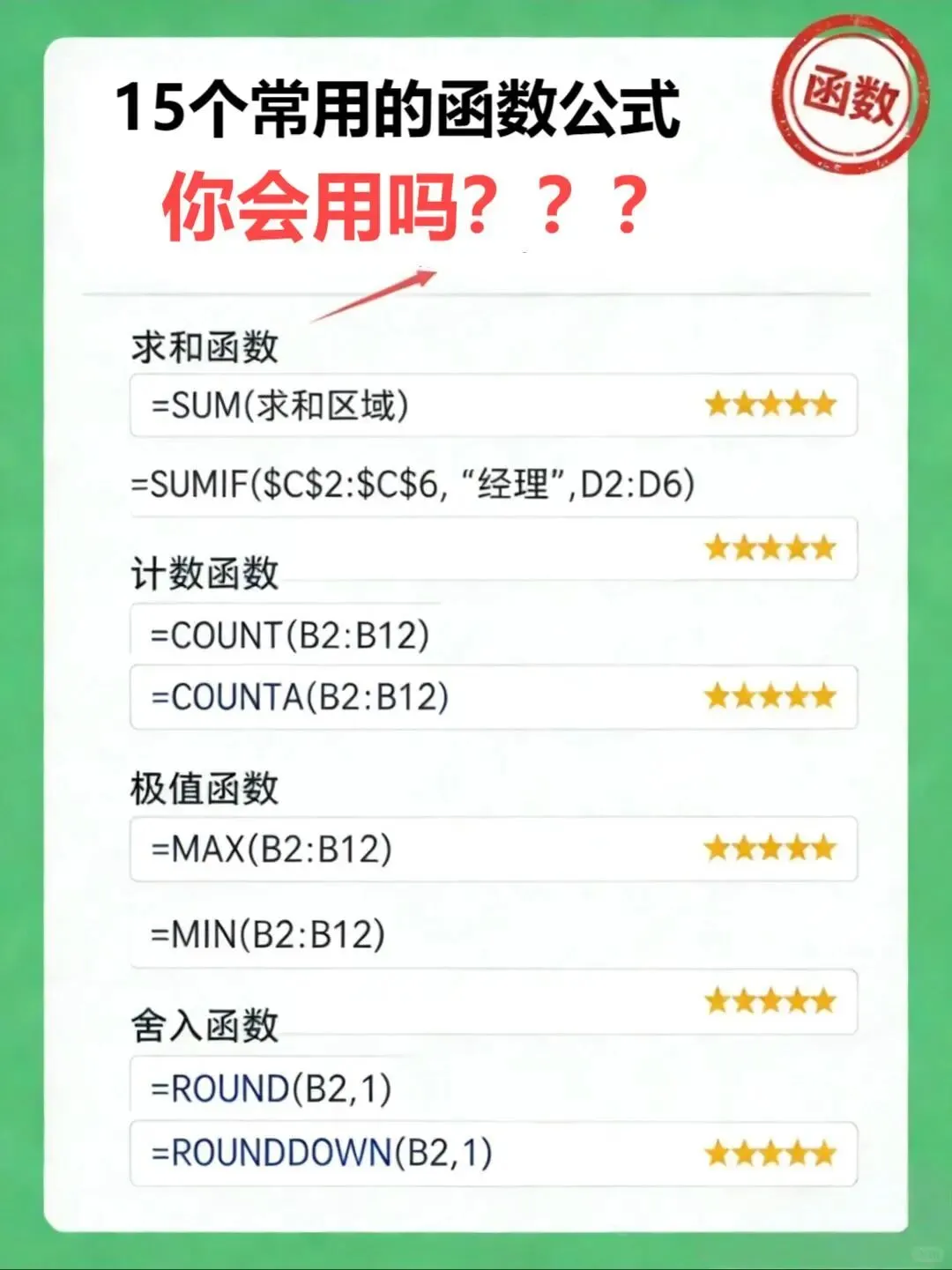
面对Excel中众多的函数,你是否感到眼花缭乱,不知从何学起?其实在日常工作中,真正高频使用的核心函数也就那么十几个。掌握它们,你就能解决绝大部分的数据处理、统计分析和报表制作问题。本文将为你一次性梳理15个最常用、最实用的Excel函数,通过清晰的场景和公式解析,帮你快速建立知识框架,从“小白”迈向“熟练工”。
表姐整理了552页《office从入门到精通》,私信【教程】即可领取!↑↑↑
一、 查找与引用函数
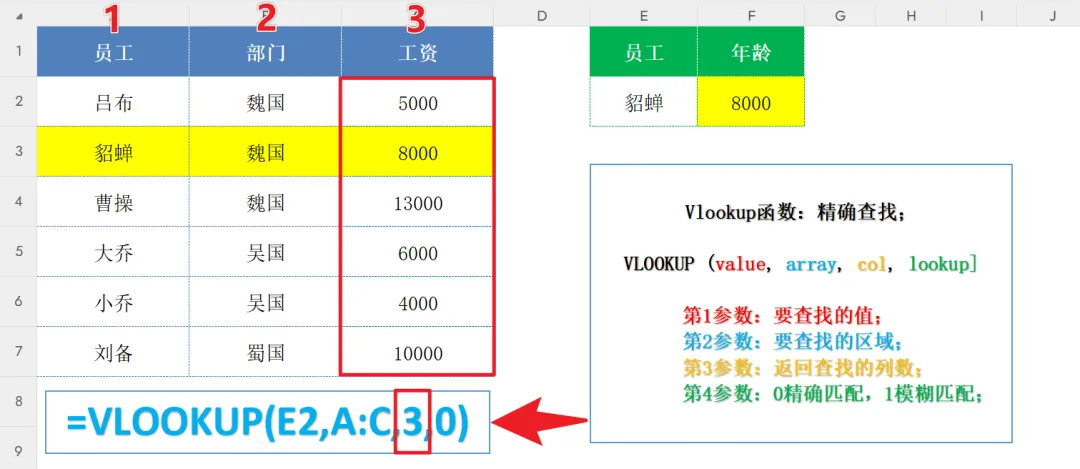
1. VLOOKUP函数
功能:根据一个关键值,在表格中查找并返回对应的信息。
公式:
=VLOOKUP(查找值, 查找区域, 返回列序号, 匹配模式)
示例:根据姓名查找员工的职位、部门和奖金。
公式写法:
=VLOOKUP(A15, A2:E11, {3,2,5}, 0)
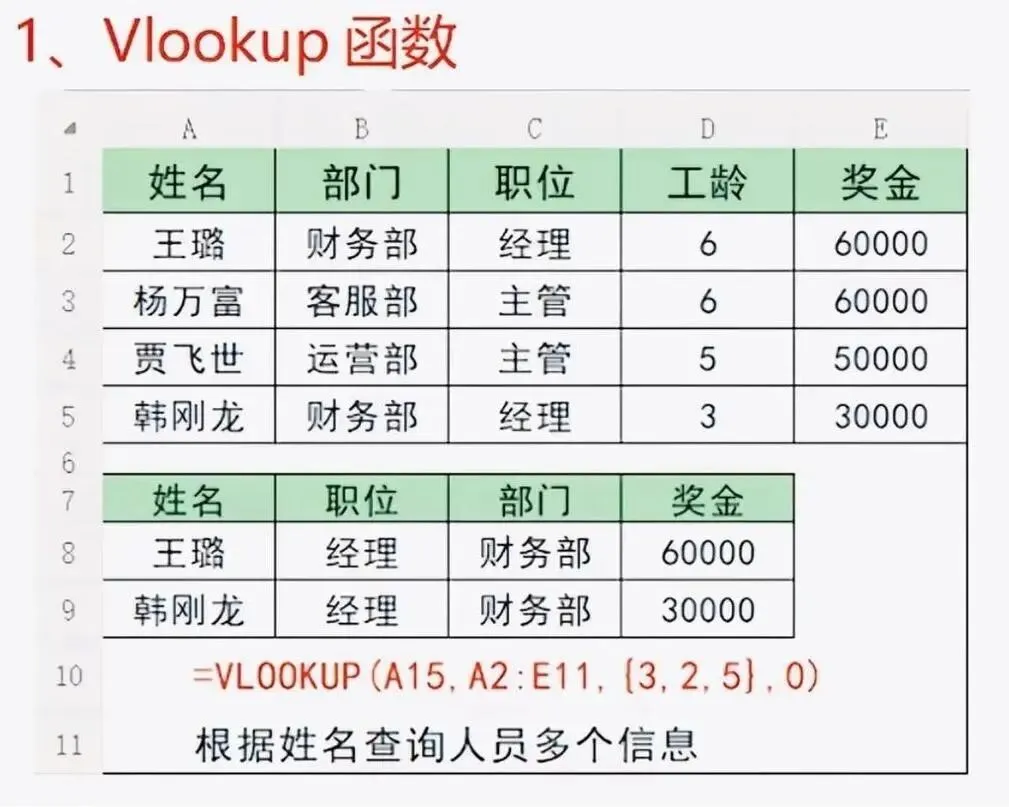
解析:在A2:E11区域的第一列(姓名列)查找A15的值,找到后,依次返回该区域第3列(职位)、第2列(部门)和第5列(奖金)的内容。最后一个参数0代表精确匹配。
二、 求和计算函数
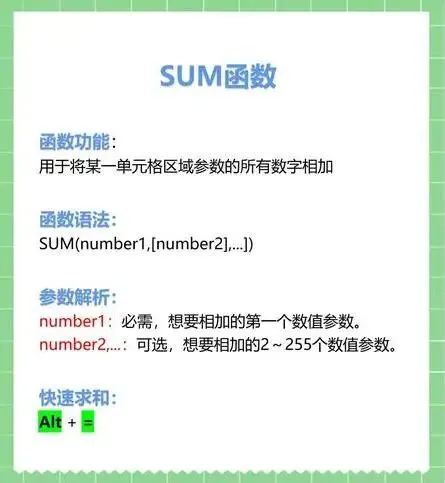
2. SUM函数
功能:计算指定单元格区域中所有数值的总和。
公式:=SUM(数值1, [数值2], ...)
示例:计算工资、提成、奖金的总和,得出应发工资。
公式写法:=SUM(C2:E2)
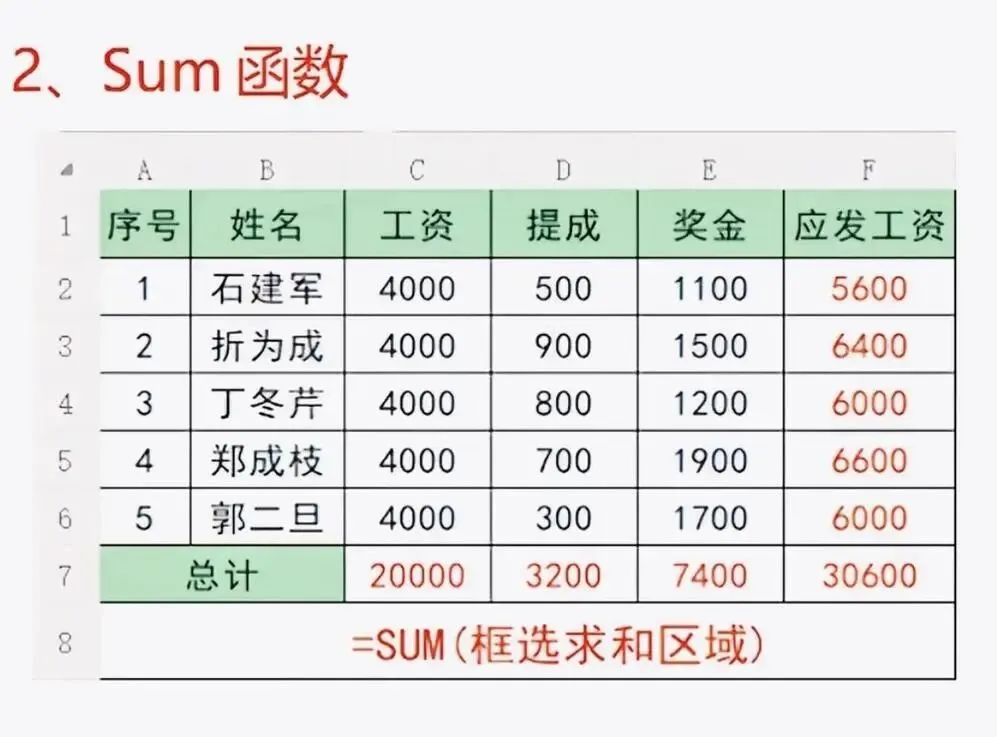
解析:这是最基础的求和函数,只需框选需要相加的连续区域即可。
3. SUMIF函数
功能:对满足单个条件的单元格求和。
公式:=SUMIF(条件区域, 条件, [求和区域])
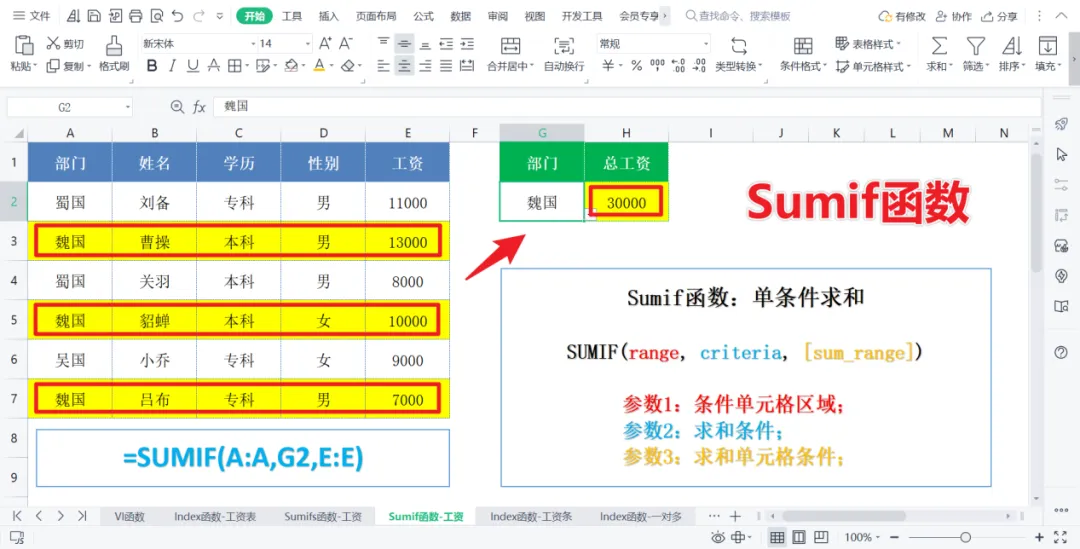
示例:统计所有“经理”职位的工资总和。
公式写法:
=SUMIF($C$2:$C$6, "经理", D2:D6)
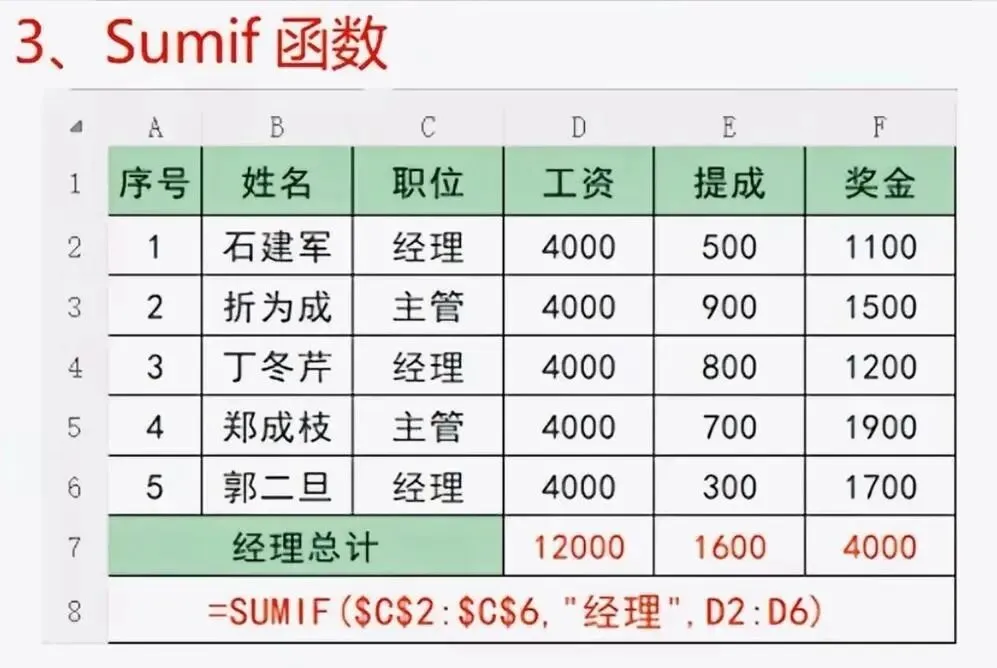
解析:在职位区域($C$2:$C$6)中寻找内容为“经理”的单元格,并对找到的对应行在工资列(D2:D6)的数值进行求和。
4. SUMIFS函数
功能:对满足多个条件的单元格求和。
公式:
=SUMIFS(求和区域, 条件区域1, 条件1, 条件区域2, 条件2, ...)
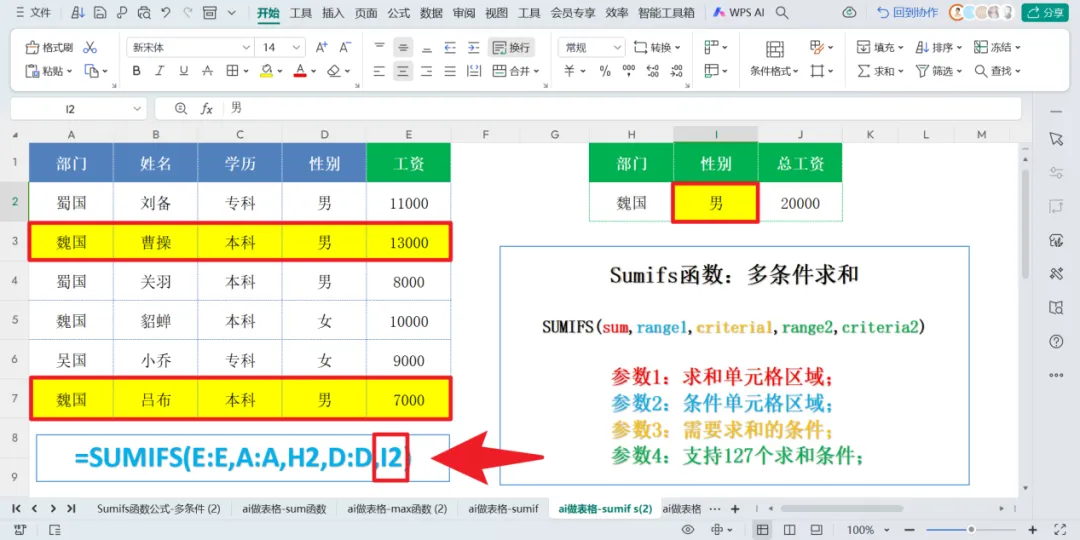
示例:统计城市为“北京”且职位为“经理”的工资总和。
公式写法:
=SUMIFS(E2:E6, $C$2:$C$6, "经理", $D$2:$D$6, "北京")
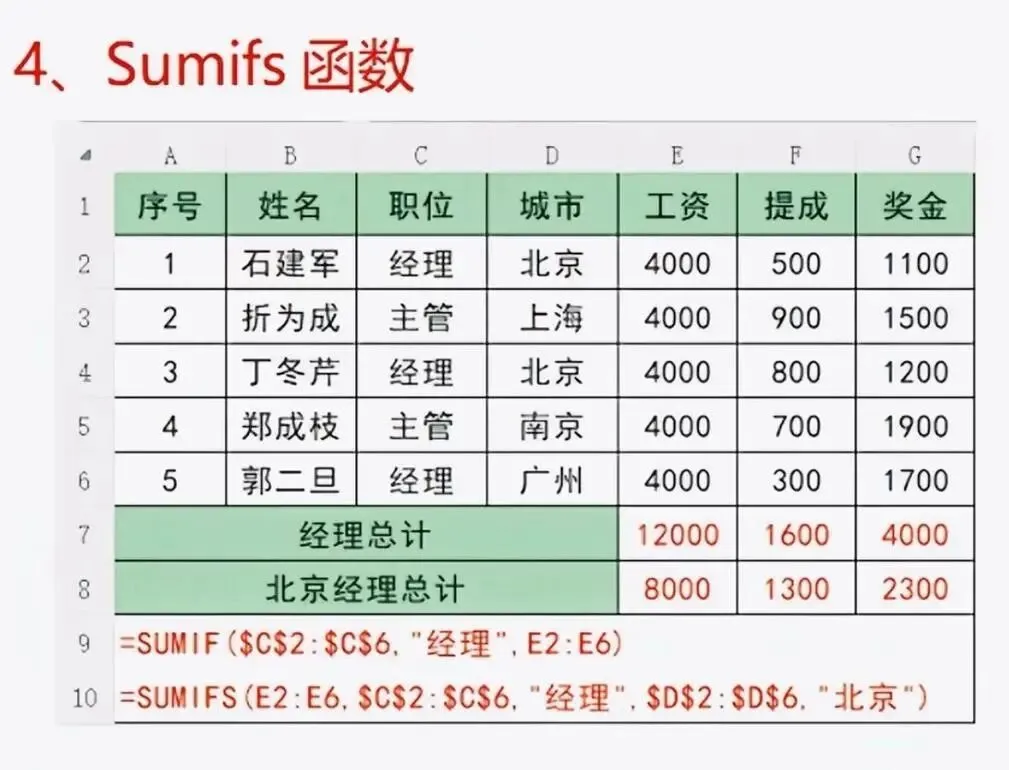
解析:这是SUMIF的升级版,可以同时设置多个“且”关系条件。公式会找到同时满足“职位=经理”和“城市=北京”的行,再对工资列(E2:E6)进行求和。
三、 计数统计函数
5. COUNT函数
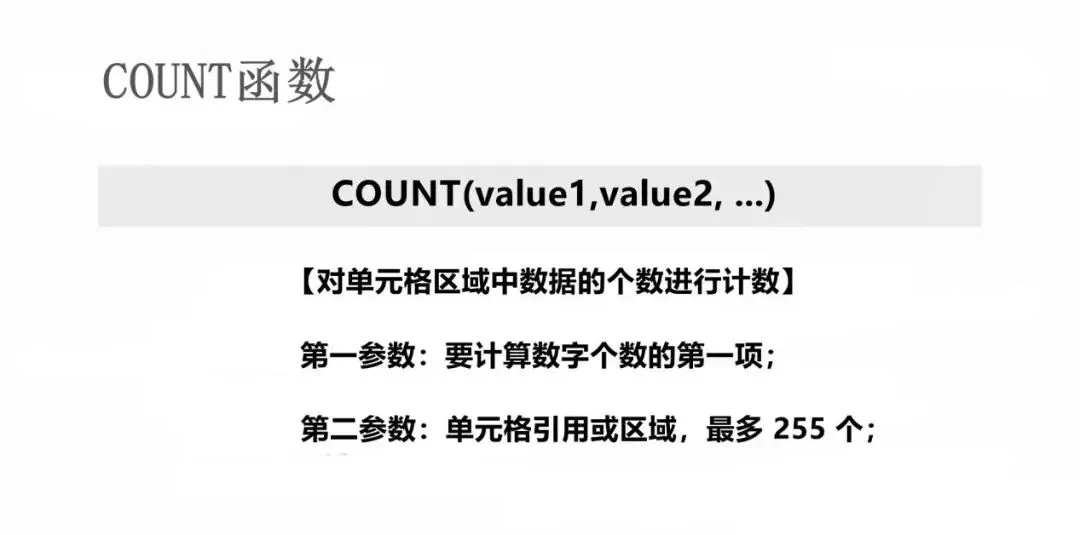
功能:统计参数中包含数字的单元格个数。
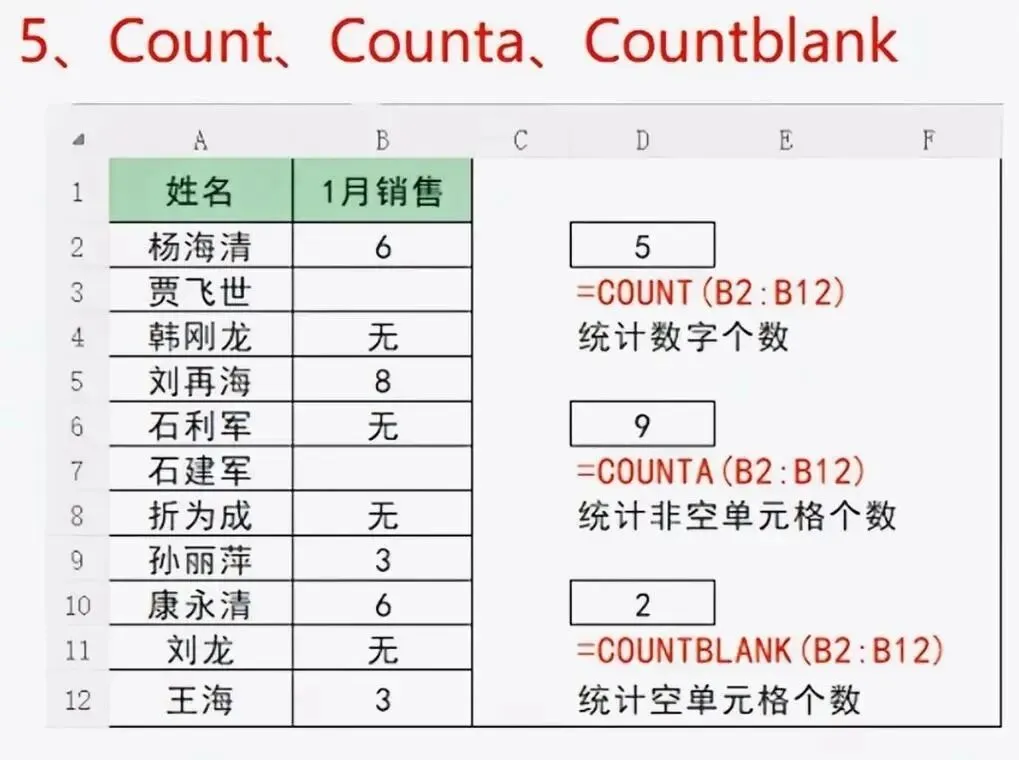
示例:统计“1月销售”列中数字的个数。
公式写法:↓
=COUNT(B2:B12)
解析:只统计纯数字单元格,忽略文本(如“无”)和空白单元格。
6. COUNTA函数
功能:统计参数中非空单元格的个数。
示例:统计“1月销售”列中有内容的单元格个数。
公式写法:=COUNTA(B2:B12)
解析:统计所有不是完全空白的单元格,包括数字和文本。
7. COUNTBLANK函数
功能:统计指定区域中空白单元格的个数。
示例:统计“1月销售”列中空单元格的个数。
公式写法:=COUNTBLANK(B2:B12)
解析:专门用于统计真正的空白单元格。
8. COUNTIF函数
功能:统计满足单个条件的单元格个数。
公式:=COUNTIF(条件区域, 条件)
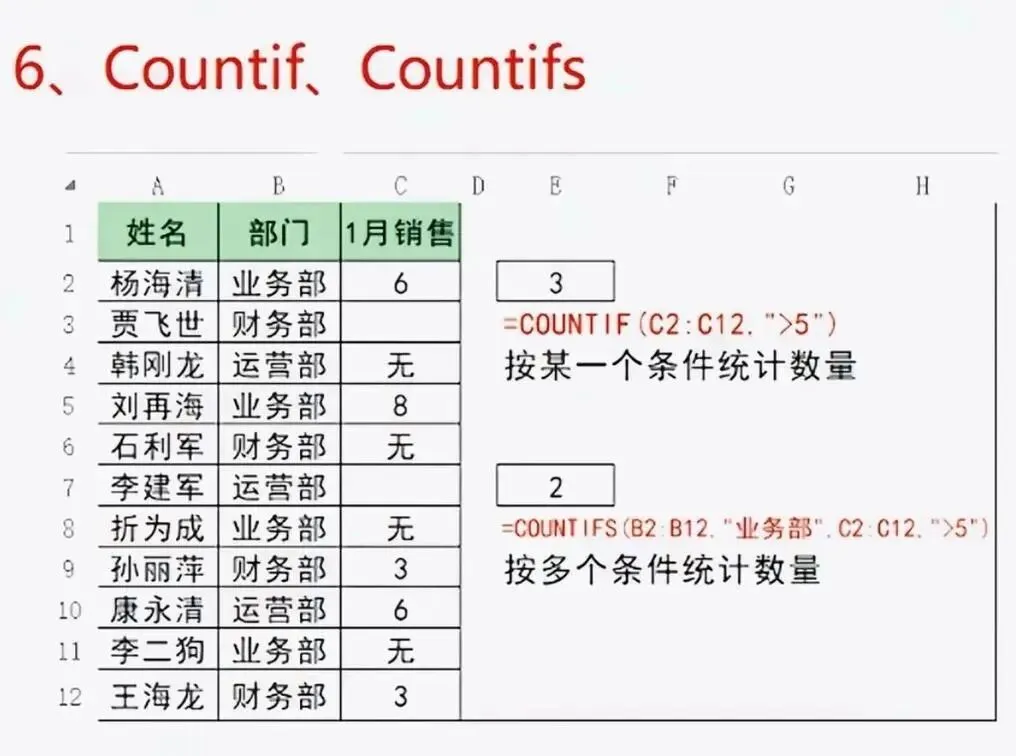
示例:统计销售额大于5的个数。
公式写法:=COUNTIF(C2:C12,">5")
解析:在销售额区域(C2:C12)中,统计数值大于5的单元格数量。
9. COUNTIFS函数
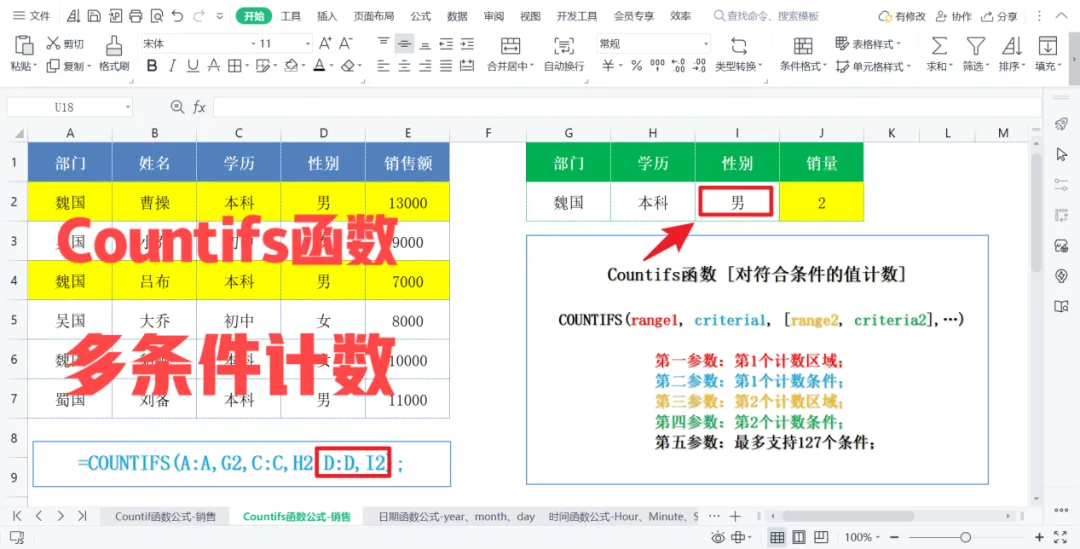
功能:统计满足多个条件的单元格个数。
公式:
=COUNTIFS(条件区域1, 条件1, 条件区域2, 条件2, ...)
示例:统计“业务部”且销售额大于5的人数。
公式写法:
=COUNTIFS(B2:B12,"业务部",C2:C12,">5")
解析:同时满足“部门=业务部”和“销售额>5”两个条件的记录才会被计数。
四、 数值处理函数
10. MIN函数
功能:返回一组数值中的最小值。
公式:=MIN(数值1, [数值2], ...)
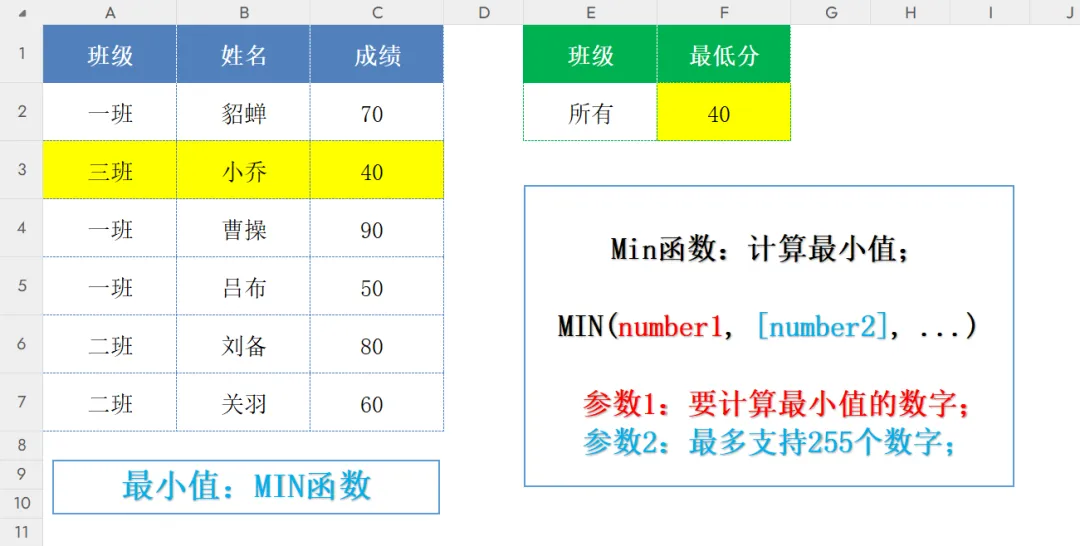
示例:找出销售额中的最低值。
公式写法:=MIN(B2:B12)
11. MAX函数
功能:返回一组数值中的最大值。
公式:=MAX(数值1, [数值2], ...)
示例:找出销售额中的最高值。
公式写法:=MAX(B2:B12)
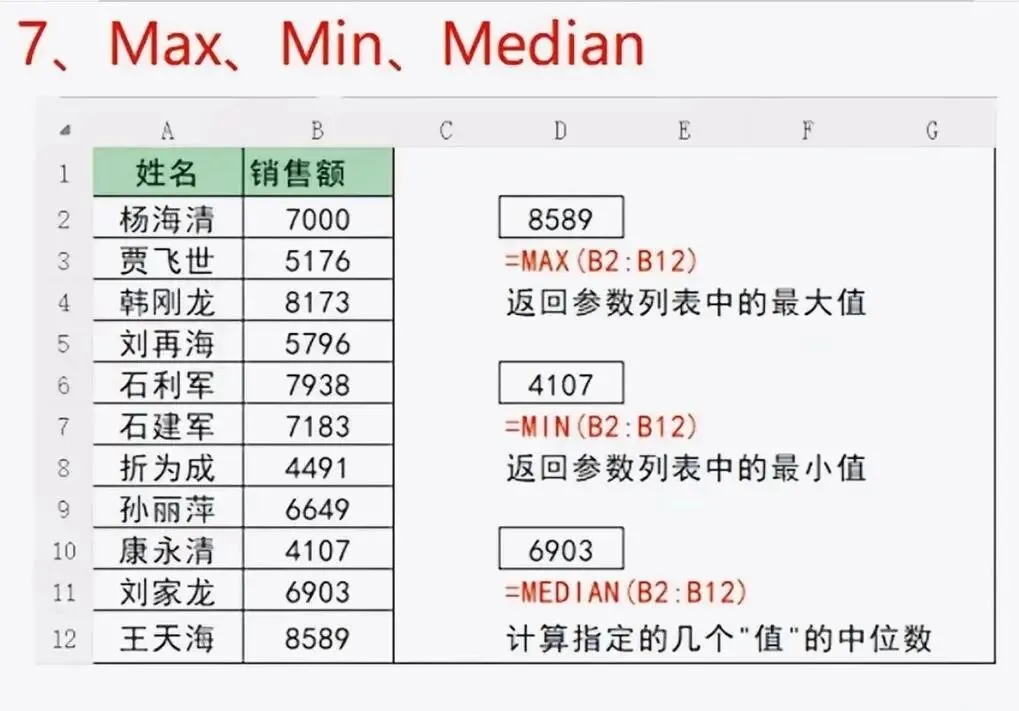
12. MEDIAN函数
功能:返回一组数值的中位数。
公式:=MEDIAN(数值1, [数值2], ...)
示例:找出销售额的中位值。
公式写法:=MEDIAN(B2:B12)
解析:中位数是将一组数按大小排列后位于中间的数,能反映数据的集中趋势,不易受极端值影响。
13. ROUND函数
功能:将数字按指定位数进行四舍五入。
公式:=ROUND(数字, 小数位数)
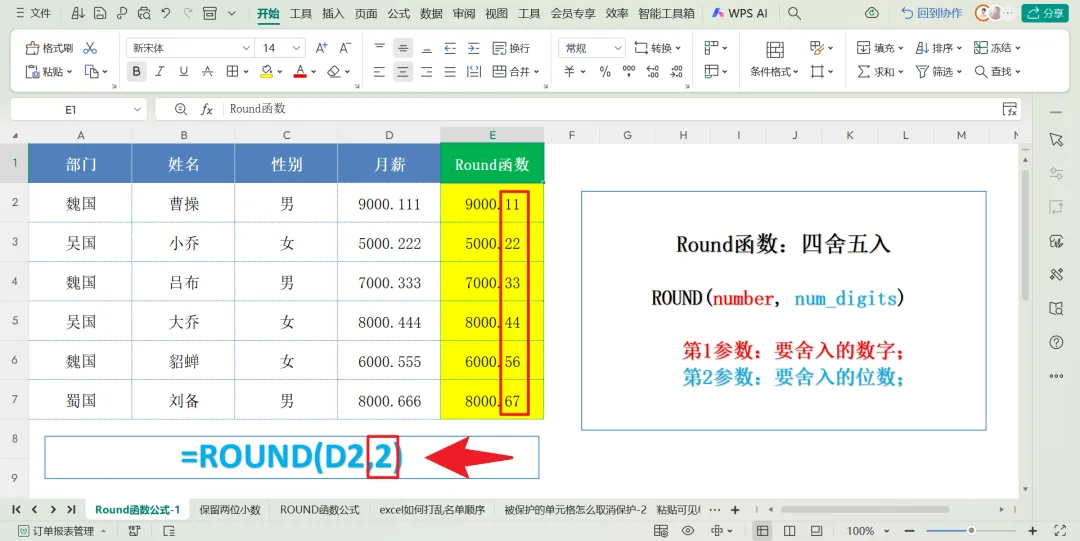
示例:将单价四舍五入保留1位小数。
公式写法:=ROUND(B2,1)
14. ROUNDUP函数
功能:将数字按指定位数进行向上舍入。
公式:=ROUNDUP(数字, 小数位数)
示例:将单价向上取整保留1位小数(无论后一位数字大小,都向前进1)。
公式写法:=ROUNDUP(B2,1)
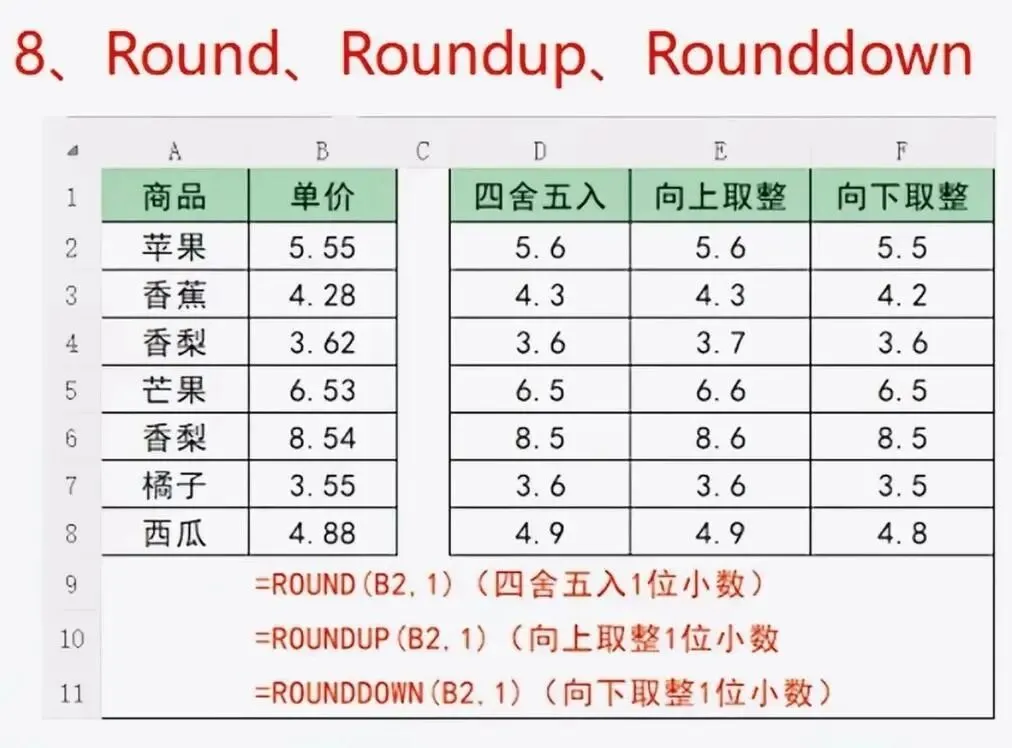
15. ROUNDDOWN函数
功能:将数字按指定位数进行向下舍入。
公式:=ROUNDDOWN(数字, 小数位数)
示例:将单价向下取整保留1位小数(直接舍去指定位数后的数字)。
公式写法:=ROUNDDOWN(B2,1)
总结:
这15个函数覆盖了数据查找、条件求和、多维度计数以及基础数值计算等核心场景。从VLOOKUP实现智能查询,到SUMIFS/COUNTIFS处理多条件分析,再到ROUND系列函数规范数据格式,它们构成了Excel数据分析的基石。建议结合实际表格多加练习,理解每个参数的含义,你就能将这些工具灵活组合,高效解决工作中的实际数据问题。
✨ 还在为Excel发愁?这些技能让你效率原地飞起↓↓↓
🎯 100个表格技巧 + 13类505个函数公式📊 基础到进阶全覆盖,数据处理更精准
⚡ 185个快捷键 + 100个出入库透视表技巧 + 30个图表报表📈 操作飞起,分析直观,汇报更专业
🤖 VBA新手编程入门⚙️ 迈出自动化第一步,释放重复劳动力
🎁 拍一得三超值福利:
图文课 + 电子书 📚 - 随时随地学
实例讲解 + 练习素材 💻 - 即学即用
VIP群 1对1答疑 👨🏫 - 学习无忧
✅ 零基础友好 | ✅ 赠送实用表格素材系统学习,效率飙升 🚀 事半功倍!