打印出来的 Excel 总是缺一列?按下这个键,拒绝职场社死
- 2026-09-27 22:33:35
打印出来的 Excel 总是缺一列?按下这个键,拒绝职场社死别再浪费纸了!学会这 3 招,让你的表格打印出来既美观又专业。
你有没有经历过这样的绝望时刻?辛辛苦苦做了一晚上的 Excel 报表,为了赶会议,急匆匆点了打印,抱着一叠热乎乎的纸冲进会议室。结果老板拿起来一看,眉头紧锁:“这表怎么没数据啊?”
你凑过去一看,冷汗瞬间下来了——表格太宽,最右边的“合计”列被切掉了!翻到第二页,孤零零的一列数字印在白纸上,连表头都没有,根本不知道是谁的业绩。
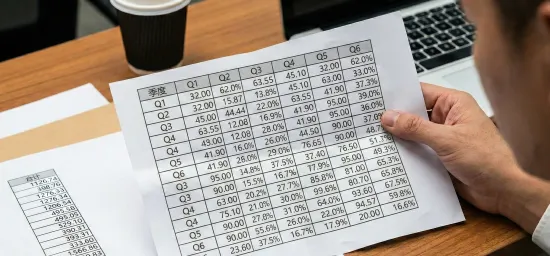
这种“做表猛如虎,打印二百五”的尴尬,今天必须终结。其实,Excel 早就藏了一个“上帝视角”的按钮,只是 90% 的人都忽视了它。
一、开启“上帝视角”:分页预览
很多人打印出错,是因为还在用普通的“标准视图”看表格,凭感觉估算打印范围。请立刻现在就去看 Excel 界面右下角(状态栏上方)。那里有三个小图标,右边那个,就是我们要找的【分页预览】。
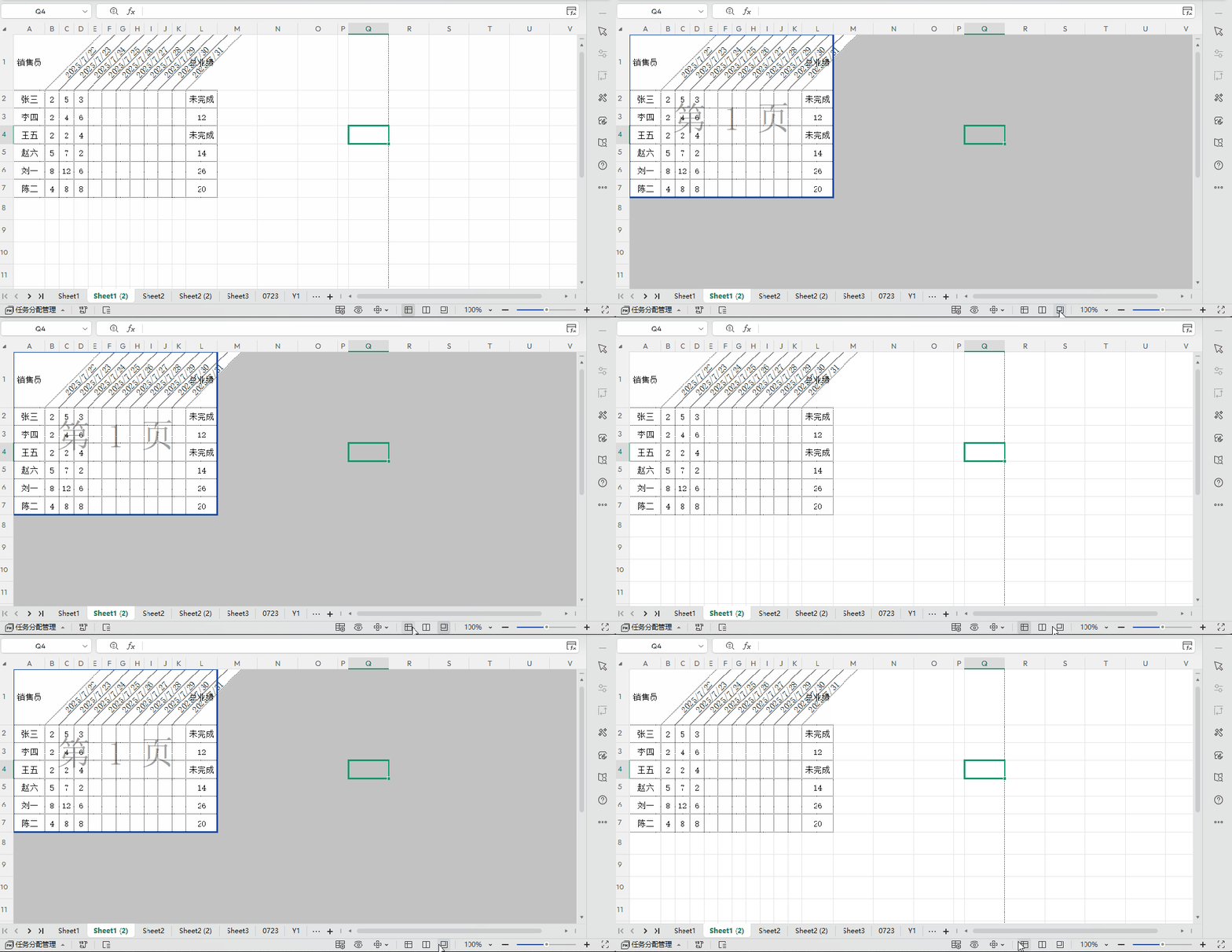
点击它,你的表格会发生神奇的变化:
背景变灰,有效区域变白。 会出现蓝色的实线和虚线。
这根蓝线,就是打印的边界!蓝线以外的内容,都不会被打印出来。
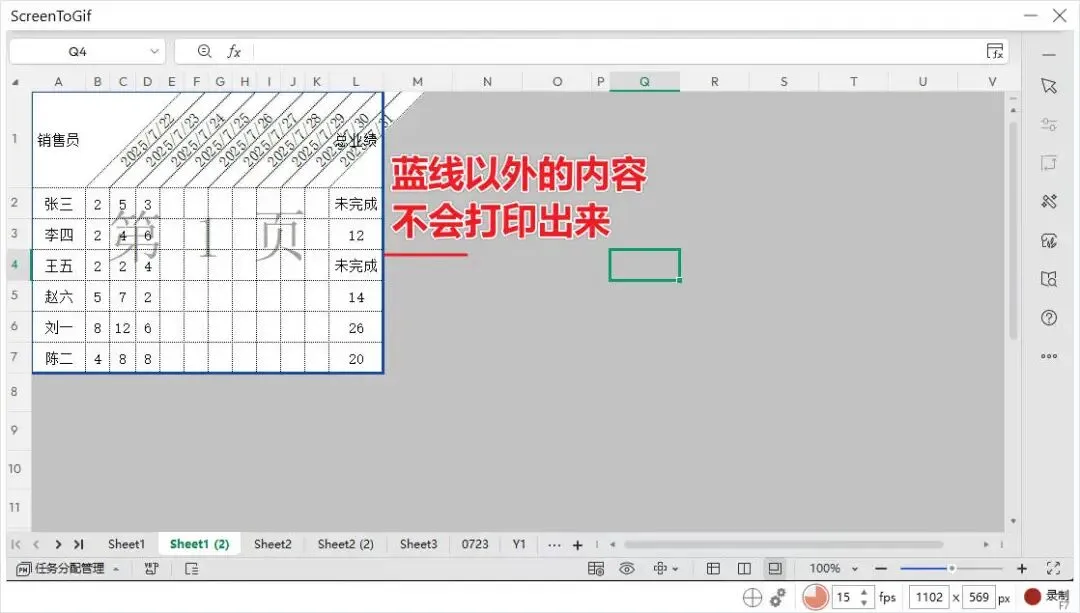
怎么修?如果发现有一列被遗漏在蓝线外面,鼠标按住蓝线,直接把它拖到表格最右边。
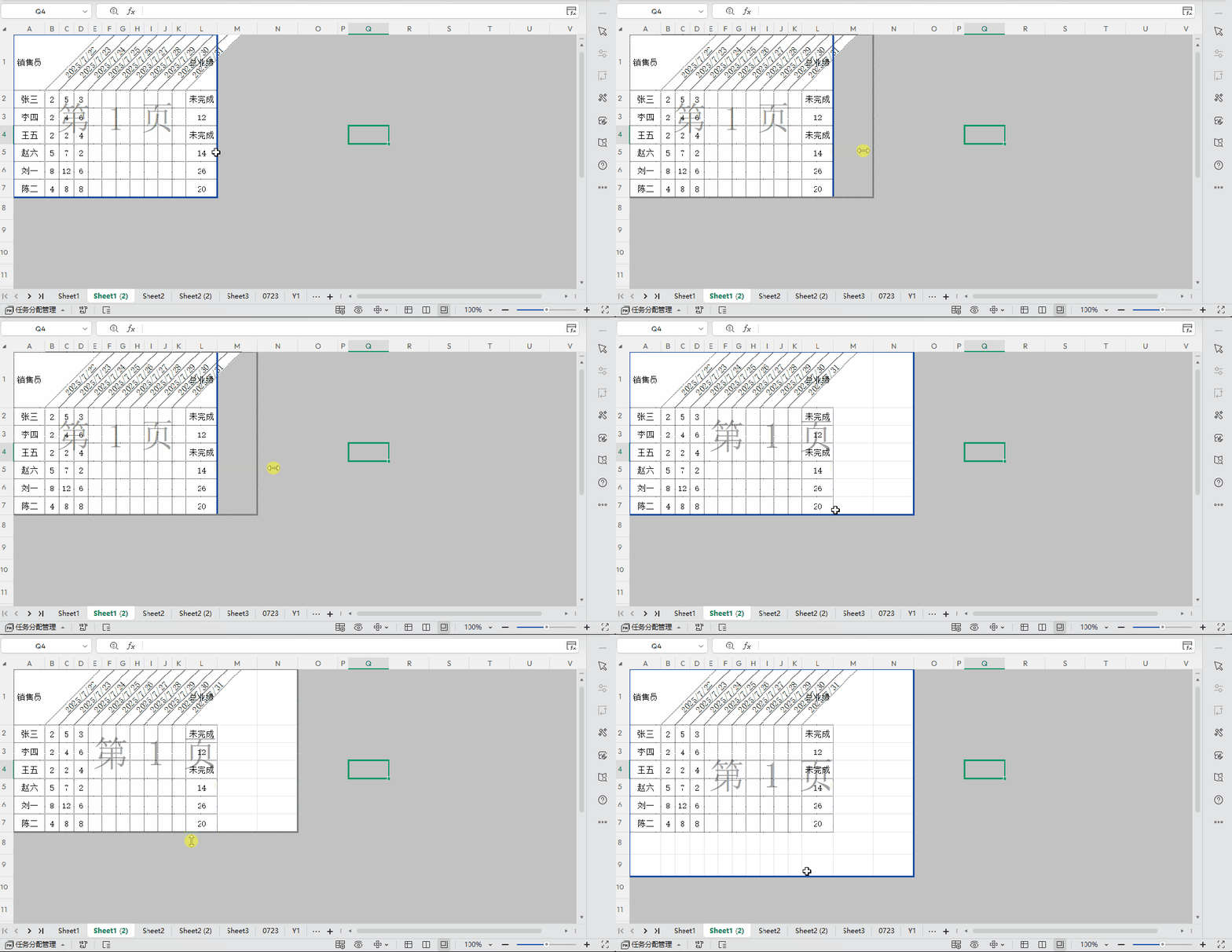
松开鼠标,搞定!Excel 会自动缩小比例,确保所有内容都在一页纸上。所见即所得,再也不用盲猜了。
二、懒人必学:一键缩放
如果你连拖动蓝线都觉得累,或者你用的是手机看表,还有更懒的一招。
在打印预览界面(快捷键Ctrl + P): 找到设置里的【无缩放】,下拉选择——【将工作表调整为一页】。
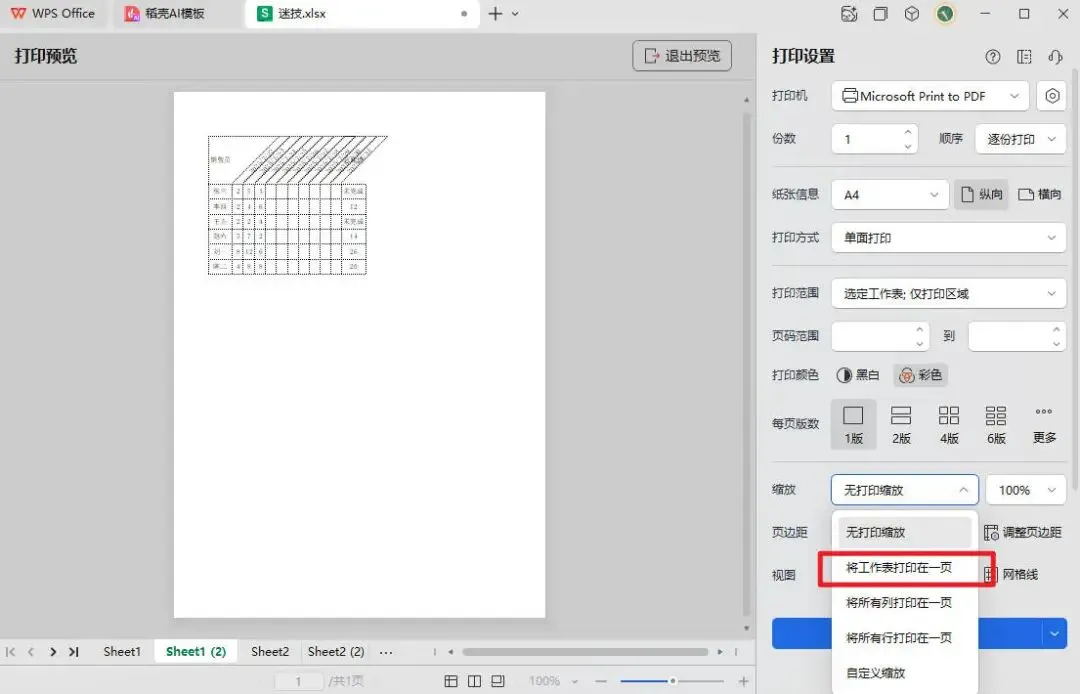
⚠️ 避坑提示:这一招适合列数不太多的时候。如果你的表格有 50 列,强行缩放到一页,字会比蚂蚁还小,老板看了得找放大镜,那你离挨骂也不远了。
三、进阶礼仪:每一页都要有表头
解决了“缺一列”的问题,还有一个大坑:长表格。
打印出来有 10 页纸,第一页有表头(姓名、部门、销售额),翻到第二页... 全是秃头数字,鬼知道这一列是销售额还是提成?
这也是职场不专业的表现。
解决方法:
1️⃣点击菜单栏【页面布局】→ 【打印标题】。 2️⃣在弹出的框里,点击【顶端标题行】右边的小箭头。 3️⃣鼠标选中你的表头行(比如第一行)。 4️⃣确定。
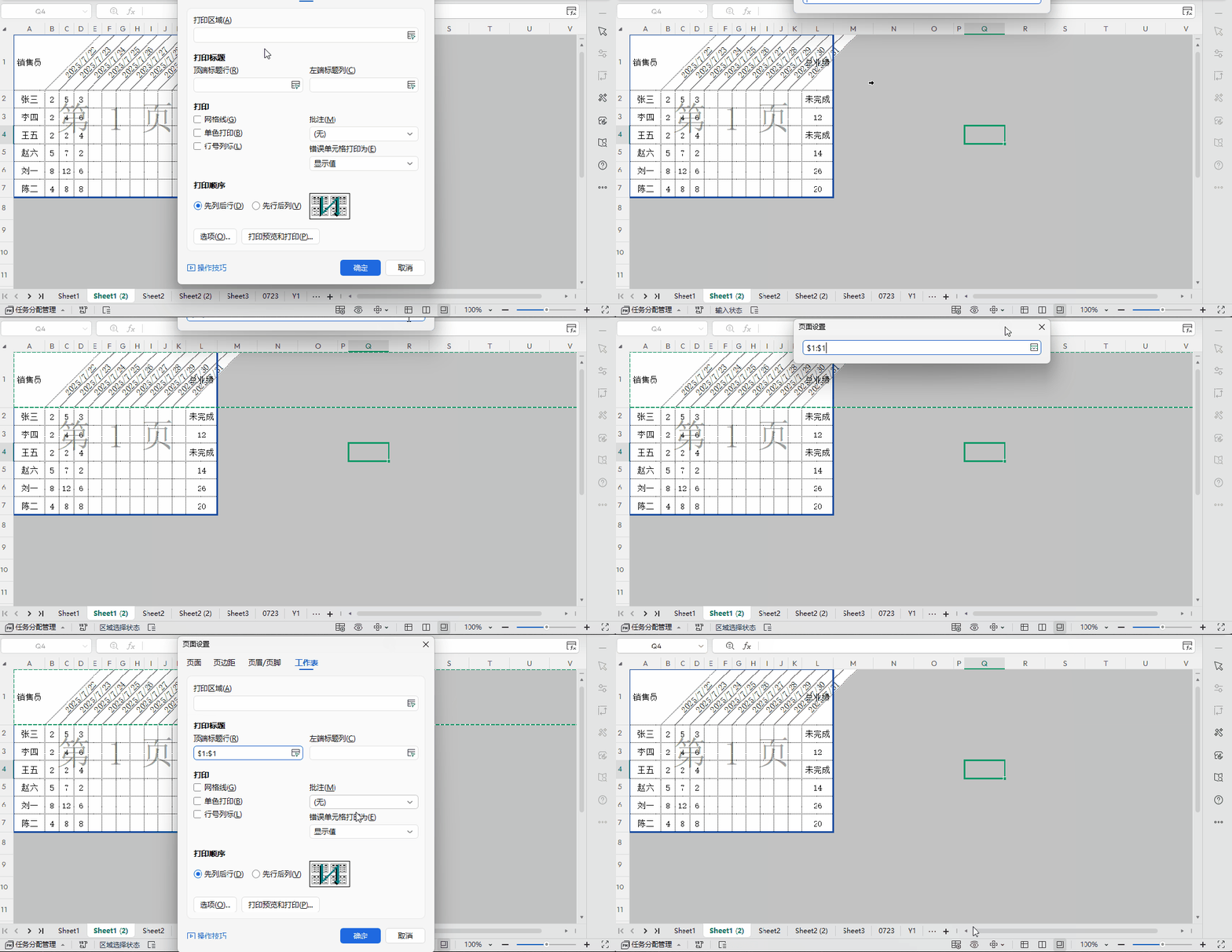
这样设置后,无论你的表格打印出来有多少页,每一页的顶部都会自动带上表头。阅读体验满分!
四、写在最后
打印,是数据处理的“最后一公里”。内容做得再好,如果呈现形式乱七八糟,在老板眼里也是“工作不细致”。
- 1️⃣右下角切视图
(防切边) - 2️⃣打印设置调缩放
(防过宽) - 3️⃣页面布局设标题
(防无头)
记住这 3 点,做个靠谱的职场人。

关注迷婆,知晓更多技能

