Excel查找函数VLOOKUP函数②-一对一的缺点
- 2026-09-27 05:04:06
哈喽大家好,我是一名办公达人实操课程的搬运工。接下来将搬运Excel、Word、PPT、思维导图和PS等实操课程。
由于微信平台算法改版,公号内容将不再以时间排序展示,如果您想第一时间看到我的推送,强烈建议星标我的公众号。
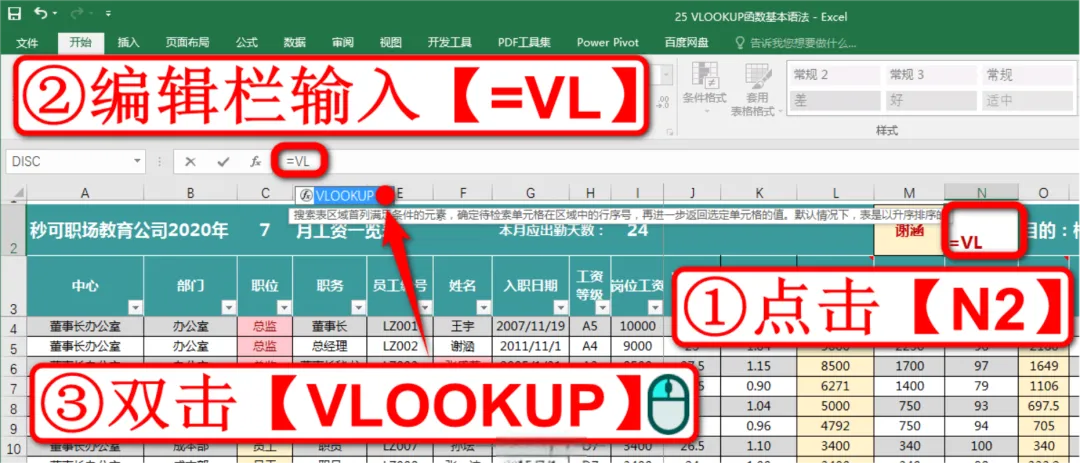
现在开始实操~ 点击N2单元格,点击编辑栏并输入=VL,双击VLOOKUP补齐函数名和左括号,如下图:
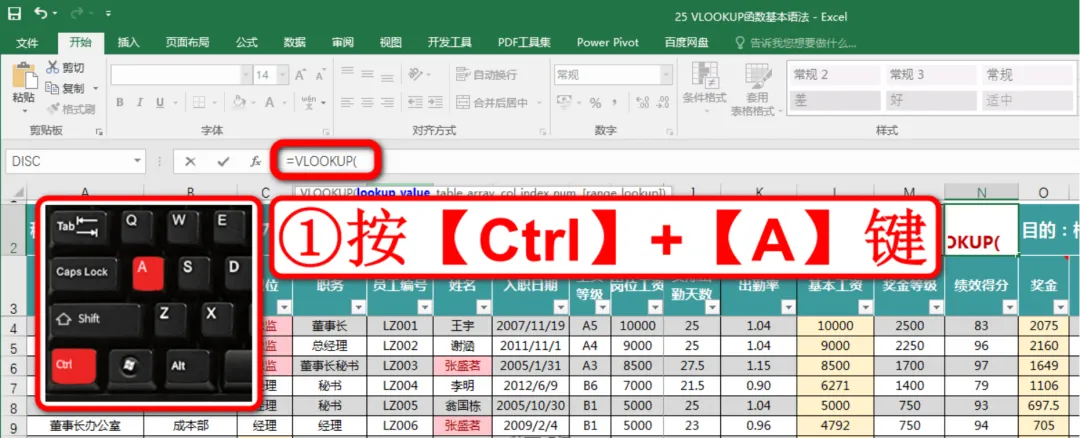
接着按Ctrl+A键调出函数参数框,如下图:
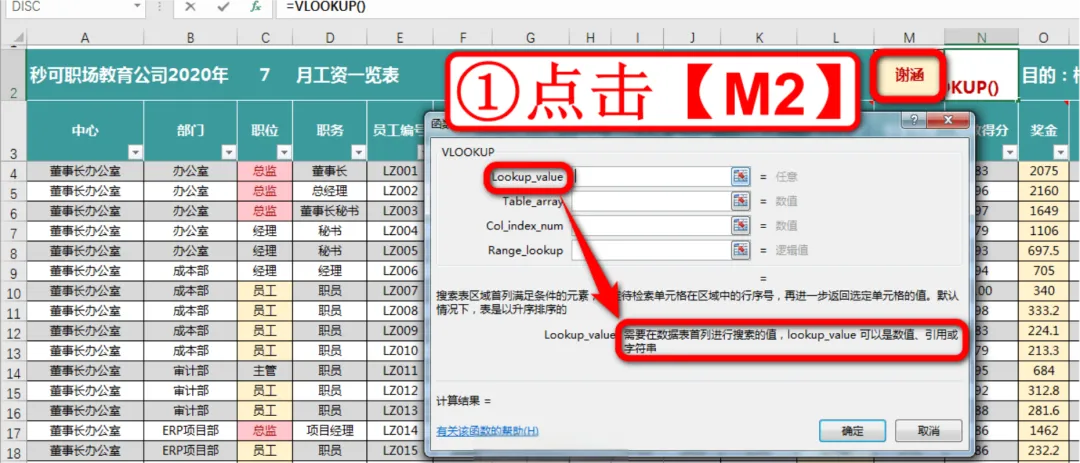
下面我们在参数框录入参数,首先是第1个参数Lookup_value,是指需要在数据表首列进行搜索的值,即“钥匙”,要查找的值,并且必须在查找的区域的首列。这里要查找“谢涵”的岗位工资,谢涵的姓名在M2单元格,因此点击M2单元格,如下图:
第2个参数Table_array,是指需要在其中搜索数据的信息表,即要查找的区域,必须包括要查找的线索和答案,并且第1个参数是在首列。
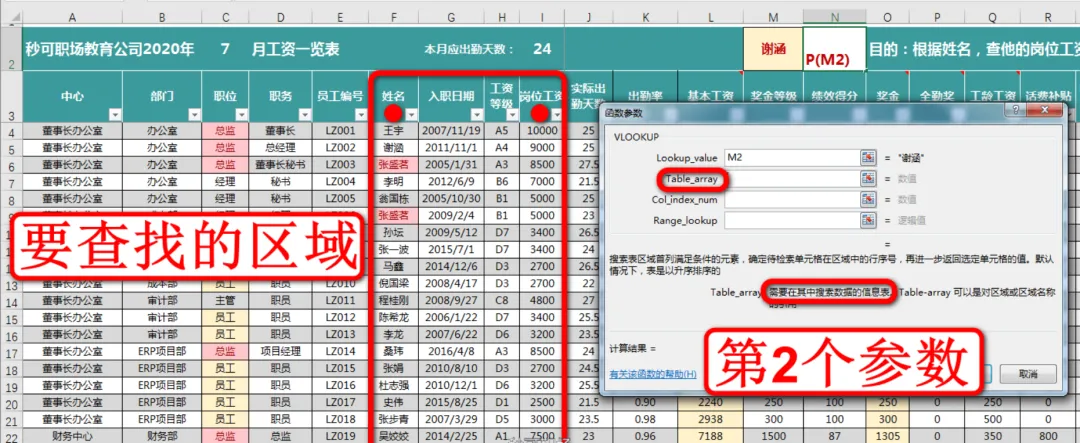
这里的查找区域必须从姓名F列开始,并且要查找I列的岗位工资,因此查找区域可以是F:I,先点击第2个参数框的空白,如下图:
接着鼠标左键长按从F列拖动到I列,此时不要松手,可以看到右上角有个小提示1048576R×4C,这是表示1048576行和4列,在英文中ROW表示行,COLUMN表示列,通过提示我们可以知道所选区域一共4列,如下图:
选中F:I后,松开鼠标,此时第2个参数框内出现F:I即可,如下图:
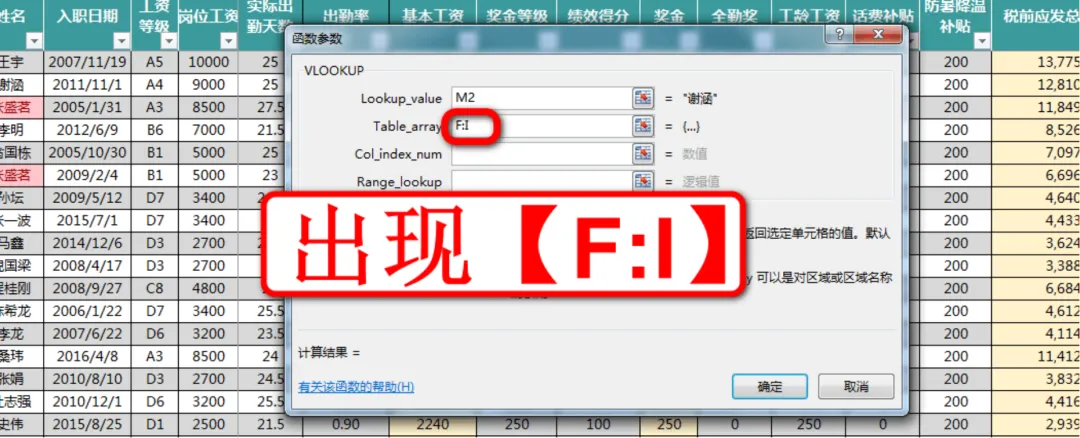
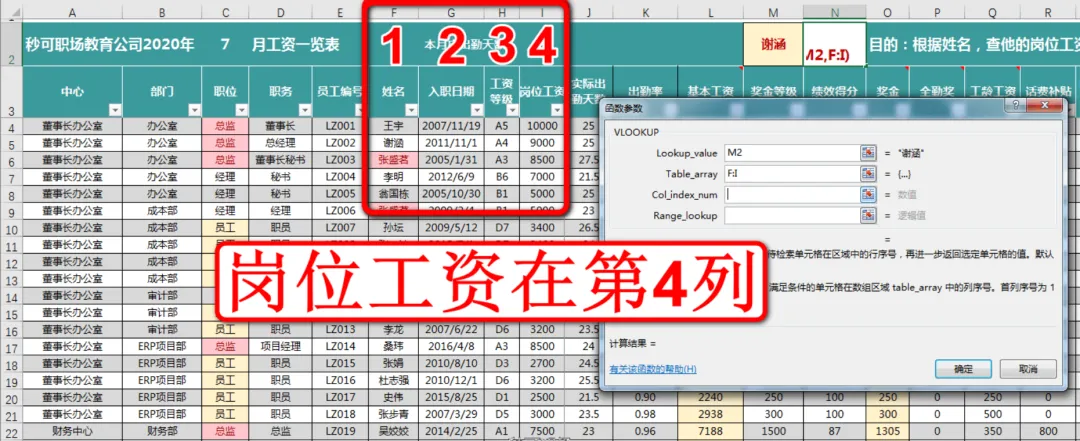
第3个参数Col_index_num,是指满足条件的单元格在数组区域中的列序号,首列序号为1,这里我们要查找岗位工资,这一列在我们所选的F:I区域的第4列,如下图:
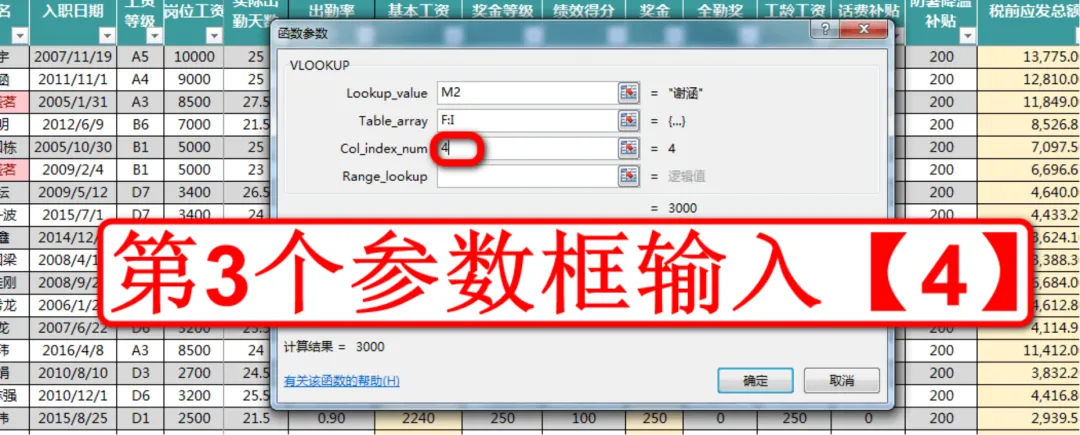
因此点击第3个参数框的空白处,输入数字4,如下图:
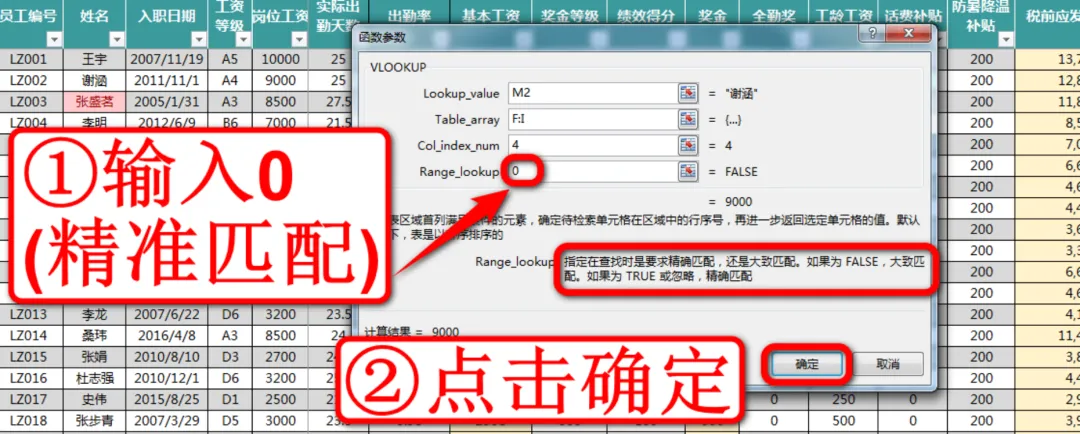
第4个参数Range_lookup,是指在查找时要精确匹配/0还是模糊匹配/1,VLOOKUP函数通常都是精确匹配/0,因此在第4个参数框输入数字0,最后点击确定,如下图:
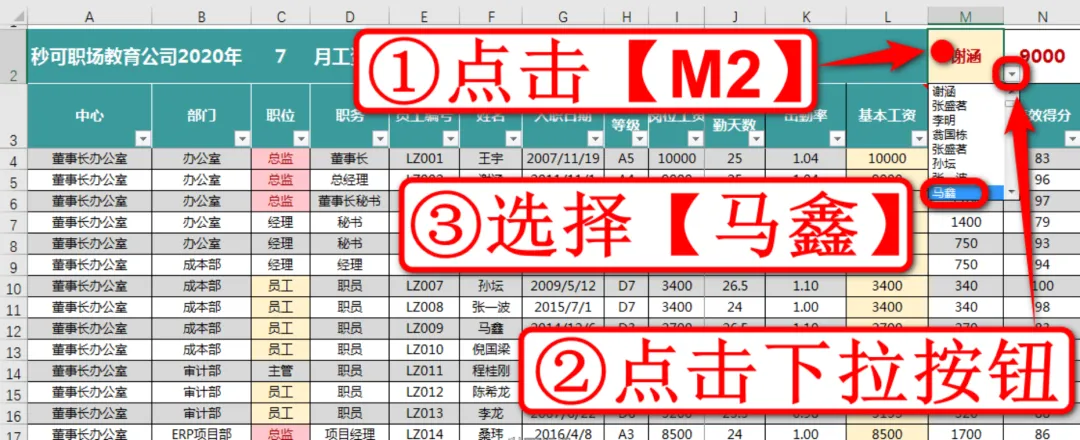
此时N2单元格就返回谢涵的岗位工资9000了,当我们再修改 M2单元格的姓名时,就能得到对应的查找结果,点击M2单元格,点击右下角的下拉按钮,选择马鑫,如下图:
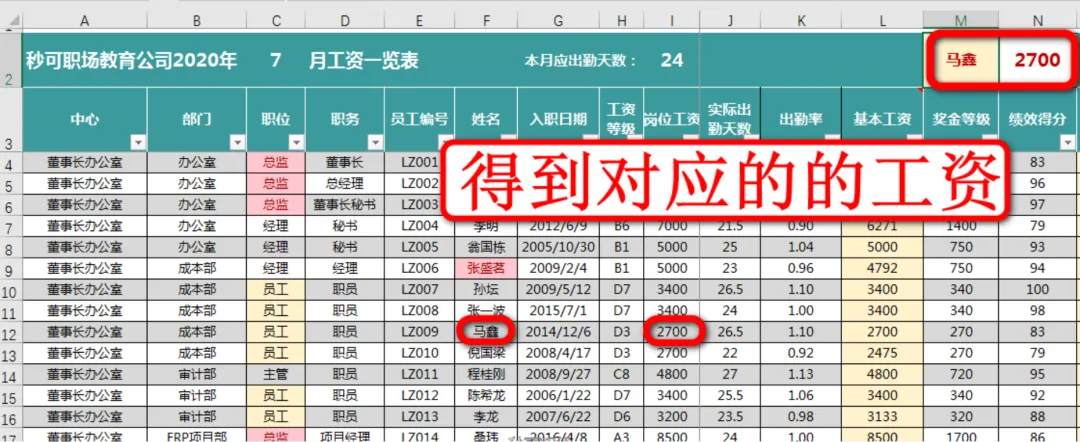
此时M2单元格会自动出现马鑫的岗位工资,这就是利用函数查找的优点~
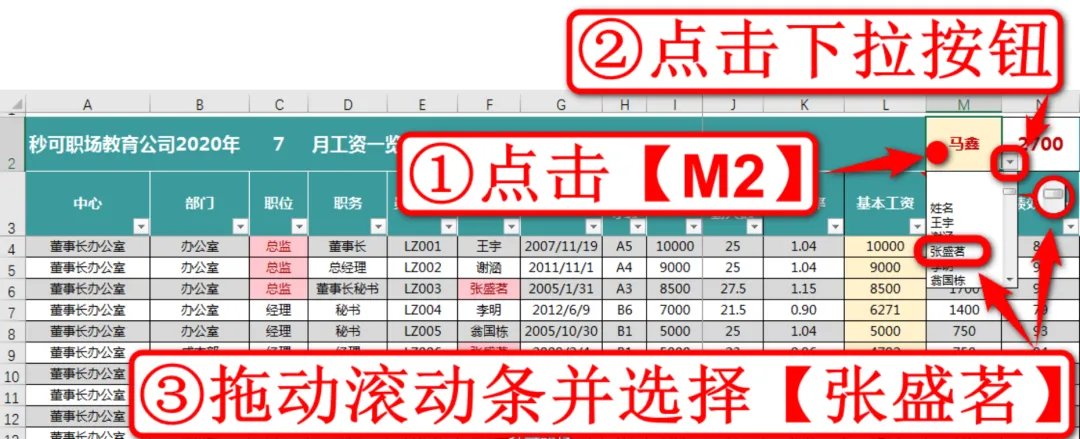
VLOOKUP函数是一对一的查找函数,根据查找的信息,返回指定区域位置的结果,这是VLOOKUP最大的特点,但也会成为一个小缺点,一起来看一下~ 点击M2单元格,点击下拉按钮,向上拖动滚动条并选择张盛茗,如下图:
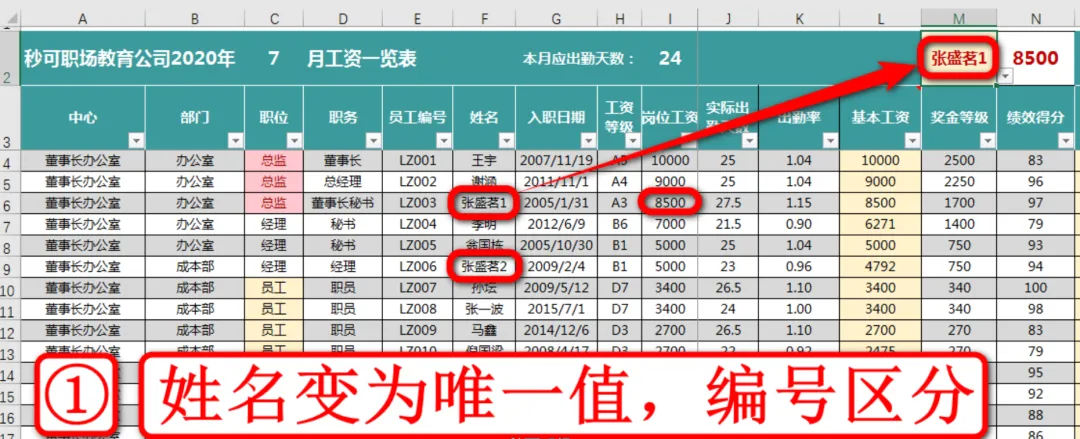
此时你会发现N2单元格返回了8500,但工资一览表中有两个员工叫张盛茗,而VLOOKUP函数只能返回第一个张盛茗的岗位工资,如下图:
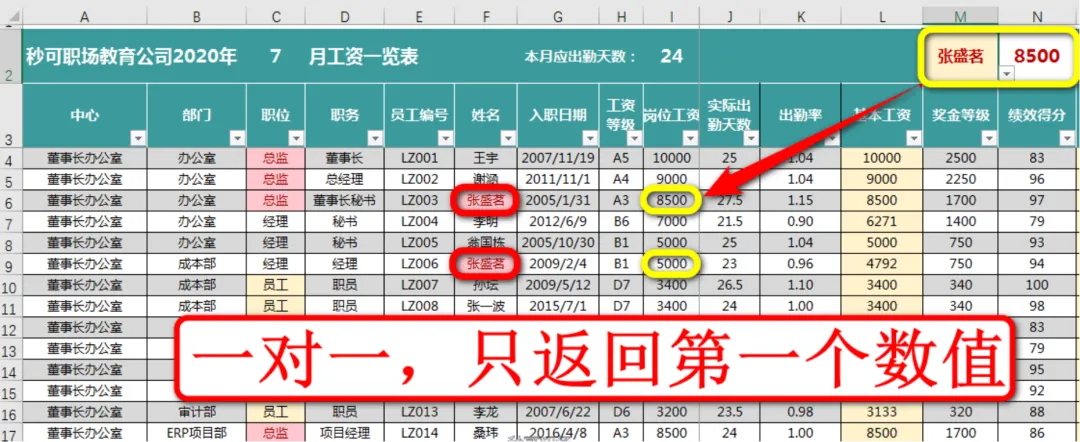
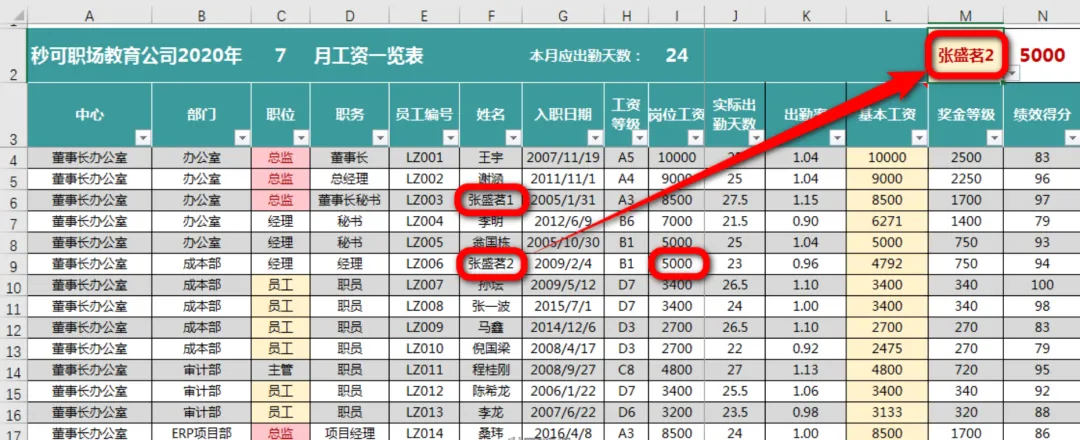
当员工姓名重复时,VLOOKUP函数就可能查找到错误信息,针对这种情况有两种解决方法:第1种方法是对重复的信息进行区分,变成唯一值,比如两位张盛茗,就将其分为张盛茗1、张盛茗2,这样就可以查找到正确的信息,如下图:
第2种方法是用编号构建ID,这种方法更实用,也是小编更推荐的规范化排列方式,对人或物进行编码,如E列的员工编码,所有员工都有唯一对应的编码,如下图:
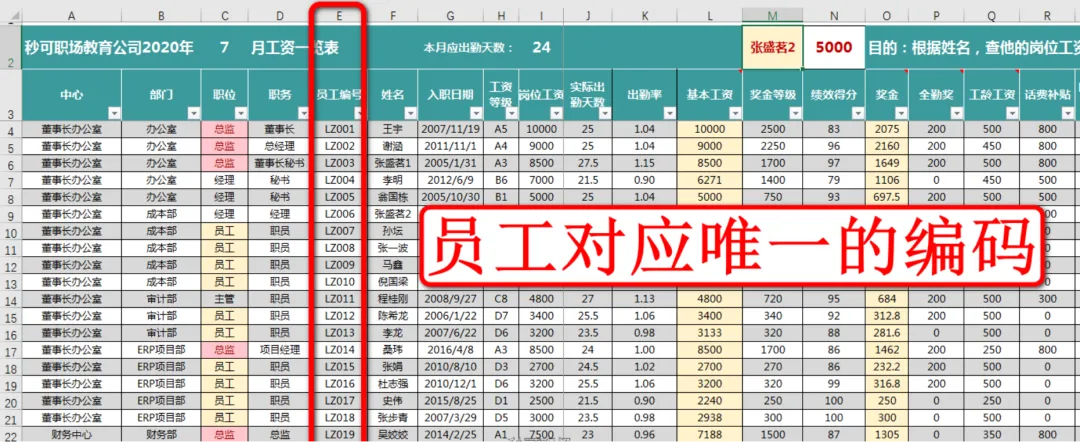
因此可以将根据姓名查找换成根据编码查找,这样就可以解决多对一的问题了~先了解这两种解决方案,下面我们再继续学习VLOOKUP函数的实际应用~
现在小编要出题检验你的学习成果啦~
VLOOKUP函数第4个参数是什么意思?
.A. 查找依据
.B. 查找区域
.C. 列序数
.D. 精准匹配/模糊匹配
正确答案是D~
做得好,恭喜答对了,按Enter回车键继续课程闯关吧~
下面我们通过一张思维导图回顾下主要的知识点,如果在学习过程中遇到不明白的问题,欢迎在后台@小编进行咨询哦~

声明:除原创内容及特别说明外,文字及图片均来自秒可职场,版权归原作者所有。如认为内容侵权,请联系我删除。