快速搞定2个excel表格数据对比的实用技巧
- 2026-09-27 05:04:20

点击 阅读原文或复制链接 https://s.fanruan.com/wtybz即可免费体验在线零代码数据分析工具九数云。
日常工作里,经常要对比两个Excel表格的数据,比如核对订单、校验库存、核对薪酬信息。
手动一行行找差异,不仅慢还容易出错,尤其数据量大的时候,简直是折磨。
今天分享6个实用的Excel表格对比查重技巧,从简单函数到工具辅助,覆盖不同场景,帮你省时间、提效率。
一、利用IF函数或EXACT函数进行数据对比
这是最基础也最常用的方法,适合少量数据的逐行对比,可以用于快速对比两个单元格的数据是否一致。EXACT函数则可以进行区分大小写的精确对比。具体操作方法如下:
在空白列(如C列)的第一个单元格(如C2)中输入公式:`=IF(A2=B2,"相同","不相同")`。这个公式表示,如果A2单元格的内容与B2单元格的内容相同,则C2单元格显示“相同”,否则显示“不相同”。 向下拖动C2单元格的填充柄(右下角的小方块),将公式应用到C列的其他单元格。这样,每一行都会显示A列和B列对应单元格的数据是否一致。 如果需要区分大小写,可以使用EXACT函数:`=IF(EXACT(A2,B2),"相同","不相同")`。
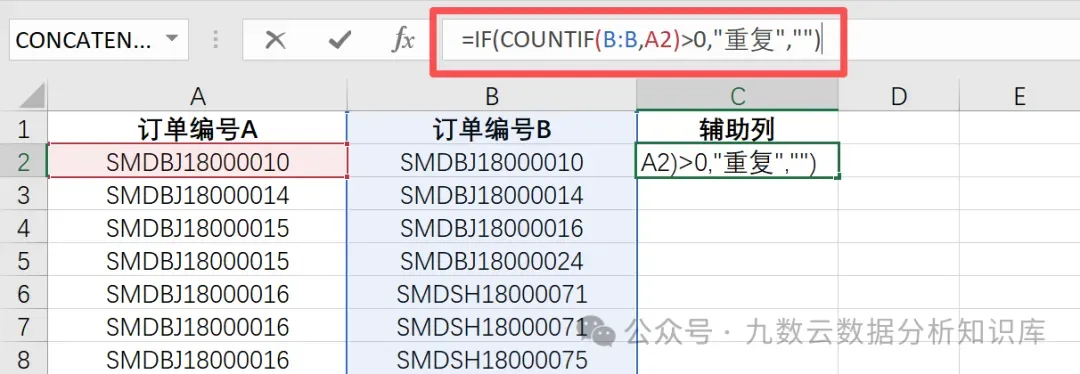
二、使用条件格式高亮显示差异数据
条件格式可以根据单元格的内容自动应用特定的格式,例如颜色、字体等。利用条件格式,可以快速高亮显示两个表格中的差异数据。
选中需要对比的数据区域(例如A列和B列)。 在“开始”选项卡中,点击“条件格式”,选择“突出显示单元格规则”,然后选择“其他规则”。 在“新建格式规则”对话框中,选择“使用公式确定要设置格式的单元格”。 输入公式:`=A2<>B2`(假设A2和B2是所选区域的起始单元格)。 点击“格式”按钮,选择要应用的格式(例如,将单元格填充为红色)。 点击“确定”按钮。这样,A列和B列中所有不一致的单元格都会被高亮显示。
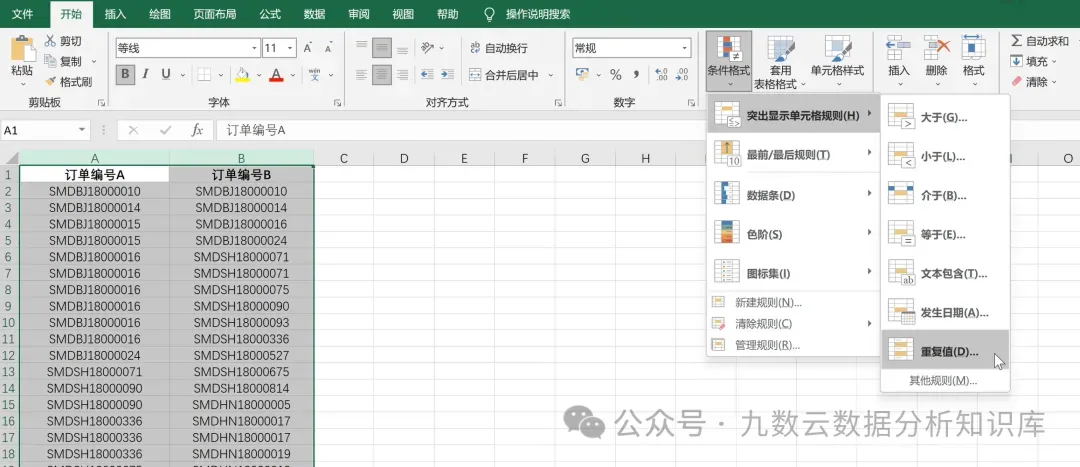
三、借助查找与定位功能快速定位差异单元格
如果只是想快速选中差异单元格,进行后续处理比如删除、修改,用定位功能最快,还能搭配快捷键操作。
选中需要对比的两列数据。 按下快捷键`Ctrl + \` (反斜杠),或者点击“开始”选项卡中的“查找与选择”,选择“定位条件”。 在“定位条件”对话框中,选择“行内容差异单元格”。 点击“确定”按钮。Excel会自动选中两列中内容不同的单元格。
四、多列/多表对比
如果需要对比的是多列数据,或者跨文件的表格,单纯用上面的方法就有点麻烦,推荐这两个策略:
多列对比的话,可以给每一列都设置对应的 IF 函数,比如 C 列对比姓名、D 列对比金额、E 列对比日期,每列单独出结果,清晰不混乱。也可以把两个表格合并到同一个工作表,按关键字段比如订单号排序后,再逐列对比。
如果是跨文件或者数据量特别大的复杂对比,用 Excel 自带的数据透视表也能实现。先把两个表格的数据汇总到一起,添加来源标识,再用数据透视表按关键字段分组,就能看出差异。或者用 Beyond Compare、九数云BI这类专业工具,直接打开两个文件就能自动对比。
五、Excel插件
如果经常需要做表格对比,装个专用插件能省不少事。比如方方格子、易用宝这些插件,都有专门的数据对比功能。这些插件操作很简单,直接选择要对比的两个区域,点击区域对比按钮,就能自动找出差异,还能生成对比报告。有的还支持存在性对比,比如判断 A 表有但 B 表没有的数据,比手动操作省去很多步骤。
六、九数云BI,应对海量数据对比
如果需要对比的数据量极大,或者经常要跨多个数据源对比,传统Excel方法就有点力不从心了,用BI工具会更高效。
这类工具支持自动对比整个表格数据,能自由选择要对比的关键列,还能按序号等关键字段逐行精准对比。对比完成后,会自动标记差异并生成可视化报表,差异之处清晰直观。

它还能连接Excel、数据库等多种数据源,不用手动整合数据,直接就能跨来源对比分析,帮你摆脱繁琐的数据处理,专注于解读差异背后的问题。

少量数据用函数或条件格式,批量处理用定位功能,复杂场景用插件或BI工具。掌握这几个技巧,不管多少数据都能快速找对差异。

点击 阅读原文或复制链接 https://s.fanruan.com/wtybz即可免费体验在线零代码数据分析工具九数云。