财务人必学!Excel 金额数字分列,用这招一键搞定
- 2026-09-27 22:33:34
财务人必学!Excel 金额数字分列,用这招一键搞定 今天就教你一招,用 Excel 文本函数组合,轻松实现金额数字自动分列,财务效率直接翻倍! 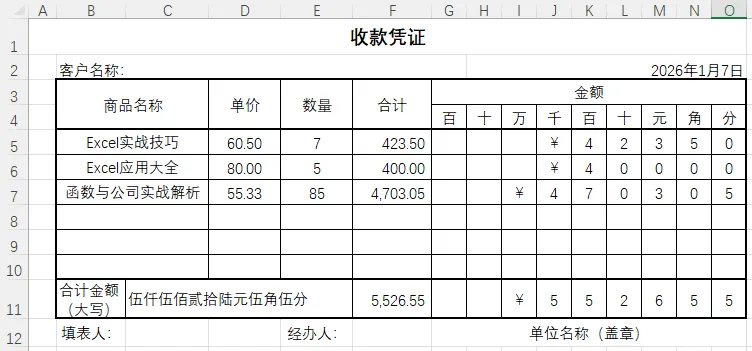
公式设置完成后,只需将其复制到 G5:O11 单元格区域,就能自动完成 F 列金额的数位拆分。
一、场景还原:财务金额分列需求
在财务票据制作中,经常需要把合计金额拆分成单个数字,分别填入 “元、角、分、十、百、千、万” 等对应列,手动逐位填写费时费力,而用 Excel 函数公式,只需一次设置,就能批量搞定!
二、核心公式:一键实现数字分列
以 G5 单元格(对应 “万位”)为例,核心公式如下(可直接复制使用):
=IF($F5,LEFT(RIGHT(" ¥"&$F5/1%,COLUMNS(G:$O))),"")
三、公式原理拆解:看懂才会灵活用
很多小伙伴看到公式会觉得复杂,其实拆解开来每一步都很简单.
1. $F5/1%:把金额转为整数
这一步是将 F 列的金额(如 423.5 元)放大 100 倍,去掉小数点转为整数,423.50×100=42350,方便后续文本截取。
2."¥"&$F5/1%:构建标准字符串
在整数前拼接 “¥”(半角空格 + 人民币符号),形成固定格式的字符串,比如 42350 会变成 “ ¥42350”。加半角空格的目的是让未涉及的金额数位显示为空白,避免出现多余字符。
3. COLUMNS (G:$O):生成递减列数序列
COLUMNS 函数用于计算 “当前列到 O 列” 的列数,当公式向右复制时,这个数值会逐列递减,为后续截取字符提供长度依据。
4. RIGHT+LEFT:精准截取单个数字
RIGHT 函数:根据 COLUMNS 算出的长度,从字符串右侧截取对应字符。比如 RIGHT ("¥42350",8),因字符串总长度不足 8,会返回完整的 “ ¥42350”;RIGHT ("¥42350",6) 则返回 “¥42350”。 LEFT 函数:再从 RIGHT 截取的结果中取第一个字符,最终得到对应数位的数字(或空格 /¥符号,配合 IF 函数转为空白)。
5. IF ($F5,"","..."):空值判断
判断 F5 单元格是否有金额,若金额为 0 或空,直接返回空白,避免出现无效字符。
四、实操小贴士
公式中的 $F5 是绝对引用列、相对引用行,确保复制公式时始终取 F 列的金额,行号随单元格位置自动变化;
若你的金额列不是 F 列,只需把公式中的F5替换为实际金额列D5即可; 复制公式时,直接选中 G5 单元格,鼠标移到单元格右下角,出现十字填充柄后,向右拖到 O 列,再向下拖到需要的行即可。
关注我,让你的工作效率拉满~
快去设置一个你需要的单据吧,以后都不用买了,直接打印即可!
本文来自网友投稿或网络内容,如有侵犯您的权益请联系我们删除,联系邮箱:wyl860211@qq.com 。

