在Word文档中如何绘制自定义边框线条
- 2026-09-09 21:07:51
在Word文档中如何绘制自定义边框线条
点个“赞+分享”,鼓励鼓励我吧! 以下《900套高逼格工作模板.xls 》免费下载,不收一分钱! 常用Excel 用Excel玩好报表 是必不可缺的技能 要知道一张好的图表 可以做到一图胜千言! 

今天推荐的超实用干货是 《900套高逼格工作模板.xls 》 3.2G高逼格Excel可视化模板 制作精美 可直接套用 适合自用和内部培训使用
本文将介绍在Word文档中如何绘制自定义边框线条。在Word中,我们可以通过选择不同的边框样式和线条粗细来自定义文档中的边框。这些自定义边框线条可以为文档增添一些装饰效果,使其更加美观和有吸引力。
 Excel秘籍大全在Word文档中如何绘制自定义边框线条
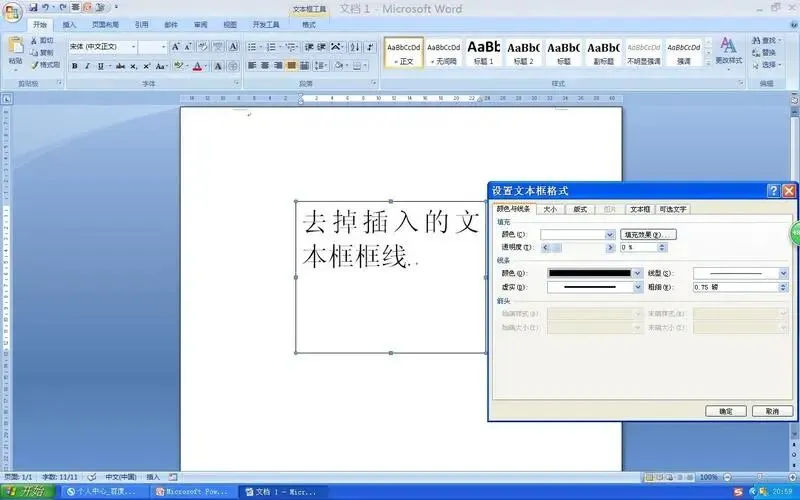
首先,我们需要选择合适的边框样式。在Word中,有多种边框样式可供选择,包括实线、虚线、点线、双实线等。要选择边框样式,我们可以按照以下步骤进行操作:
在Word文档中,选中需要绘制边框的文本或段落。 点击“开始”选项卡上的“边框”按钮,打开边框设置菜单。 在边框设置菜单中,我们可以看到多种边框样式供选择。点击所需的边框样式,即可为选中的文本或段落绘制边框。
 Excel秘籍大全在Word文档中如何绘制自定义边框线条
除了选择合适的边框样式外,我们还可以调整边框线条的粗细。线条的粗细决定了边框的宽度,可以根据需要进行调整。要调整线条粗细,可以按照以下步骤进行操作:
选中已经绘制好边框的文本或段落。 点击“开始”选项卡上的“边框”按钮,打开边框设置菜单。 在边框设置菜单中,点击“边框和底纹”选项卡,可以看到线条粗细的设置选项。 通过移动线条粗细滑块,可以调整边框线条的粗细。滑块向右移动,线条变粗;滑块向左移动,线条变细。 调整完线条粗细后,点击“确定”按钮,即可应用新的线条粗细设置。
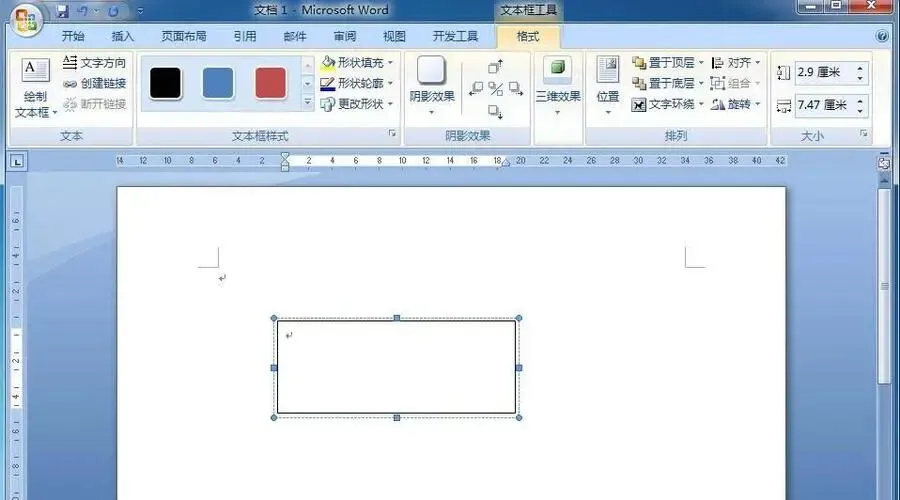
除了选择预设的边框样式和调整线条粗细外,我们还可以绘制自定义的边框线条。这样可以实现更加个性化的边框效果。要绘制自定义边框线条,可以按照以下步骤进行操作:
选中需要绘制边框的文本或段落。 点击“开始”选项卡上的“边框”按钮,打开边框设置菜单。 在边框设置菜单中,点击“边框和底纹”选项卡。 在边框设置菜单的底部,可以看到“绘图”按钮。 点击“绘图”按钮,弹出绘制边框的工具栏。 在绘制边框的工具栏中,我们可以选择不同的线条样式和颜色。 使用鼠标在文档中绘制自定义边框线条。 绘制完成后,点击“确定”按钮,即可应用自定义边框线条。
通过以上的步骤,我们可以在Word文档中绘制自定义边框线条。选择合适的边框样式、调整线条粗细以及绘制自定义边框线条,都能为文档增添一些装饰效果,使其更加美观和有吸引力。希望本文对您在Word中绘制自定义边框线条有所帮助。
如果想要系统学习Excel,或者直接套用模板,可以看看点击下方链接或图片查看:


Excel模板表格图表模板4000套、甘特图580套、工作计划255套!(另函数零基础入门视频透视表VBA课程)



Excel秘籍大全
领取方式
关注公众号
私信发送关键字:900
即可免费领取
资料来源于网络,公益分享,如有侵权,联系删除
本文来自网友投稿或网络内容,如有侵犯您的权益请联系我们删除,联系邮箱:wyl860211@qq.com 。

