批量生成word(PDF)文档
- 2026-09-21 02:45:05
今天我们分享一款能把Excel表格内容根据Word模板批量生成Word和PDF文档的小工具。
在平时工作中常常要生成诸如邀请函、奖状等文档,如果要一个个去修改其文档内容,那就很耗时间了。今天分享的小工具就可以解决你的困苦,只需简单设置几个占位符,然后设置相关参数一键就可以搞定,你只需要在旁边悠闲地喝茶等待就行。
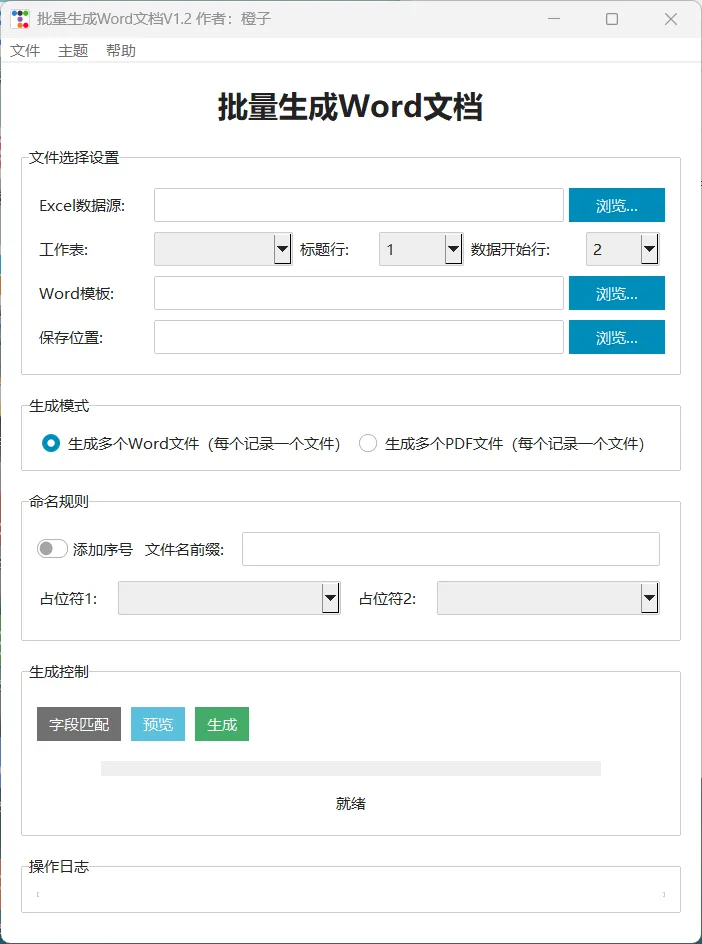
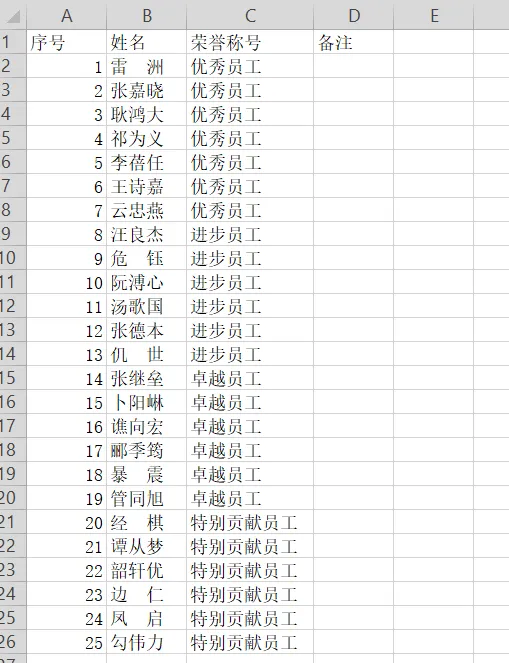
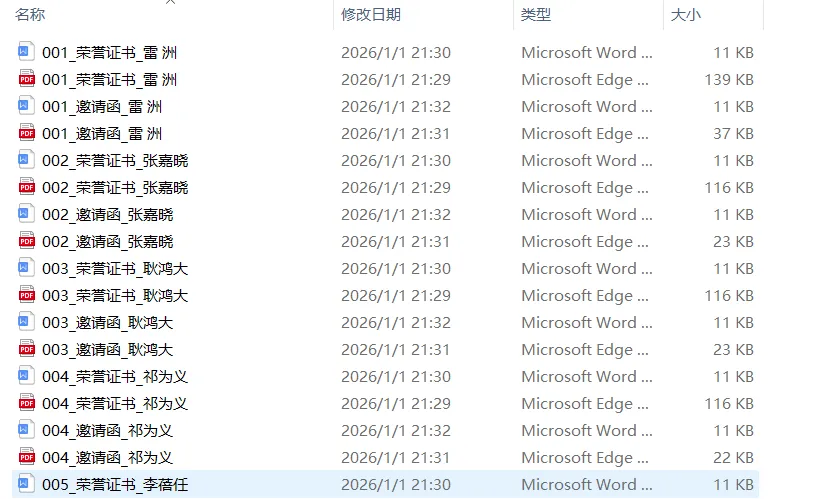
生成结果
批量生成Word(PDF)文档程序使用说明:
1. 选择Excel数据源:
-点击"浏览..."按钮选择包含数据的Excel文件(.xls, .xlsx)
-Excel文件可以包含多个工作表,通过下拉框选择要使用的工作表
-设置标题行和数据开始行:指定标题行位置和数据开始位置
-标题行:Excel中包含列名的行号(默认为第1行)
-数据开始行:Excel中实际数据开始的行号(默认为第2行)
2. 选择Word模板:
-点击"浏览..."按钮选择Word模板文件(.docx)
-模板中使用 <<字段名>> 的格式作为占位符
-例如:<<姓名>>、<<电话>>、<<部门>> 等
3. 选择保存位置:
-点击"浏览..."按钮选择生成文件的保存目录
4. 选择生成模式:
-"生成多个Word文件(每个记录一个文件)":为Excel中每一行数据生成一个独立的Word文档
-"生成多个PDF文件(每个记录一个文件)":为Excel中每一行数据生成一个独立的PDF文档
5. 命名规则设置:
-添加序号:勾选后在文件名前添加序号(如001_前缀_占位符值.docx)
-文件名前缀:设置文件名的前缀部分
-占位符1和占位符2:可选择Excel列名作为文件名的一部分
-例如:前缀设为"员工信息",占位符1选"姓名",占位符2选"部门"
则生成的文件名为:001_员工信息_张三_人事部.docx(如果启用了序号)
或:员工信息_张三_人事部.docx(如果未启用序号)
6. 字段匹配:
-程序会自动尝试匹配Excel列名和Word模板中的占位符
-如需手动调整,请点击"字段匹配"按钮进行精确匹配
-在字段匹配窗口中,将Word模板中的占位符与Excel中的列名进行对应
7. 预览和生成:
-点击"预览"按钮可预览第一条数据的填充效果
-点击"生成"按钮开始批量生成文档
-生成过程中可在日志区域查看进度和结果
-生成完成后会显示成功和失败的统计信息
注意事项:
- 确保Excel文件和Word模板路径正确
- Word模板中的占位符应与Excel列标题相对应
- 生成过程中请勿关闭程序
- 生成大量文件时请耐心等待
- 生成PDF文件需要系统已安装Microsoft Word
- 程序支持在Word文档的段落和表格中替换占位符
- 如果Excel中的值为空,将显示为"未提供"

