别让文件"烂在打印机里"!Word/PPT/Excel 9个打印导出避坑技巧,打工人必存
- 2026-11-07 04:50:45
写好的文档、做好的PPT、算完的表格,最后一步往往是"打印 / 导出"。可这一步最容易被坑:表头第二页没了、PPT备注没带上、PDF大得发不出去……今天整理了9个被严重低估的打印导出技巧,Word、PPT、Excel各3个。这些功能菜单里都有,却很少有人点开过——建议直接收藏,关键时刻能救急。
先问你一个问题:上个月你因为"打印 / 导出不对"重做过几次文件?是不是光这一条,就够你跺脚好几回。文档、PPT、表格,我们花最多心思的是"内容",可决定它最终好不好用的,常常就是这最后一步。下面这9个技巧,没有一个是高深功能,但组合起来,足以让你在关键时刻不掉链子。
先说个真实场景:周五下班前,你终于把三十页方案改完,点打印,结果打出来第二页开头"啪"地被拦腰截断,表头也不见了;或者老板要PDF,你导出一个二十兆的巨无霸,邮箱直接退信。这些狼狈,其实都能在打印、导出前花十秒钟避开。下面这9招,就是帮你把"最后一步"走稳。
为什么"打印导出"总是最容易翻车?因为它往往是你最累、最赶、最想下班的那一刻才做的——脑子已经下班,手还在盲操作。很多灾难,都发生在"我就随便点一下"的瞬间:没看预览就打印、没勾备注就导出、没设标题行就交表。所以今天这9招的核心,不是教你多复杂的操作,而是帮你建立一个"最后十秒检查一下"的肌肉记忆。把这十秒花在前面,你能省下后面十分钟的无谓返工。
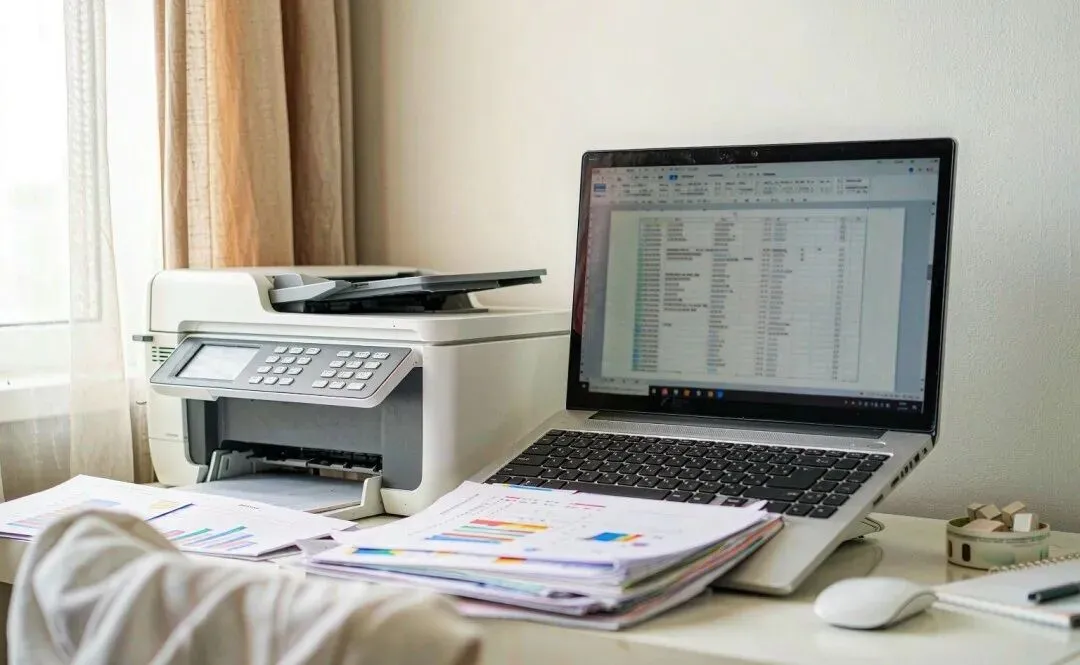
▍Word 三招
技巧 1打印指定页,别整本喂打印机
在打印范围输入 3,5,8-10,只打这几页,省纸又省墨。改稿时特别好用:领导只要看第8到10页,你就不必打出整份三十页的方案。
技巧 2导出PDF勾"最小化文档大小"
另存为PDF时勾选最小化大小,附件秒发不超标,微信、邮件都能直接传,清晰度还够。别再发十几兆的Word让对方下载半天,更别因为太大被邮箱直接退信。
技巧 3打印前先看"打印预览"
预览能提前发现分页错位、一页被拦腰截断的问题,省得打出来一堆废纸。尤其图文混排的文档,预览一遍能少跑三趟打印机。
▍PPT 三招
技巧 4讲义母版:一页多图+备注
用讲义母版把多张幻灯片排一页并打印备注,开会发纸质材料、培训手册都方便。把六页PPT缩印成一页讲义,学员边听边记,比对着大屏幕拍照强太多。
技巧 5导出PDF保留演讲者备注
另存为→PDF→选项→包括备注页,发给同事的才是"带讲稿"的版本。对方没来开会也能照着备注把事办了,协作效率直接翻倍。
技巧 6每页导出为图片
另存为JPEG/PNG,一套PPT直接变成长图或朋友圈九宫格,宣传分发超省事。做活动复盘、产品介绍时,比发一个几十兆的PPT文件友好得多。
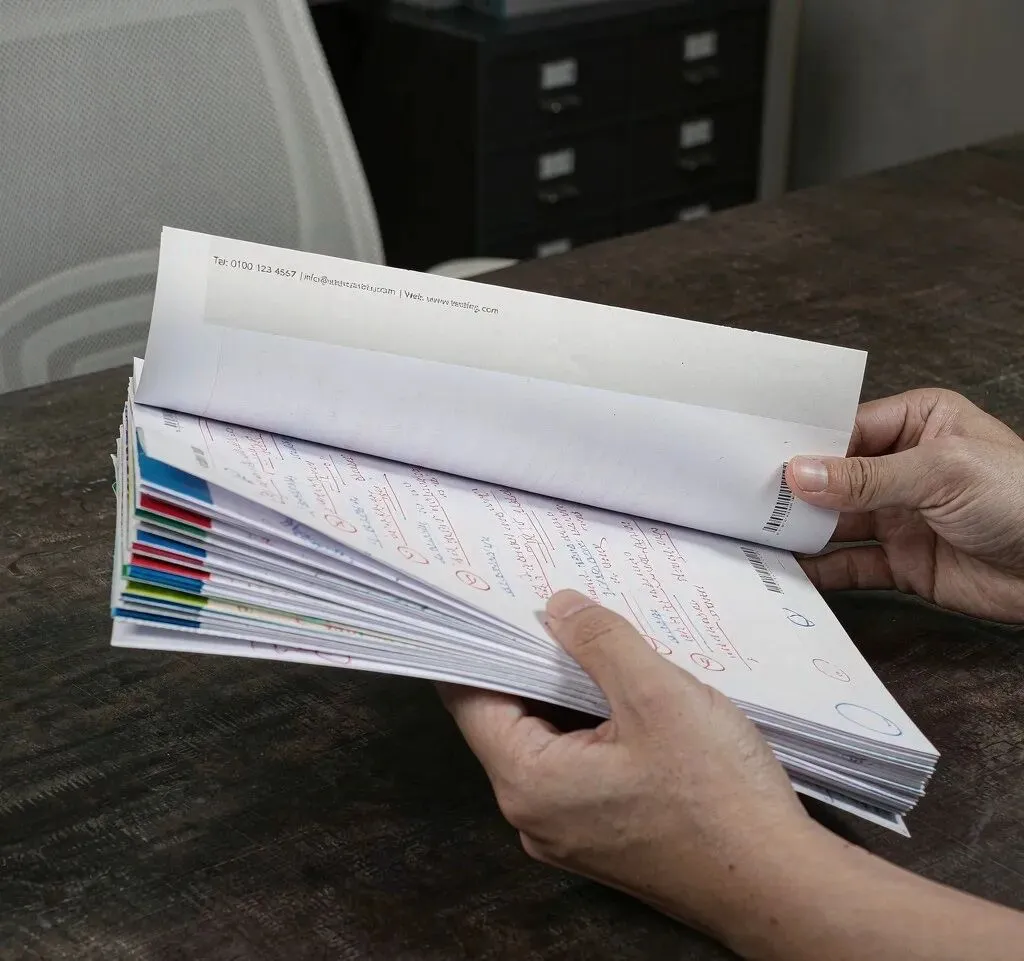
▍Excel 三招
技巧 7打印标题行:每页都带表头
页面布局→打印标题→顶端标题行,选第一行,长表打印出来再也不会"第二页不知道是哪列"。给财务交月度报表时,这一招能让你显得专业又细心。
技巧 8设置打印区域,只打要的那块
框选需要打印的区域→设置打印区域,别把整张上万行的表都喂给打印机。临时要给老板看其中一块数据,设个打印区域最干净利落。
技巧 9缩放"调整为1页宽"
宽表自动压缩到一页宽,再也不会被生生撕成两半、数据对不上。打印前看一眼缩放设置,能少挨一次领导的"这文件怎么又乱了"。
▍进阶小贴士
· 经常打印同一类文件?把设置好的打印区域、标题行存进"页面布局"模板,下次一键复用。· 对外发PDF前,顺手用"文件→检查文档"清掉批注和隐藏信息,避免把内部备注误发客户。· 多页长图需求,用PPT导出图片再拼,比Excel截图清晰得多。
还有一点常被忽略:打印和导出是"给别人看的最后一眼"。你内容再好,发过去一份乱码PDF、一张断了表头的表格,对方对你的专业印象立刻打折。所以这些技巧,省的是你自己的时间,护的是你的职业体面。
把这9个技巧存进收藏夹,下次打印、导出前扫一眼,保你少跑三趟打印机,也少挨一次批评。真正的高效,往往就藏在这些"everybody knows but nobody uses"的小功能里。把这些麻烦提前十秒解决,下班就能早十分钟。
▍3个高频翻车现场,你中过几个?
① 交PDF前忘了清批注——客户顺着红色批注看到了你写的"这页数据老板肯定不信",社死现场;② 长表没设打印标题行——第二页光秃秃,财务问"这是第几列",你当场翻车;③ PPT导出没带备注——发给同事的版本只剩图,对方完全不知道你要讲什么,来回拉扯三趟。
把这三个现场记在心里,下次动手前先自查一遍,基本就能避开八成以上的打印导出事故。工具的坑就那么多,踩过一次,就别再踩第二次。

