Excel教程:VBA中如何表达“合并单元格并居中”?
- 2026-11-07 06:49:17
Excel教程:VBA中如何表达“合并单元格并居中”?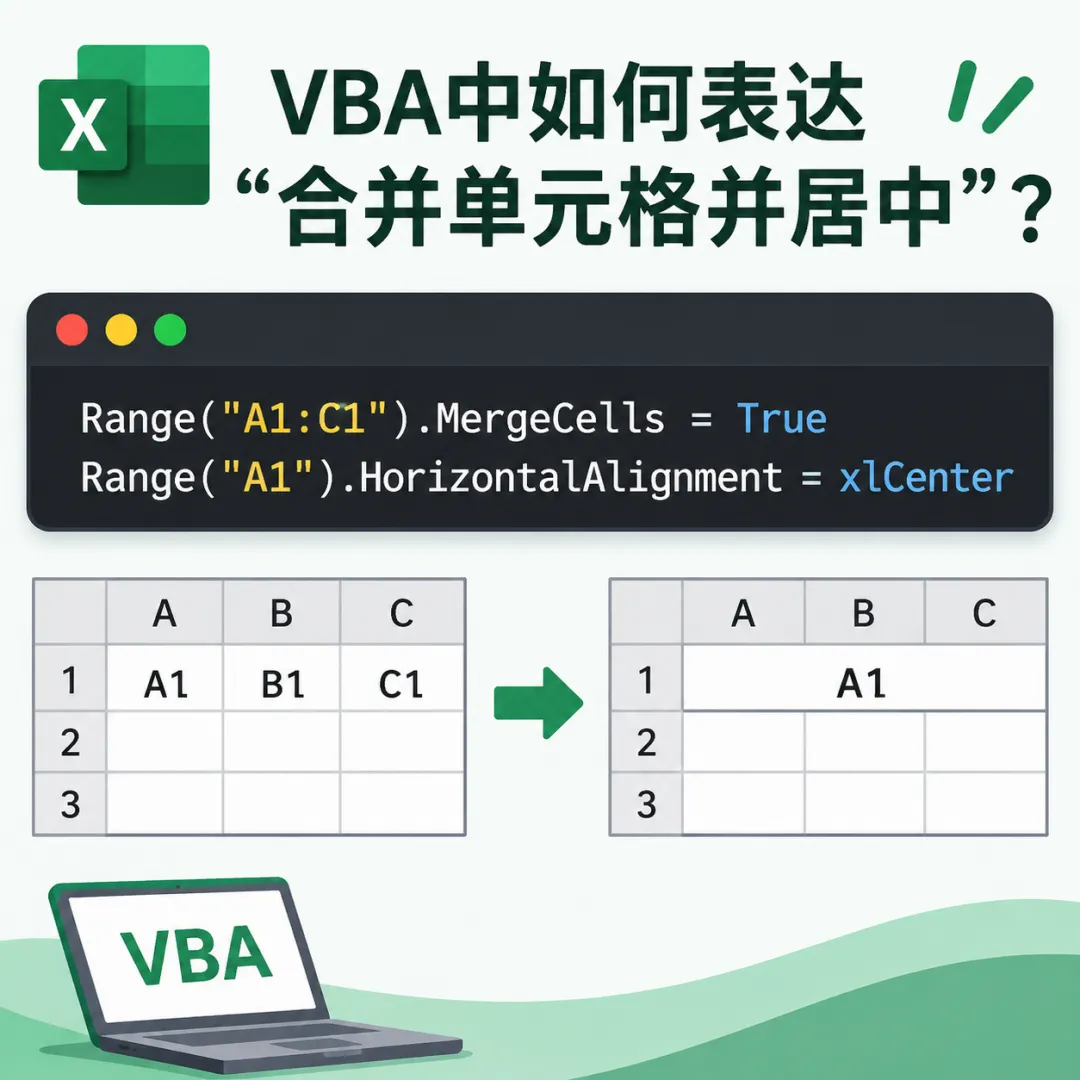

开篇我们演示一下常规的“合并单元格并居中”的用法,选中需要合并单元格的区域,在开始选项卡中找到合并后居中按钮即可,步骤演示如下: 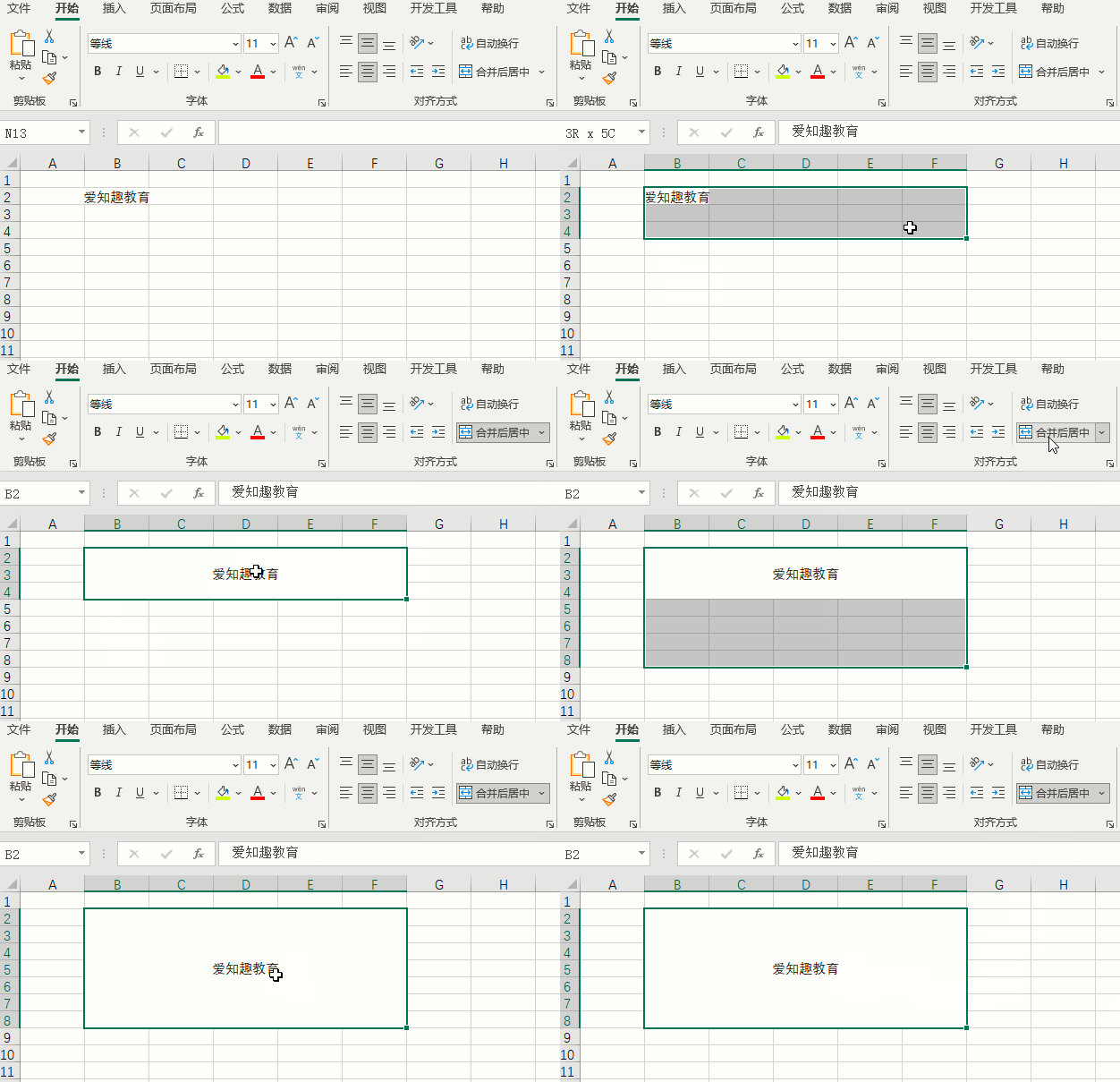
常规的合并单元格并居中的步骤操作我们会了,但是如何用代码表示这一操作呢?并不是所有人都学过VBA编程,为了让不会编程的小伙伴们也能获取操作步骤的代码,微软在开发工具中内置了一个录制宏的功能,我们可以通过录制宏将刚刚操作的步骤记录下来,然后在Visual Basic中查看代码。 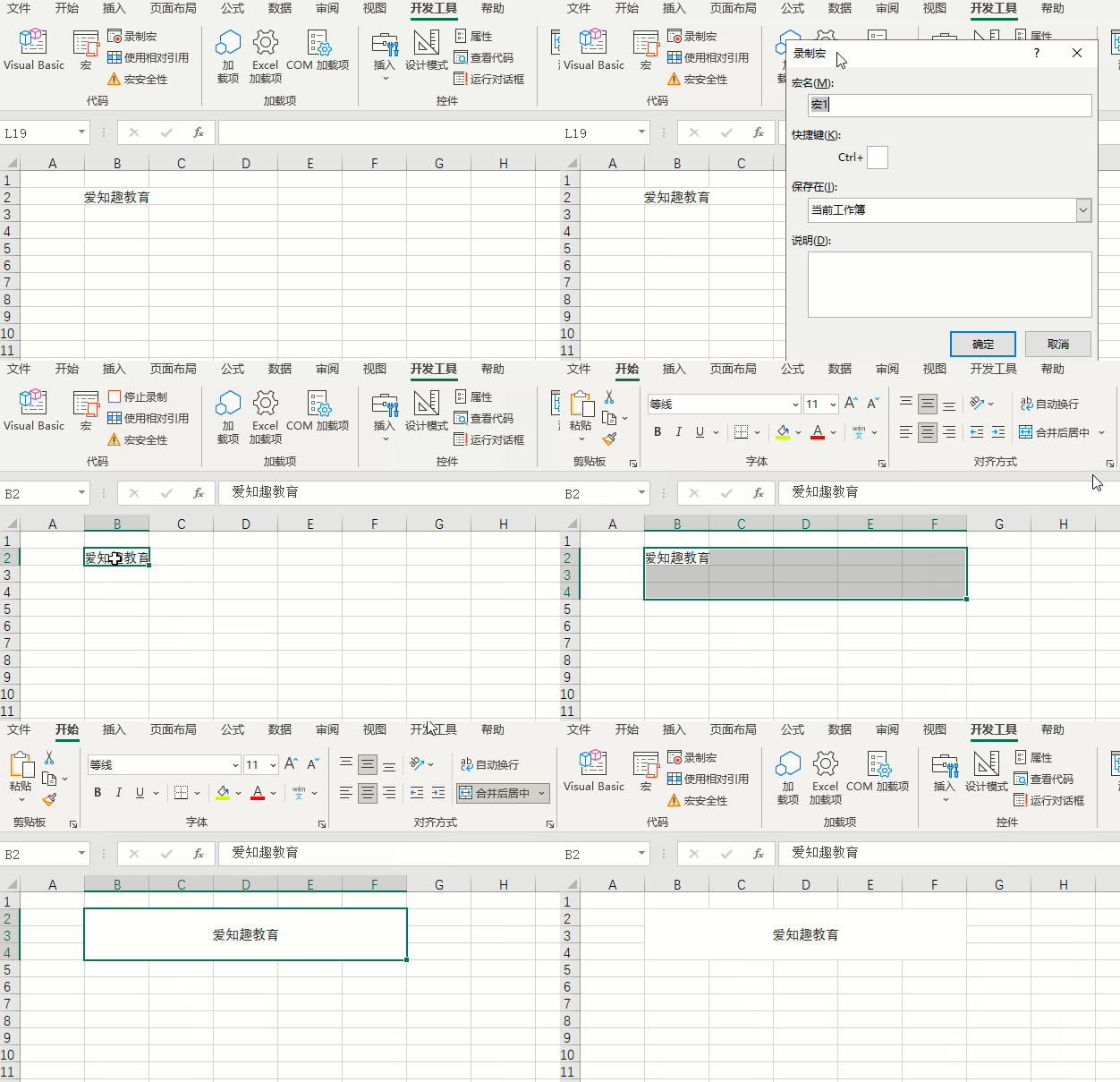
查看代码步骤如下:开发工具 - Visual Basic – 模块 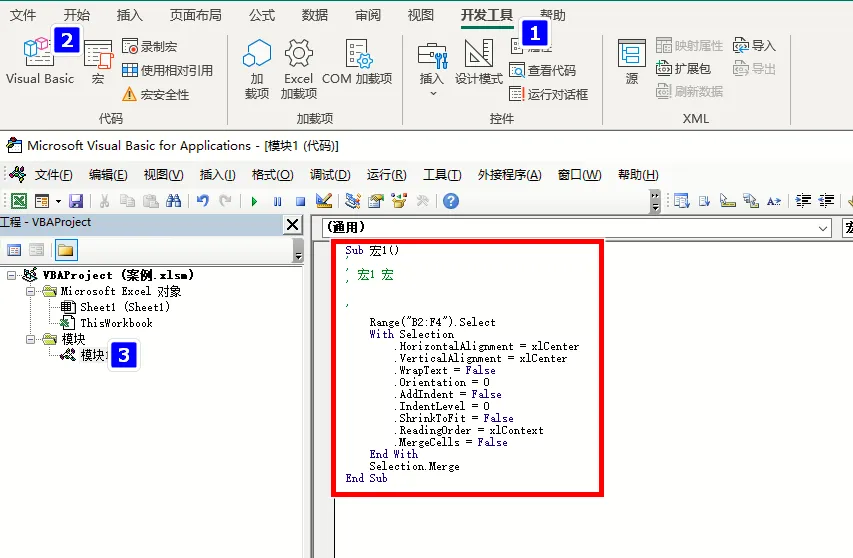
当我们找到录制好的代码后,可以运行代码测试一下效果是不是和前面手动合并单元格一致,光标定位在模块代码区域,按F5键运行代码,也可以在编辑器功能区按开始执行代码功能按钮运行。 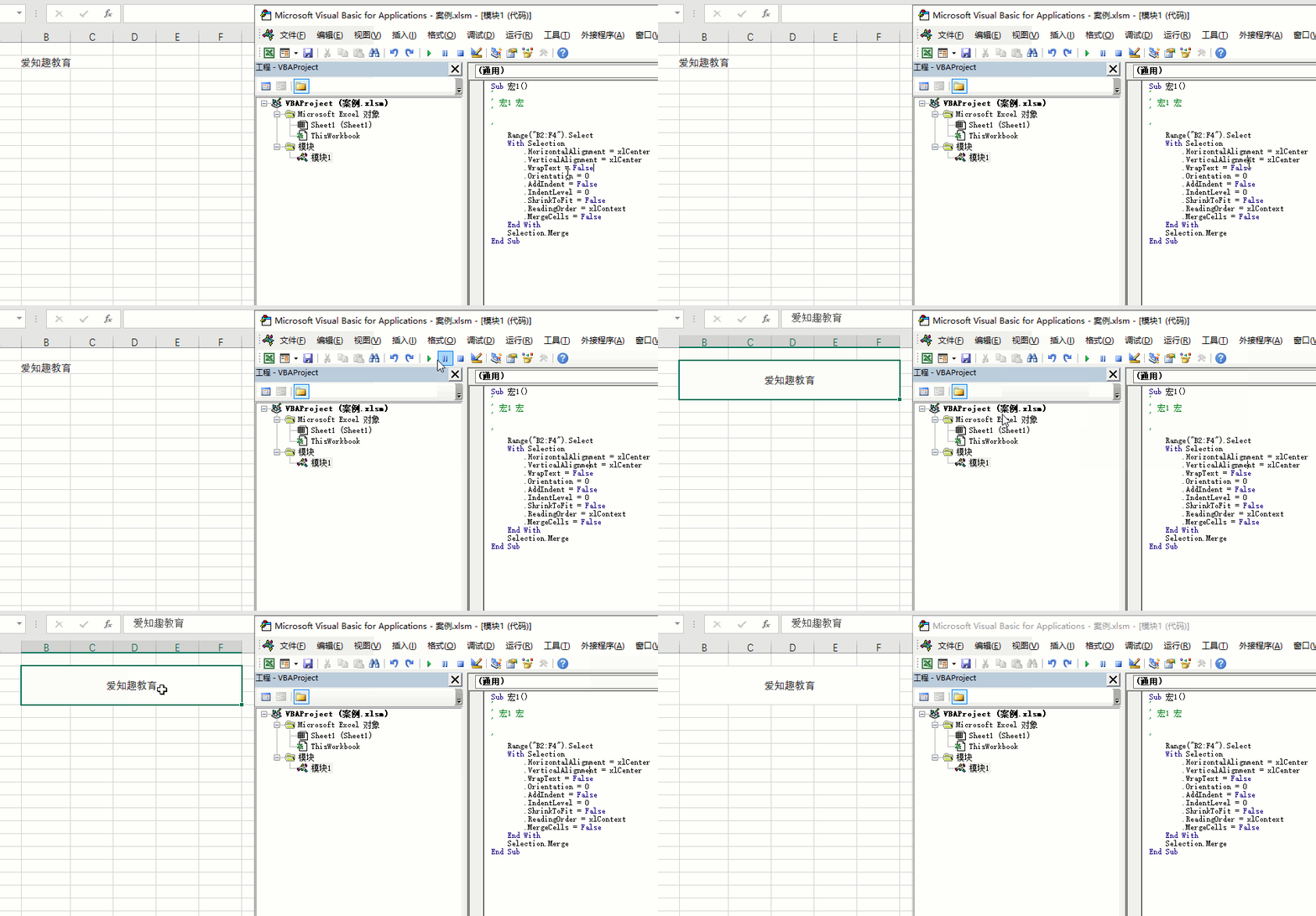
测试完代码和刚刚手动操作效果一致的时候,我们可以尝试更改一下合并单元格的区域,也就是range选中的区域,并且可以将with中的代码删除。 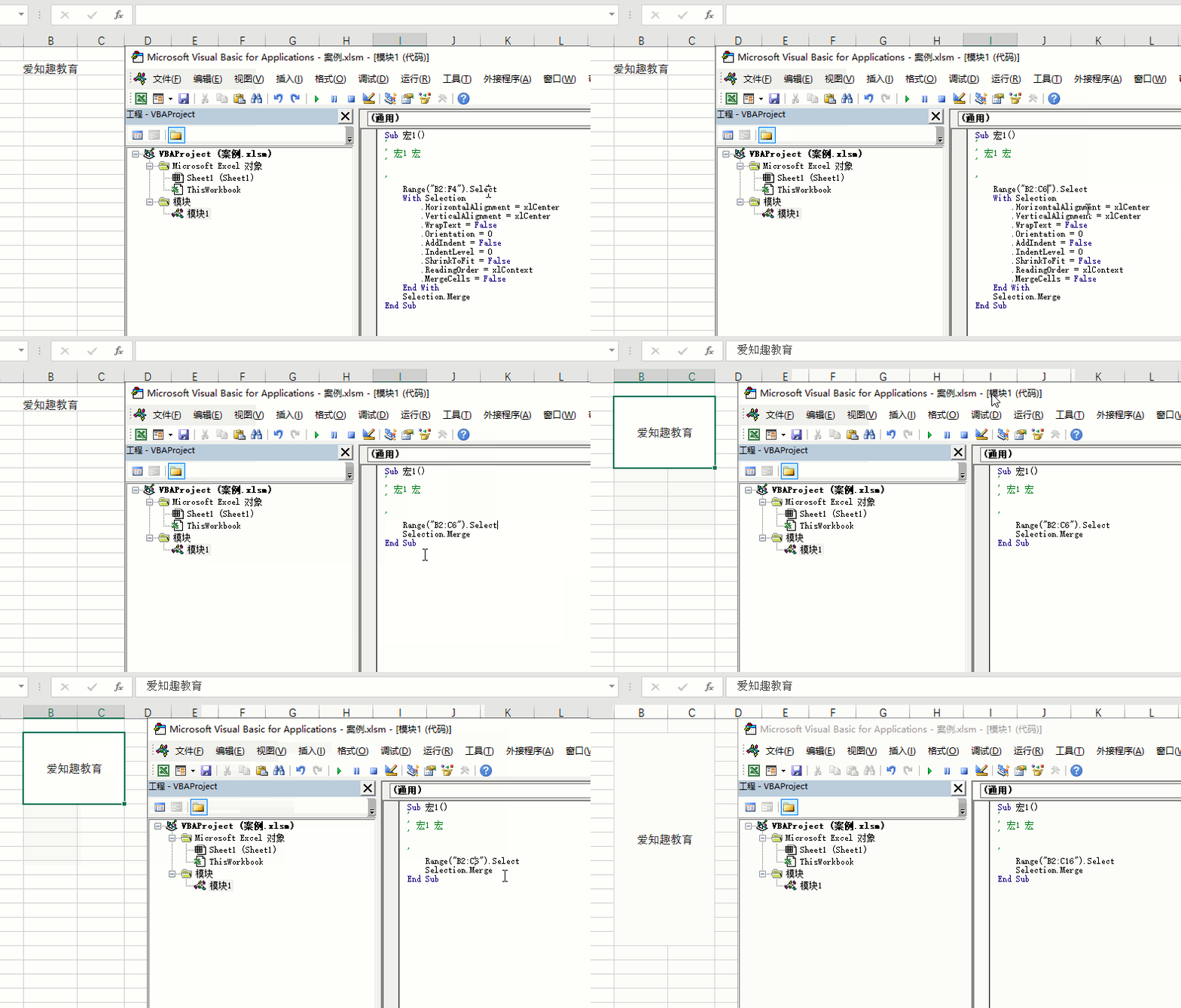
因为代码中关键的两句在于选中区域与合并居中两句,最后一句Selection.Merge;学过英语的应该知道Merge的意思是合并。英语不好的小伙伴可以百度释义。 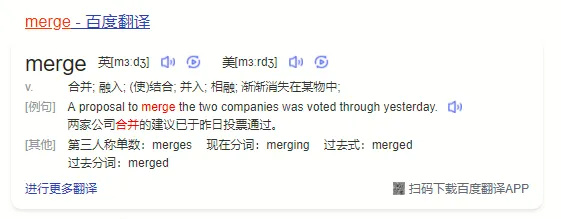
有小伙伴看到这里就会问了,既然可以录制合并单元格并居中,是不是同样可以录制取消单元格合并呢?对的,其实道理是想通的,我们一样是可以通过录制宏的方式来获取取消合并单元格的代码。
Hello 大家好!今天和大家分享一位小伙伴咨询关于如何在Excel-VBA中表示“合并单元格并居中”这个用法,提到单元格合并居中相信大多数亲们都不陌生,用过电子表格的基本都知道这个功能,但是这个功能如何在VBA中表示呢?这一问就难住了不少人,看似简单的操作,在代码上运行就难倒一群人。
本文来自网友投稿或网络内容,如有侵犯您的权益请联系我们删除,联系邮箱:wyl860211@qq.com 。

