你会用Excel名称管理器吗?
- 2026-11-07 09:37:14
名称管理器是Excel中一个比较常用的功能,那你知道怎么用吗?本期技老化与大家分享分享有关名称管理器使用方法。
一、名称管理器的位置
1、定义名称的位置
点击公式——定义的名称
2、定义名称的方法
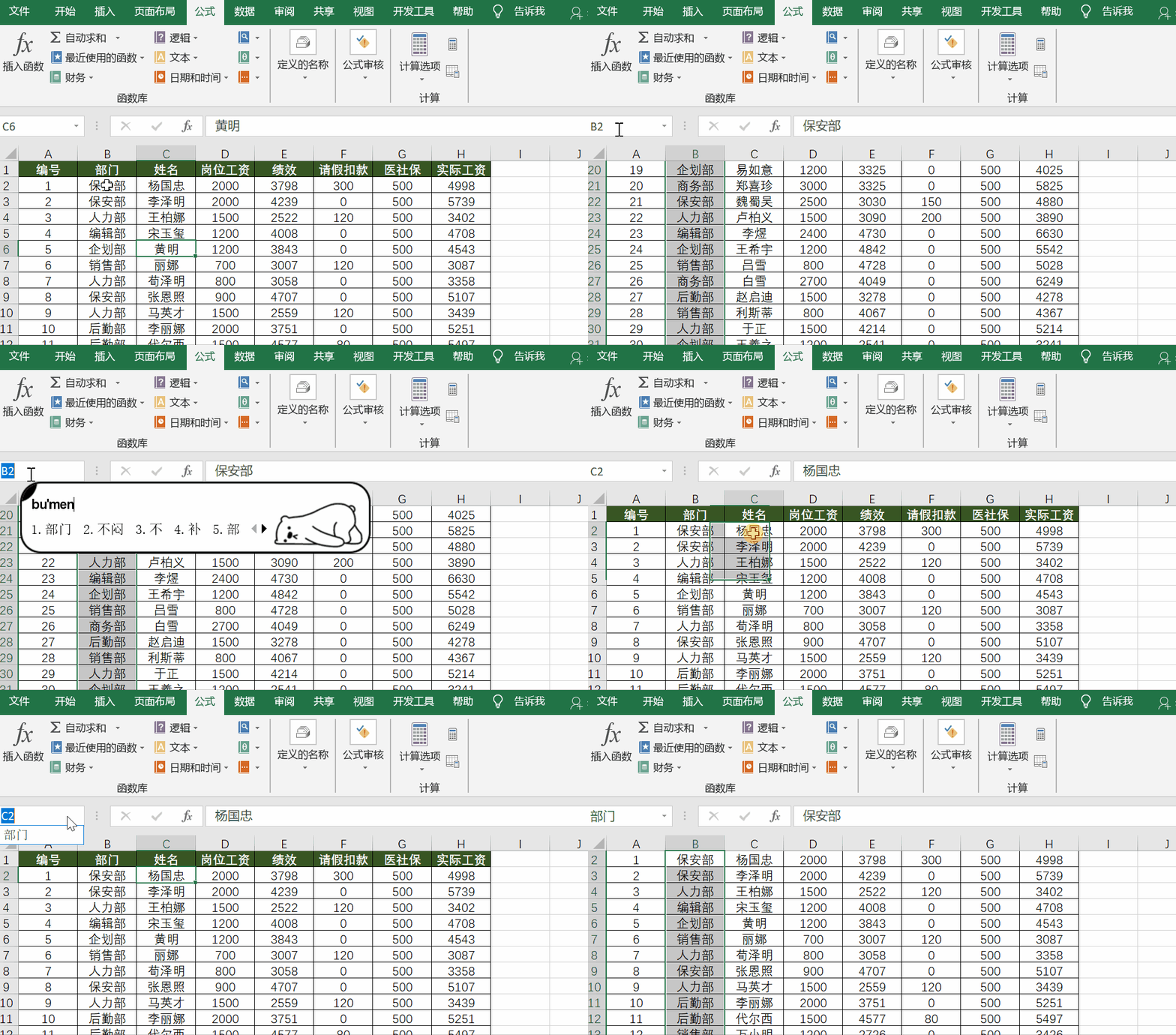
第一种:直接使用名称框定义,选中区域,在名称框中输入相应的内容。
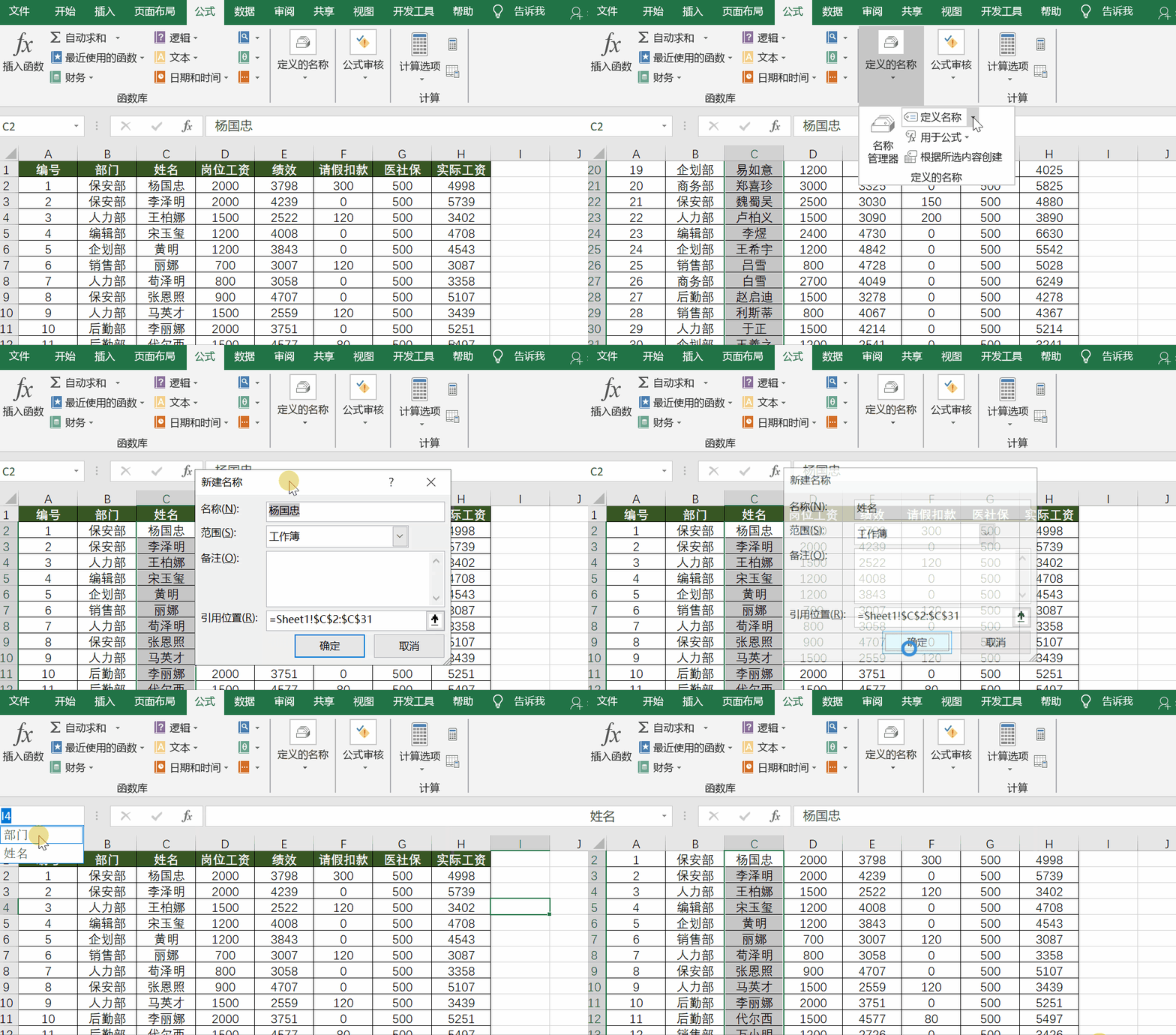
第二种:使用名称管理器定义,选中区域,点击公式——定义的名称——定义名称。
二、名称的修改和删除
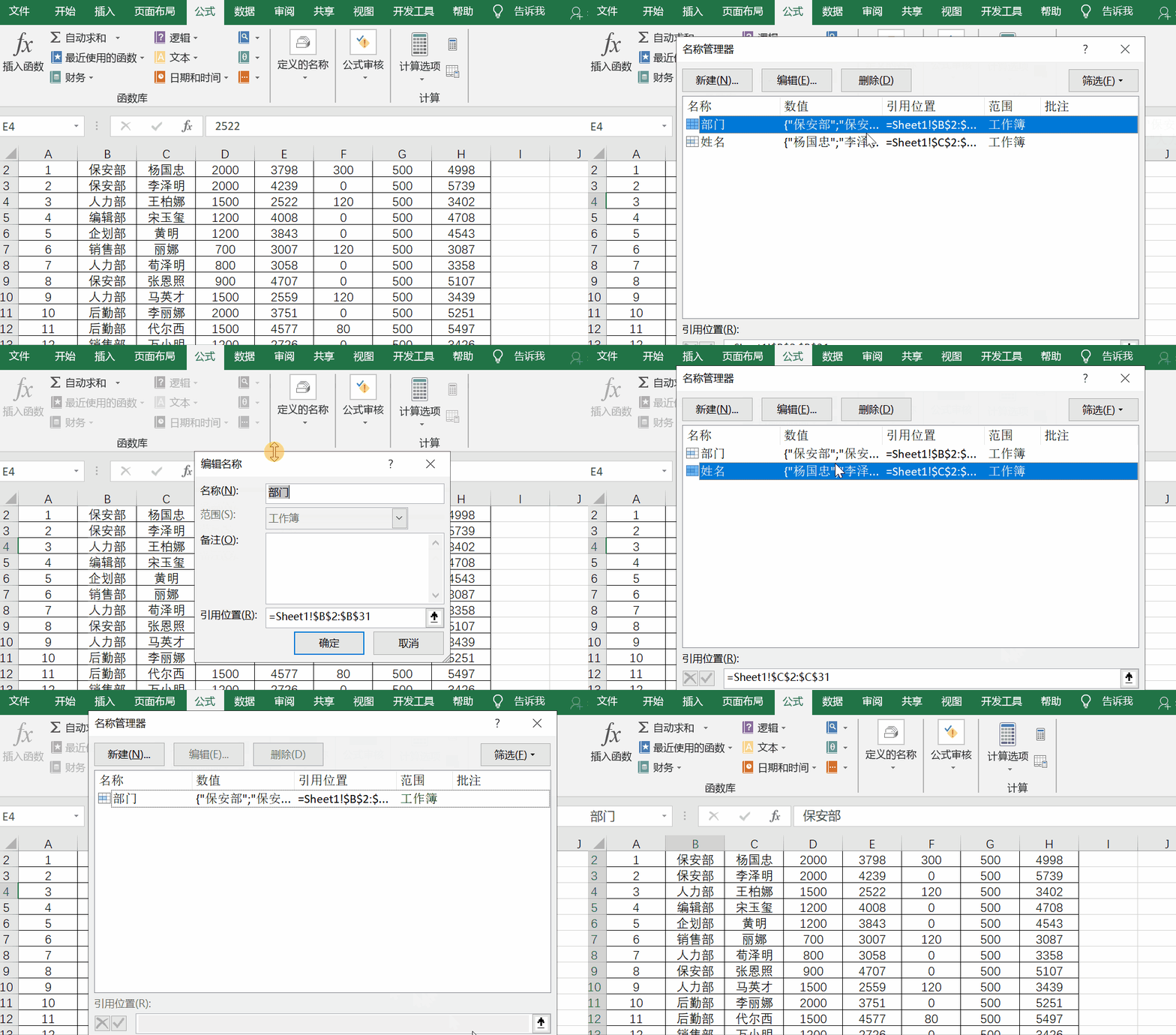
若想要修改或删除相应的名称,可以点击公式——定义的名称——名称管理器,在打开的界面中选择相应的名称,点击修改或删除点击完成即可。
三、名称管理器应用
1、直接输入汉字公式
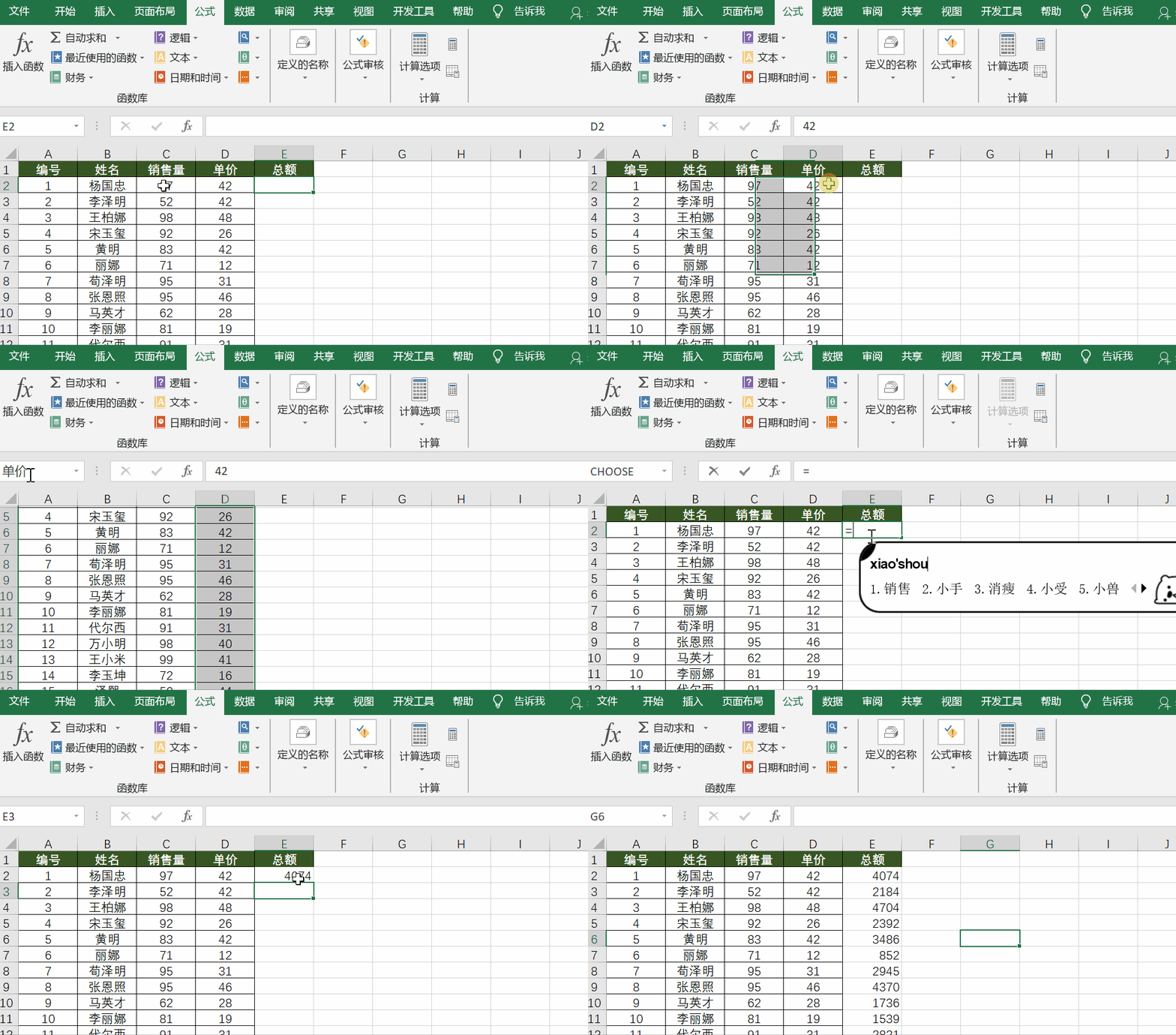
由于设置了名称,所以直接输入公式“=销售量*单价”按回车键,向下填充即可获取相应的结果。
2、计算文本
遇到下图所示的表格,是一个等式要怎么得出结果呢?
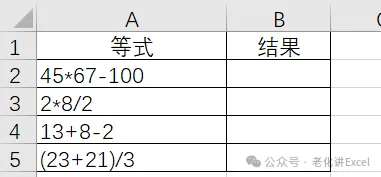
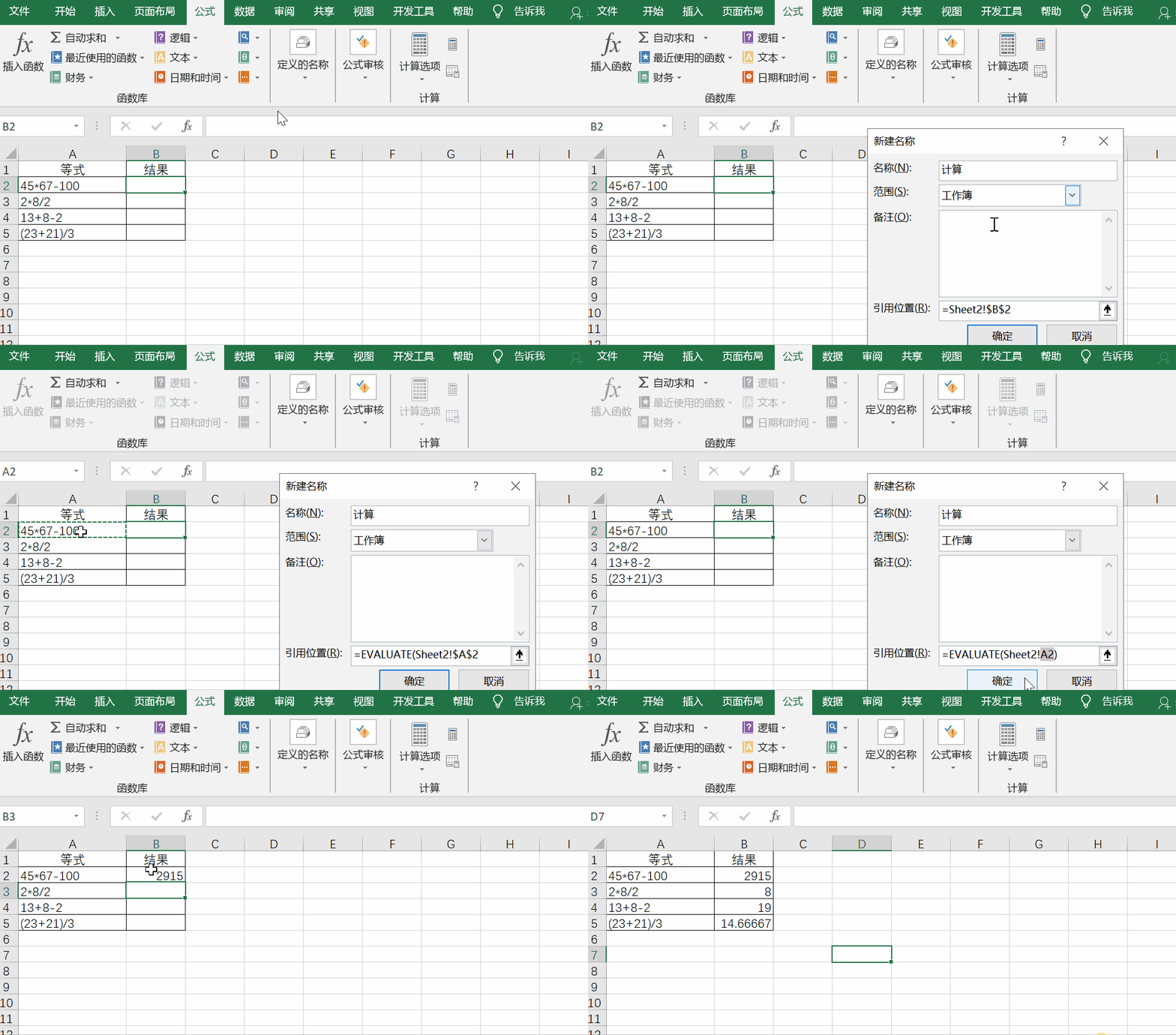
这里借用定义名称快速求解。
打开定义名称对话框,输入名称“计算”,然后在引用中输入公式=EVALUATE(Sheet2!A2),之后在单元格中输入公式“=计算”即可获取结果。
3、下拉菜单的扩展
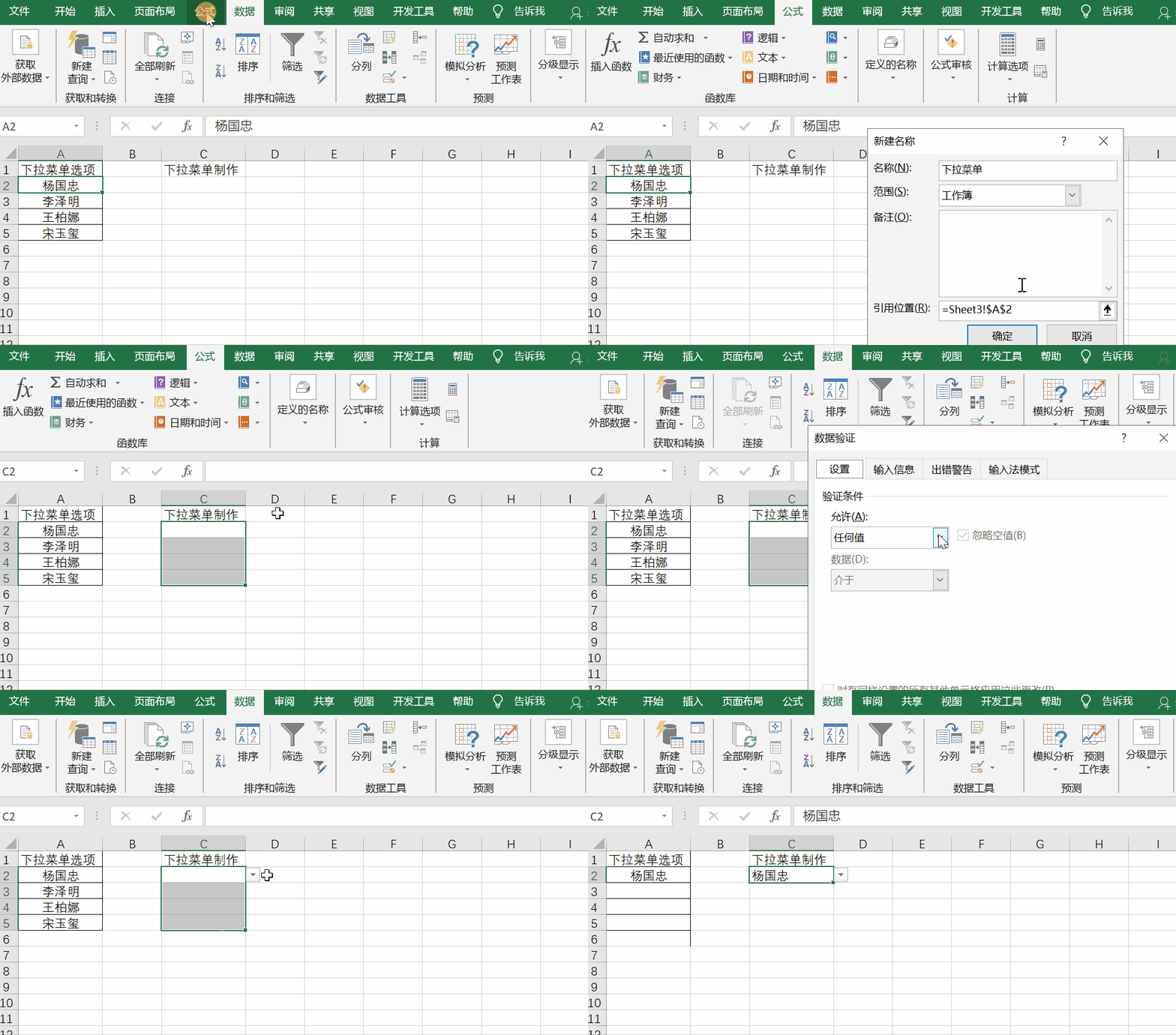
在制作下拉菜单时,时常是借用区域来实现的,若是扩展区域内容,那下拉菜单该如何自动扩展呢?
这里同样借用名称来实现。
OFFSET函数语法:=OFFSET(基准点,移动行数,移动列数,选择的高度,选择的宽度)
4、交叉求解
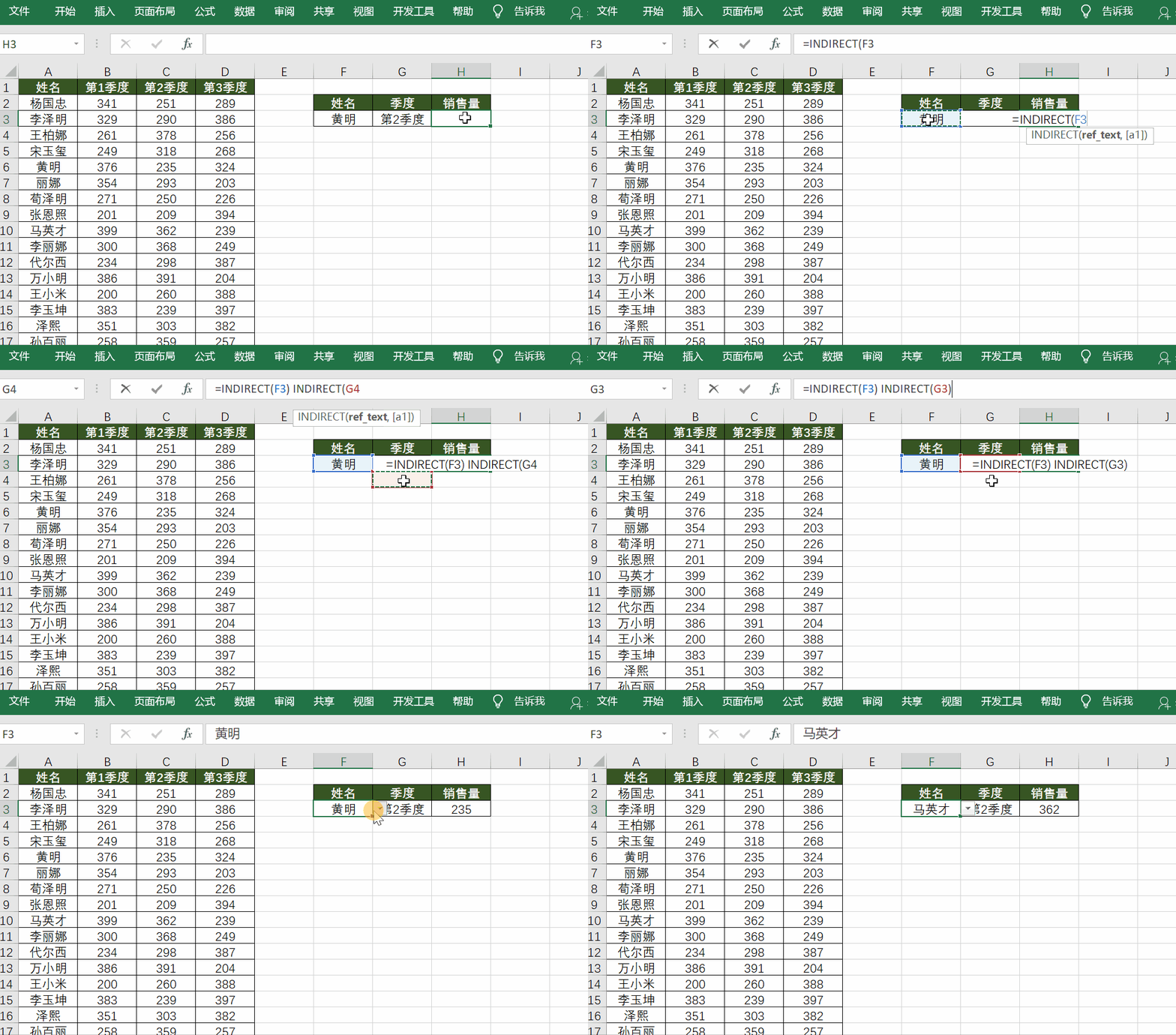
如下图所示,要求出黄明第2季度的销售量,若是直接使用函数公式计算,需要写很长,这里介绍如何用名称来求解。
选中表格区域,之后点击公式——定义的名称——根据所选内容创建——勾选首行和最左列,然后在单元格中输入“=黄明 第2季度”。
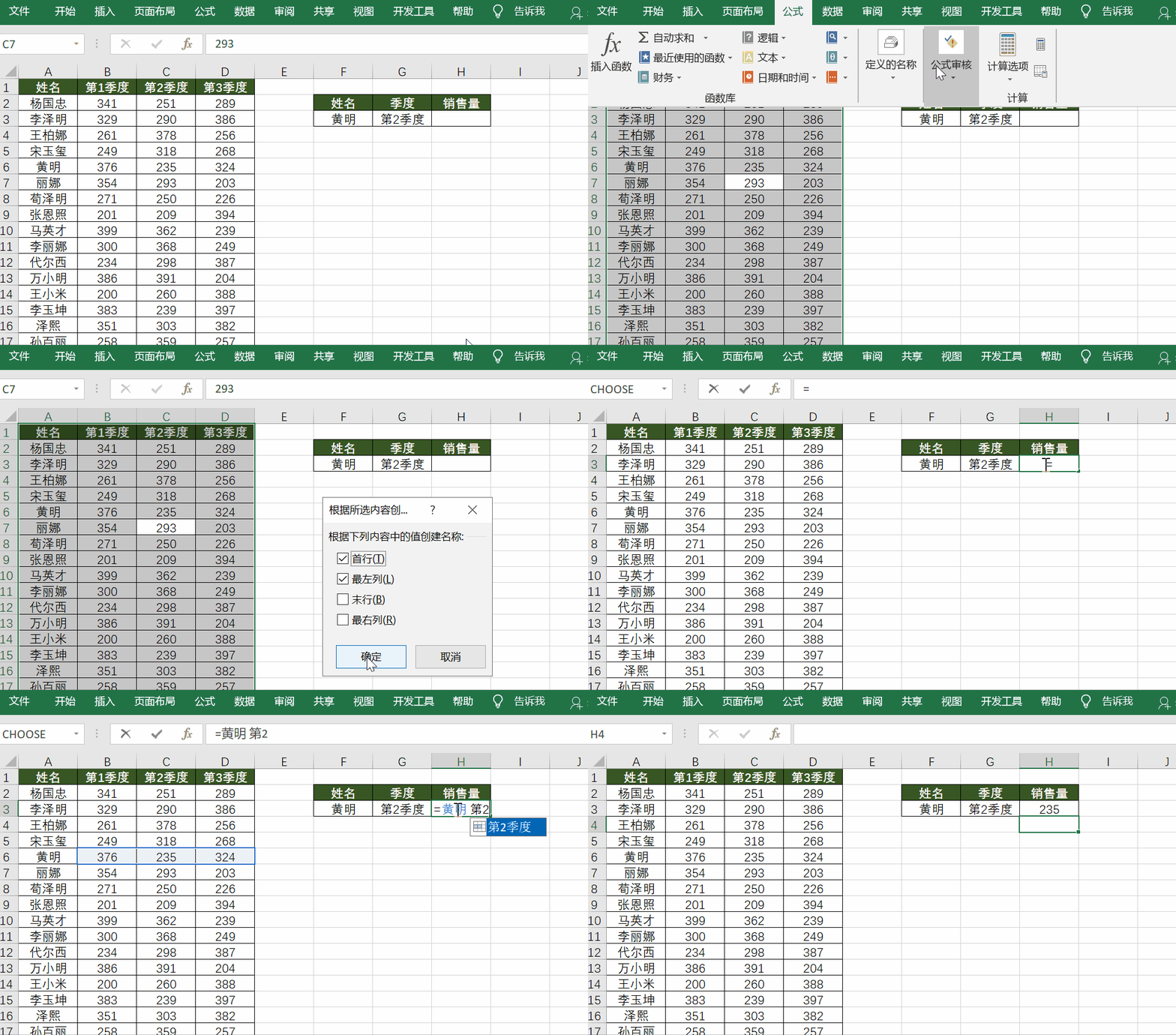
如果想制作一个动态查询效果,可以直接在单元格中输入公式“=INDIRECT(F3)INDIRECT(G3)”。
除了以上例子,名称管理器运用的范围还有很多,比如 制作动态图表等,希望今天分享的技巧,对大家有所帮助。
四、名称管理器的保存
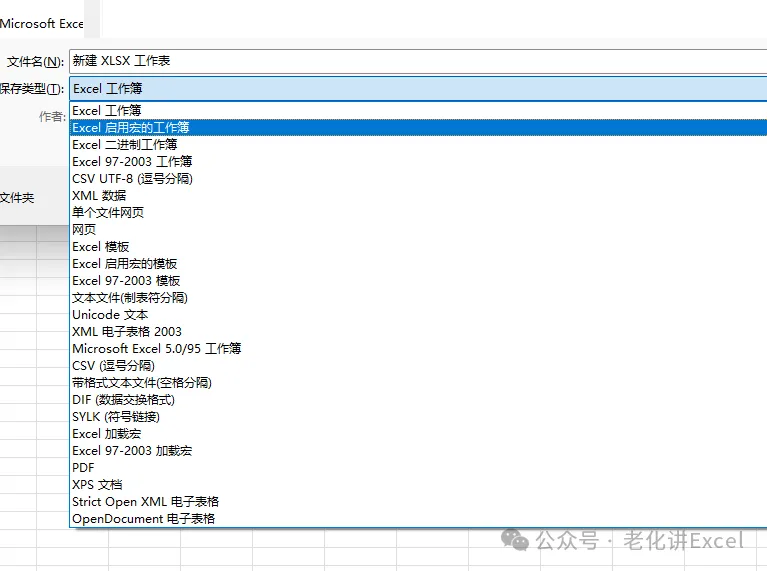
划重点:关于保存一定要选择Excel 启用宏的工作簿(*.xlsm)
很多人混淆:名称管理器不需要宏就能保存;但如果你搭配 VBA 批量导出、自动刷新台账,保存格式就要选「Excel 启用宏的工作簿(xlsm)」。普通 xlsx 不支持存储宏代码,保存后 VBA 直接清空。
重点区分
.xlsx:普通工作簿,不能存宏代码,里面写的 VBA 保存后会直接丢失 .xlsm:启用宏的工作簿,可以保存 VBA 宏、同时名称管理器里的名称也一起保留,下次打开,宏和定义名称都还在 .xls:97-2003 旧格式,兼容老版本,不推荐新项目用

