对齐、字体、配色,三招让 PPT 变整齐
- 2026-11-07 17:56:17
对齐、字体、配色,三招让 PPT 变整齐
对齐参考线、字体层级、和谐配色,三条排版基本功一次学会。
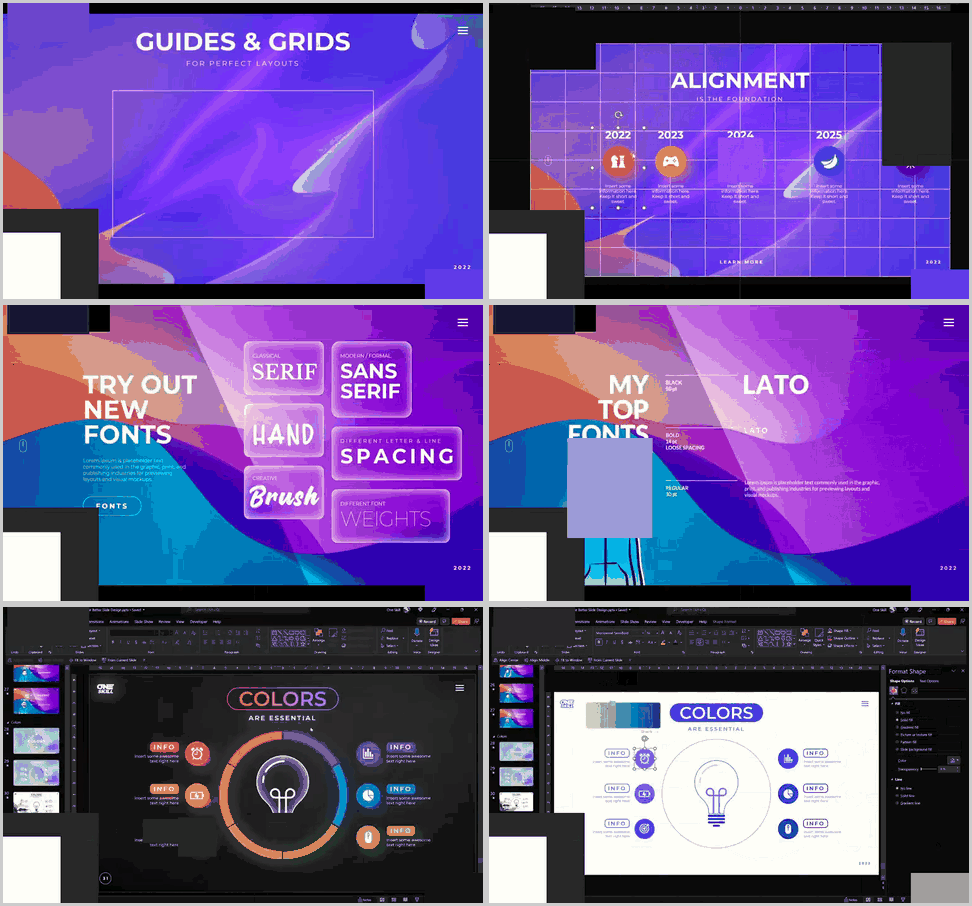
先看效果,再一步步练
成品长这样:对齐、字体、配色三招,排版立刻干净
排版乱,多半不是「不会设计」,而是没把对齐、字体、配色三件基础事做稳。
全程不用插件:主要靠「视图 → 参考线 / 网格线」、字体层级,以及一套和谐强调色。
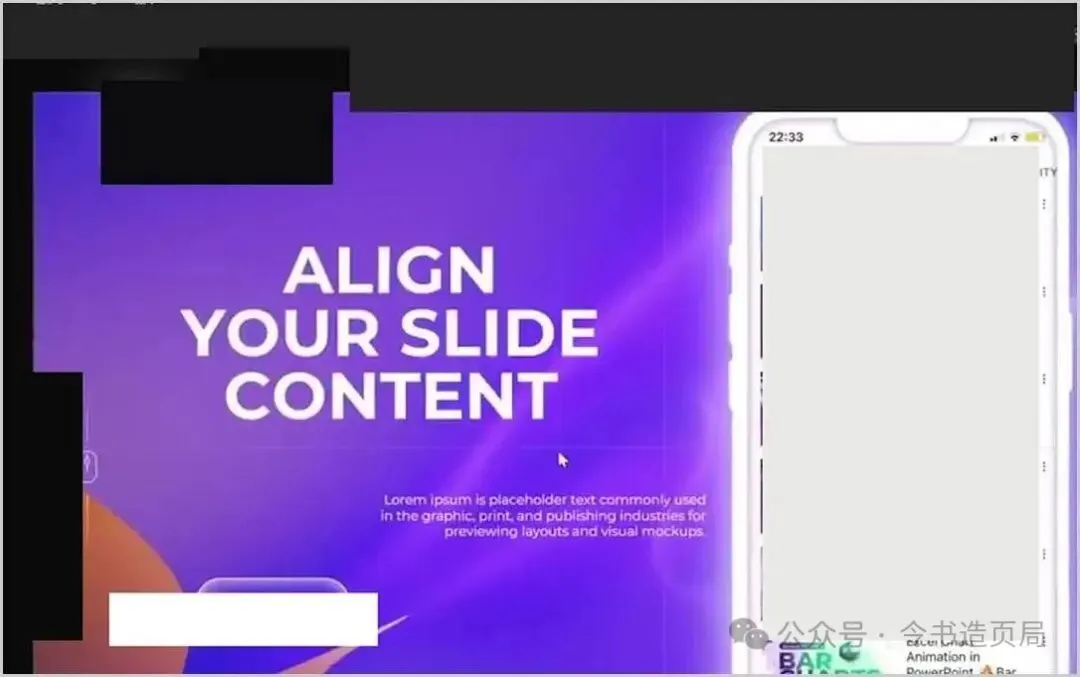
第一部分:对齐 —— 先把参考线打开
打开演示稿,先看左侧分区
左侧缩略图里可以看到 Alignment、Fonts 等分区。
先从对齐练起,后面字体和配色才站得住。
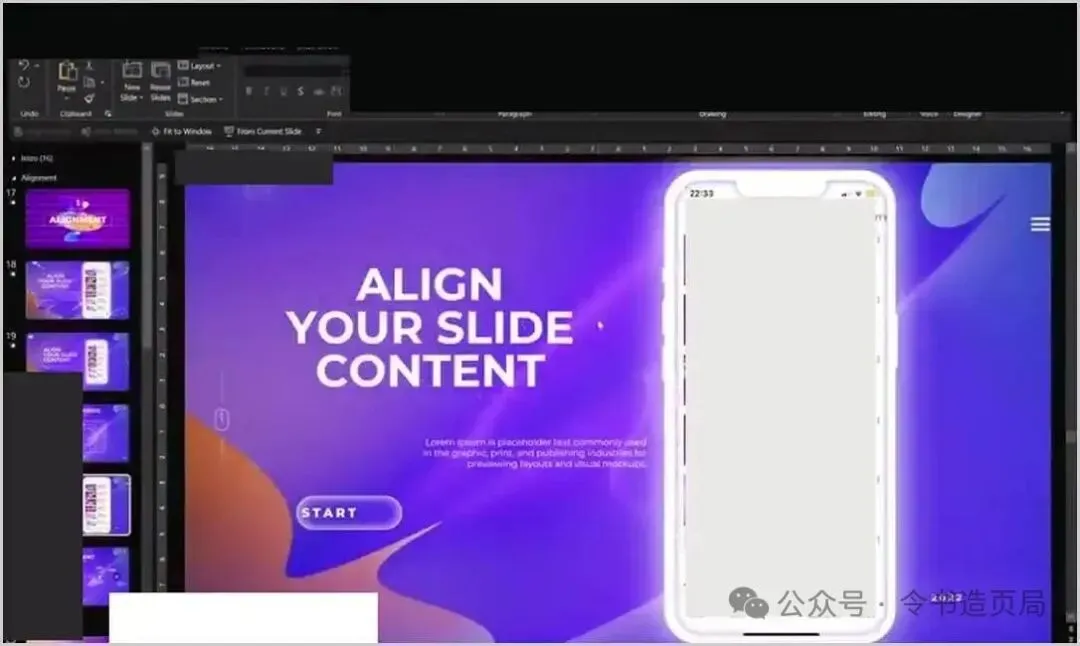
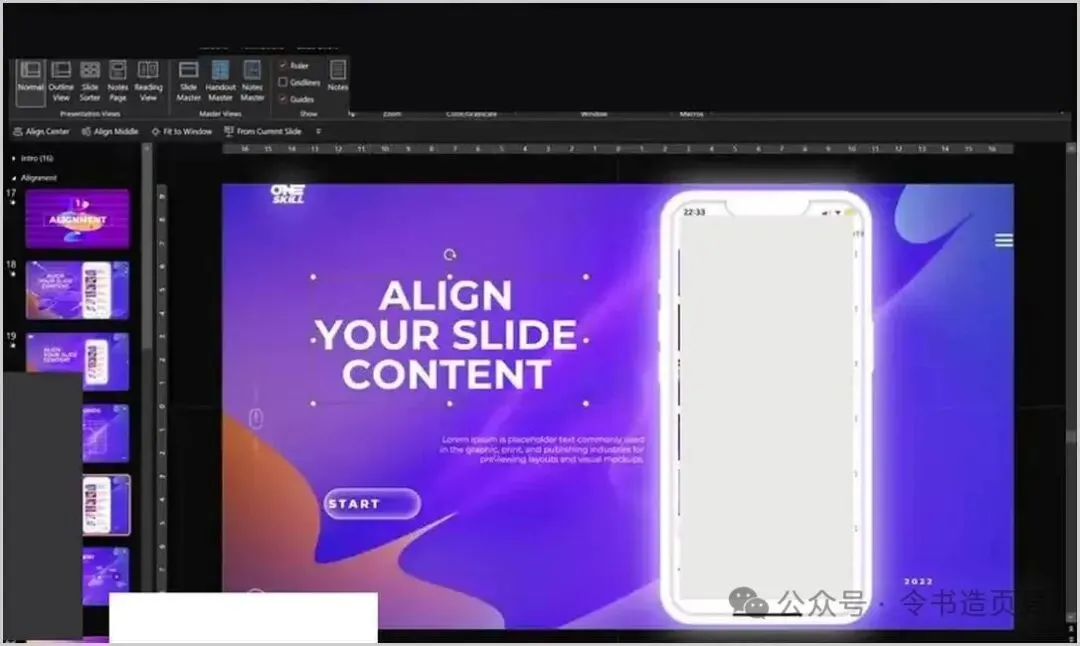
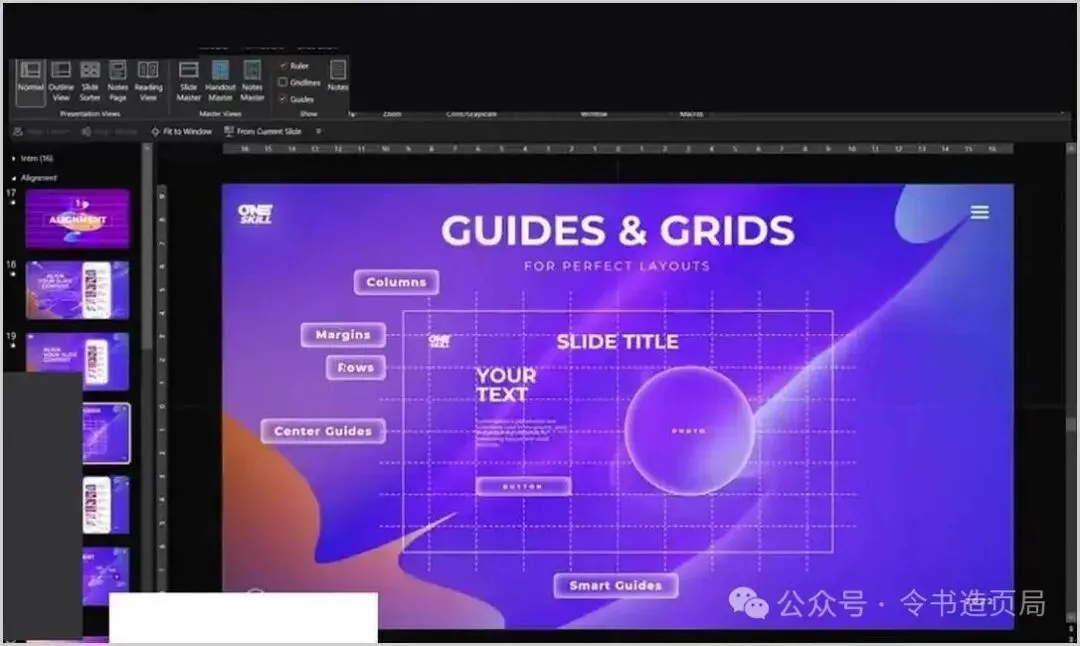
「视图」勾选「参考线」「网格线」
顶部点「视图」。
在「显示」里勾选「参考线」「网格线」(标尺也可一起开)。
先看 GUIDES & GRIDS 示意页
列、边距、行、中心参考线、智能参考线,心里先有一张「隐形格子」。
后面拖元素时,就按这张格子落位。
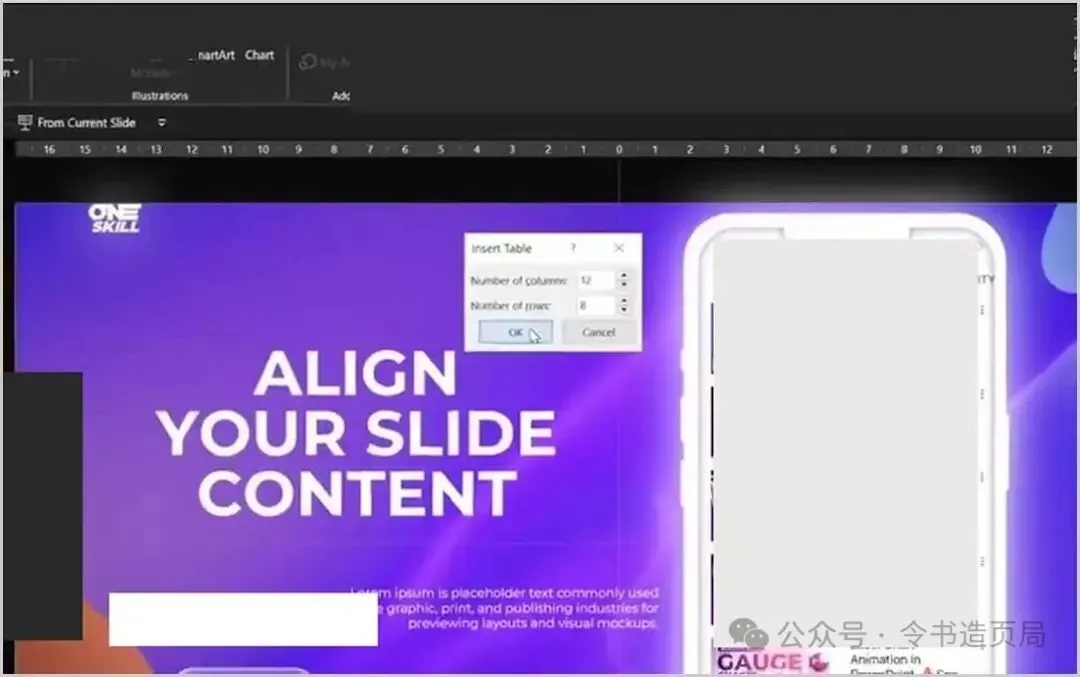
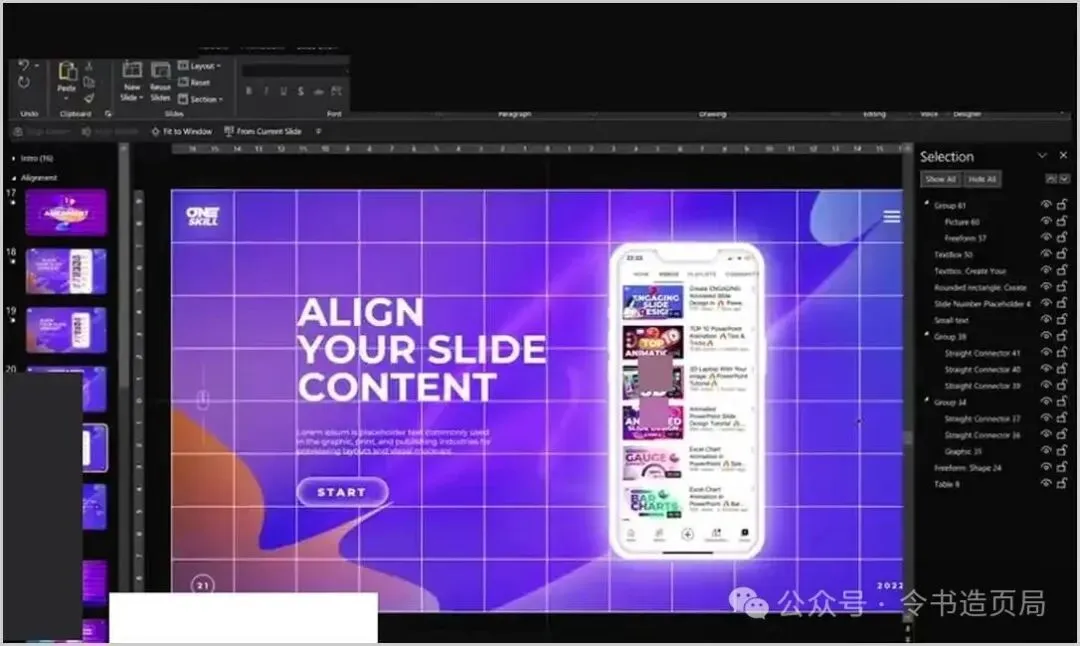
用参考线对齐标题、正文与示意手机
把标题、正文、按钮沿着参考线排齐。
右侧示意手机也贴到同一条竖线,整页就不会「歪一截」。
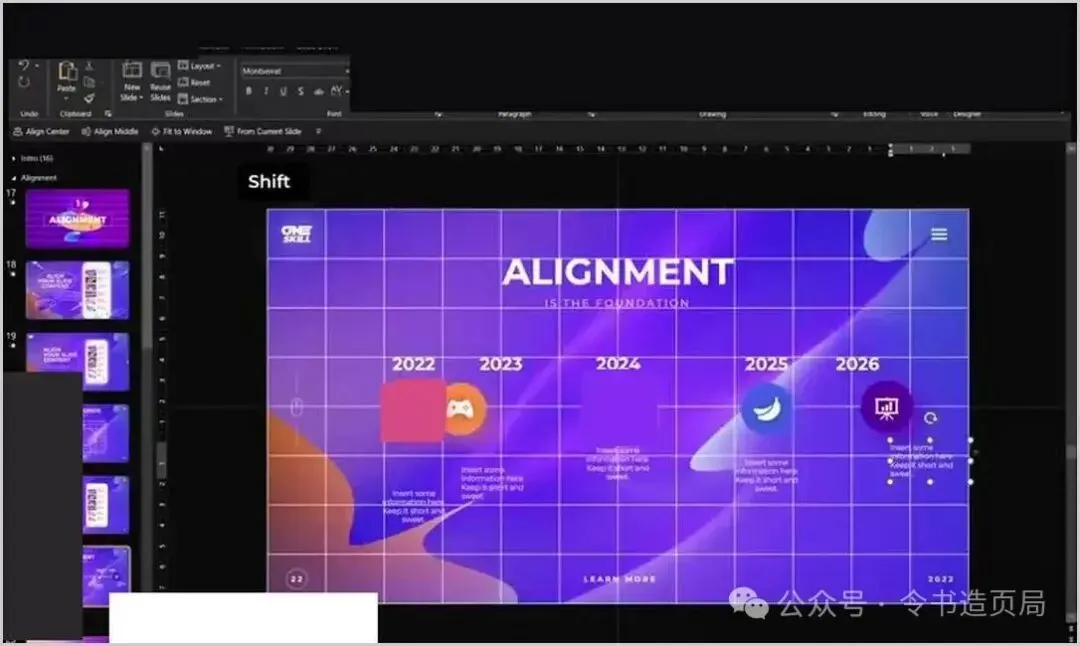
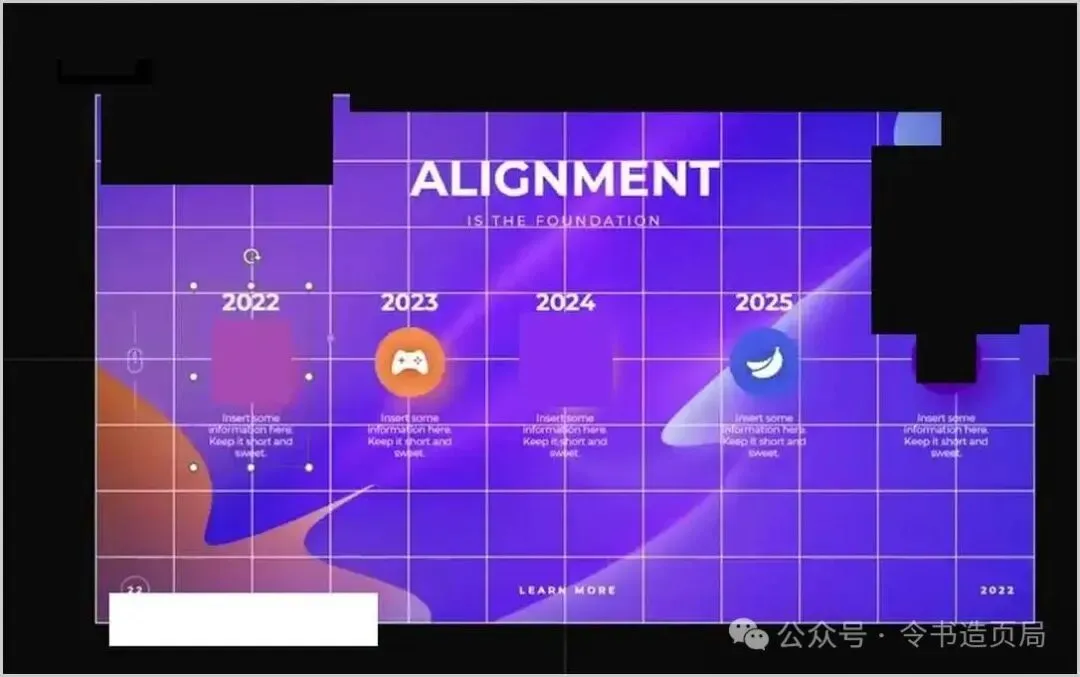
Shift 多选时间轴节点,统一对齐
时间轴上多个年份 / 图标 / 说明文字,按住 Shift 多选。
再用对齐工具统一顶端或中线,一排立刻整齐。
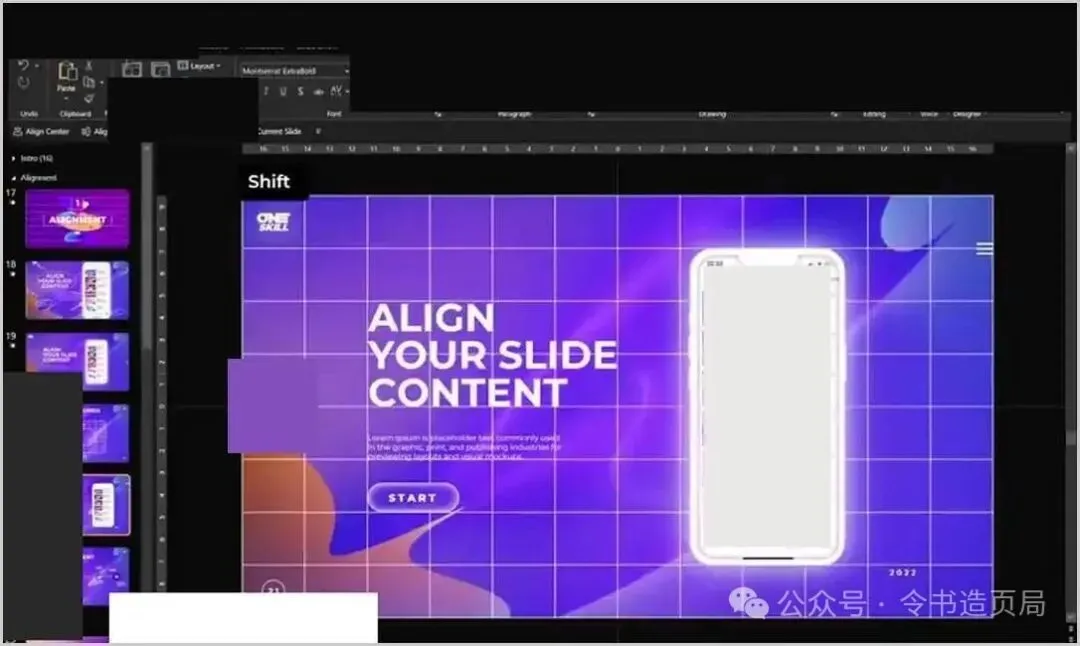
成品页:标题、正文、按钮落在同一套参考线上
对齐做好后,标题层级清楚,示意手机也不再「飘」。
这一页就是对齐的目标感。
第二部分:字体 —— 少而精,做出层级
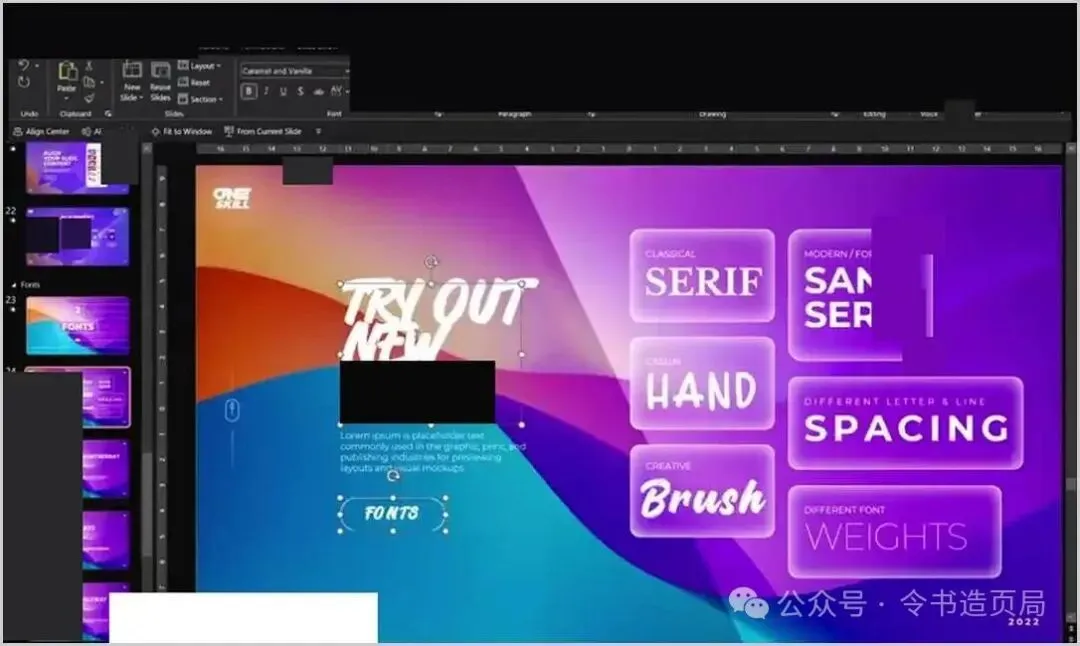
进入 Fonts 节:先看字体卡
衬线 / 无衬线 / 手写 / 字距 / 字重,先认清楚类别。
实际做页时,两套字体通常就够:一套标题,一套正文。

选标题文字 →「字体」对话框改字体与字号
选中标题,打开「字体」对话框。
标题用更醒目的无衬线(演示里常用 Montserrat 一类),字号先拉大。
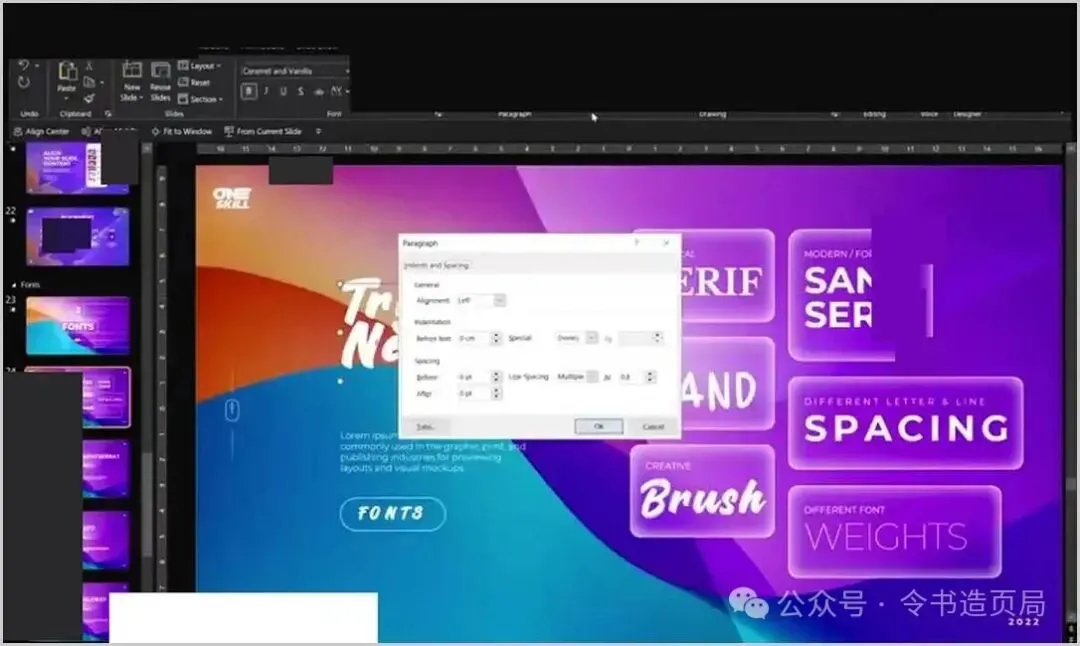
「字体」→ 字符间距:拉开字距做层级
副标题或英文标签,可适当加大「字符间距」。
大标题密一点、小标签疏一点,层级会更清楚。
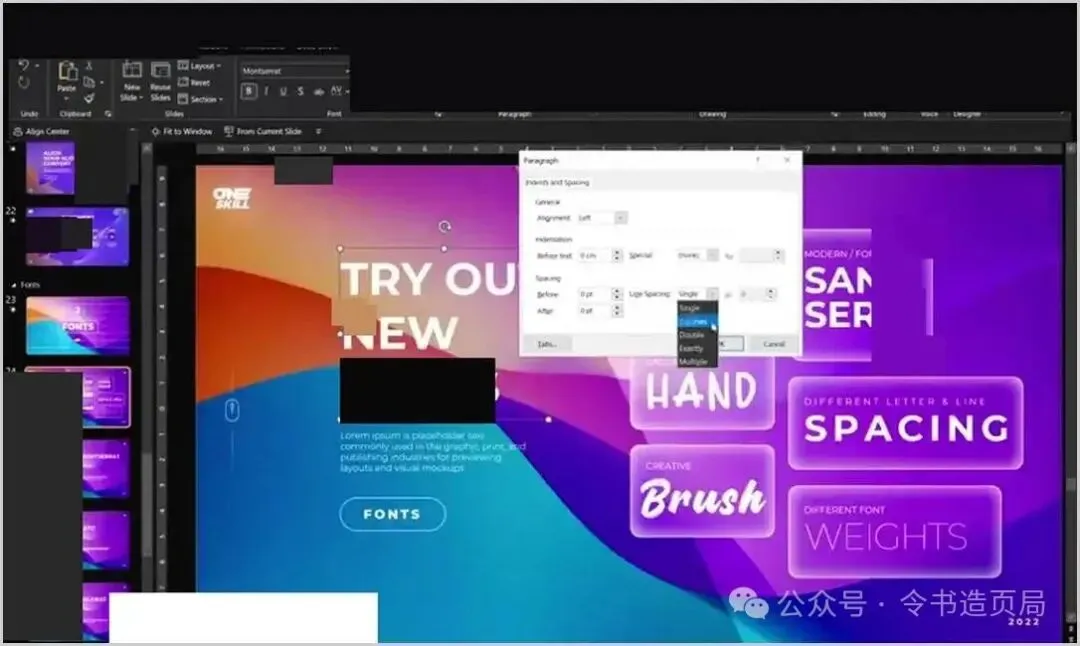
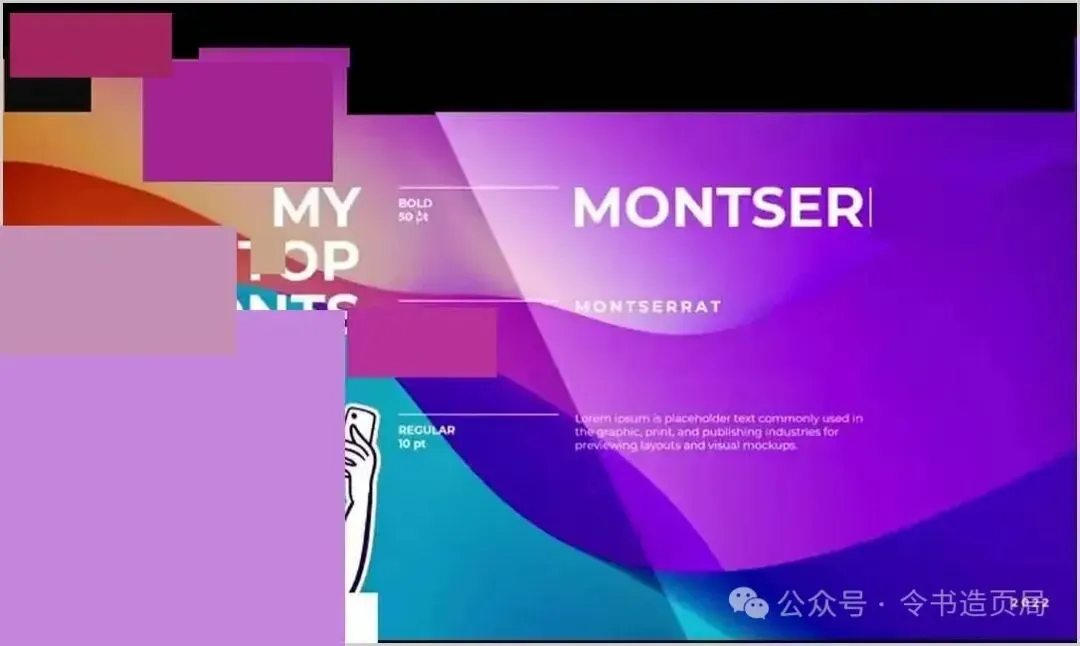
字号层级示范:大标题 / 副文 / 字距
同一套字体,用字号 + 字重 + 字距做出三级信息。
记住:少换字体,多调层级。
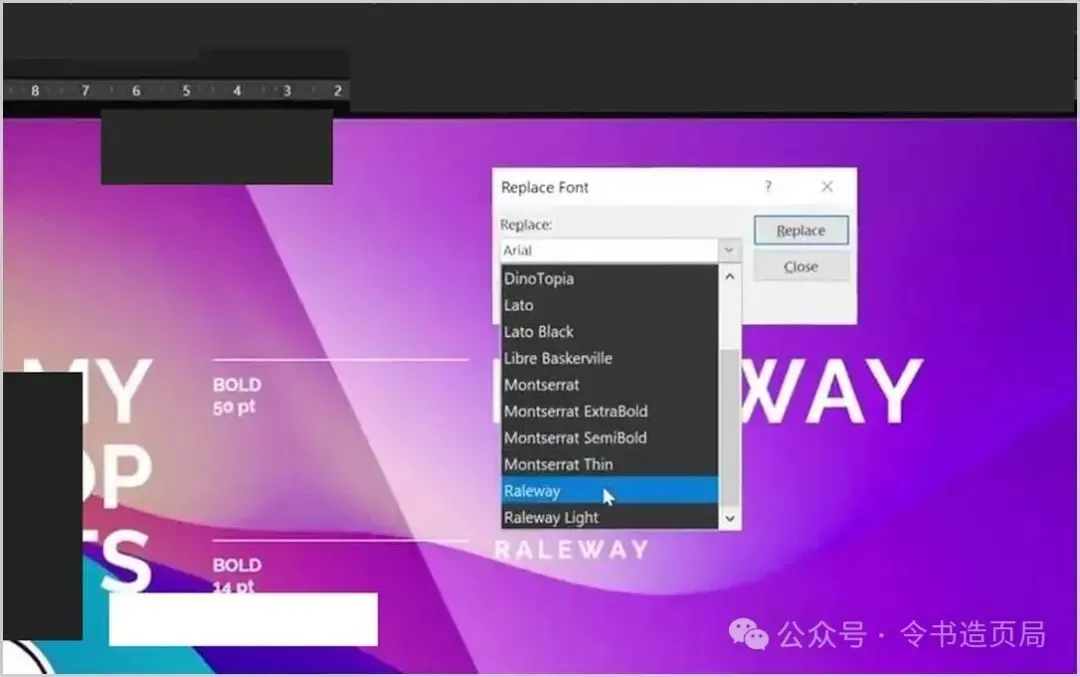
「替换字体」批量统一整份稿
「开始」→「替换」→「替换字体」,把散落的旧字体一次性换掉。
整份稿标题 / 正文统一后,气质马上整齐。
第三部分:配色 —— 一套强调色就够
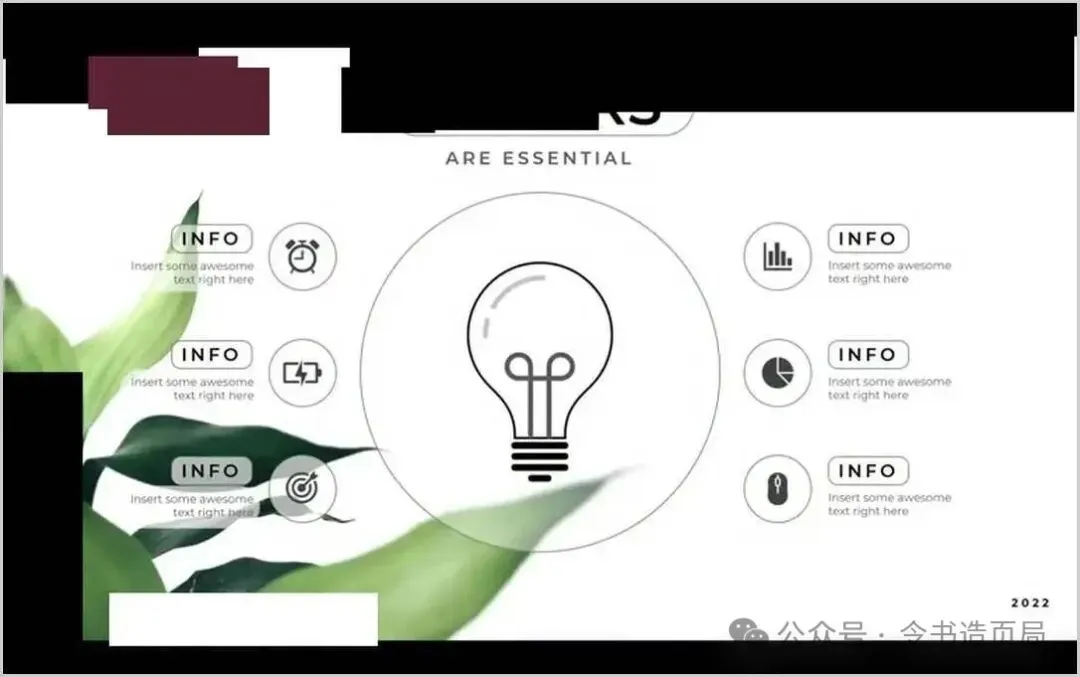
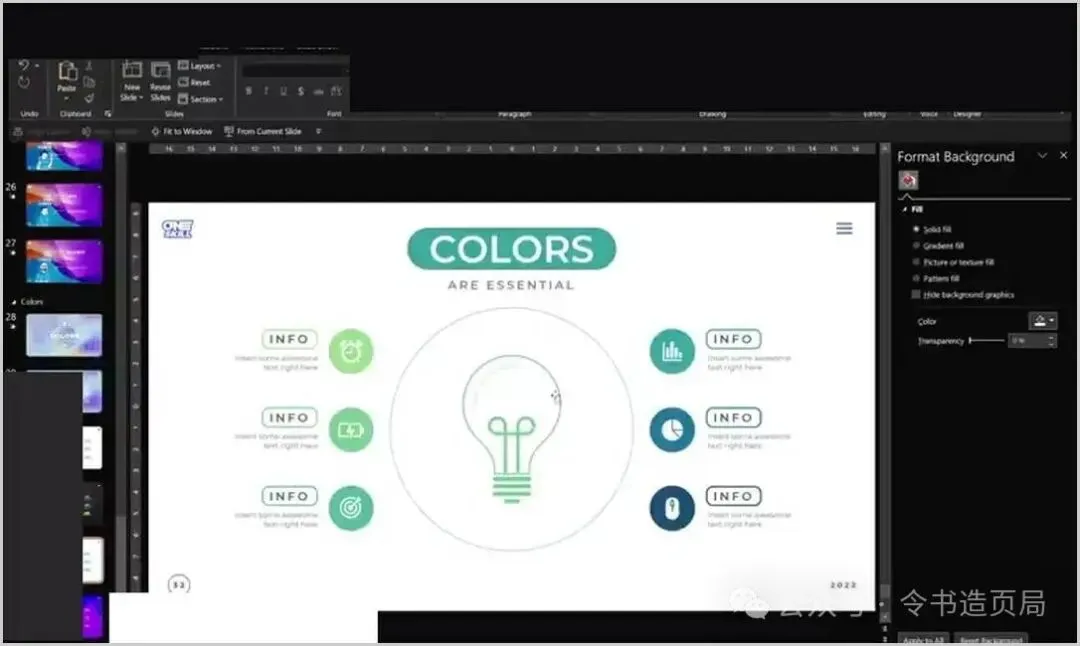
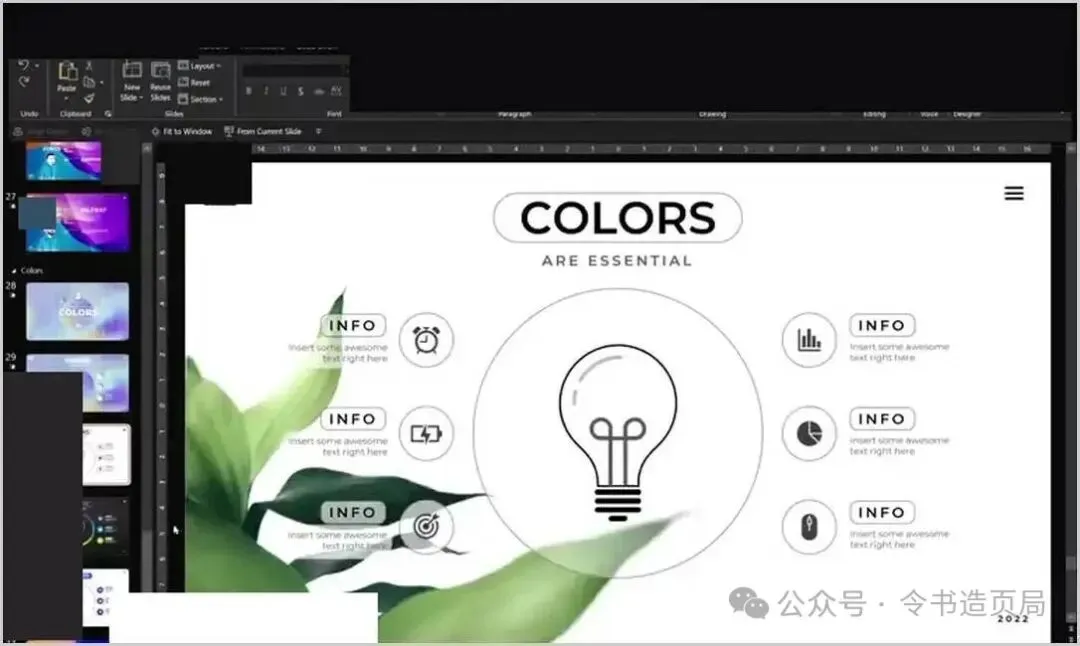
配色节:先看 COLORS 成品页
中间主视觉 + 左右信息点,强调色要成套,不要每块各选各的。
先定主色,再定深浅变化。
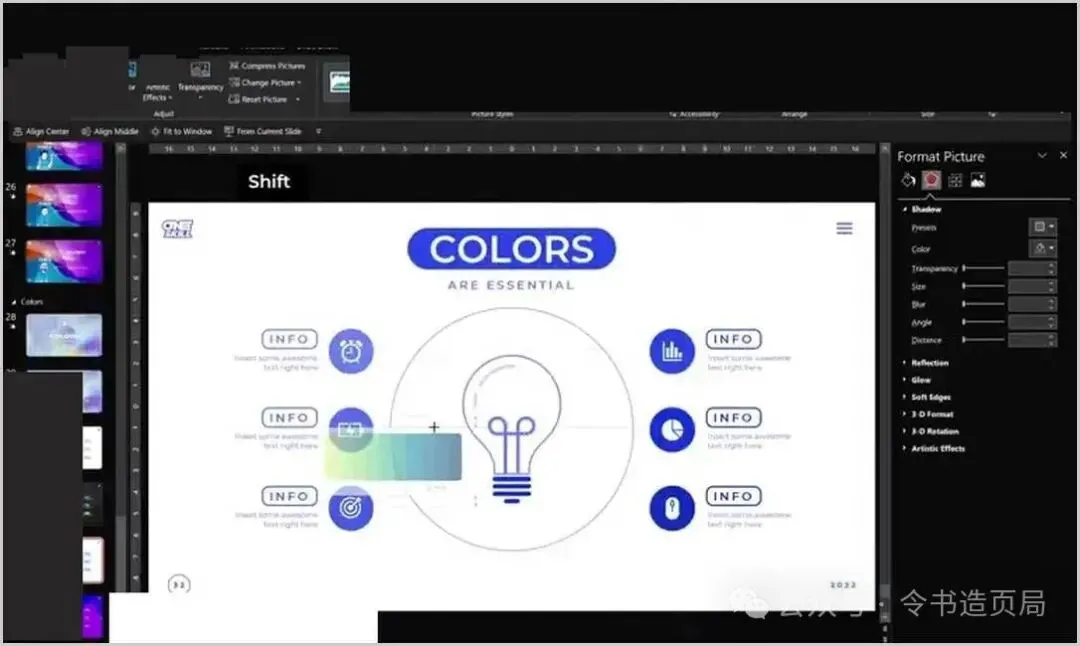
「形状填充」把强调色应用到图标光晕
选中图标圆底或按钮,用「形状填充」点同一套强调色。
左右信息点一起换,页面就统一了。
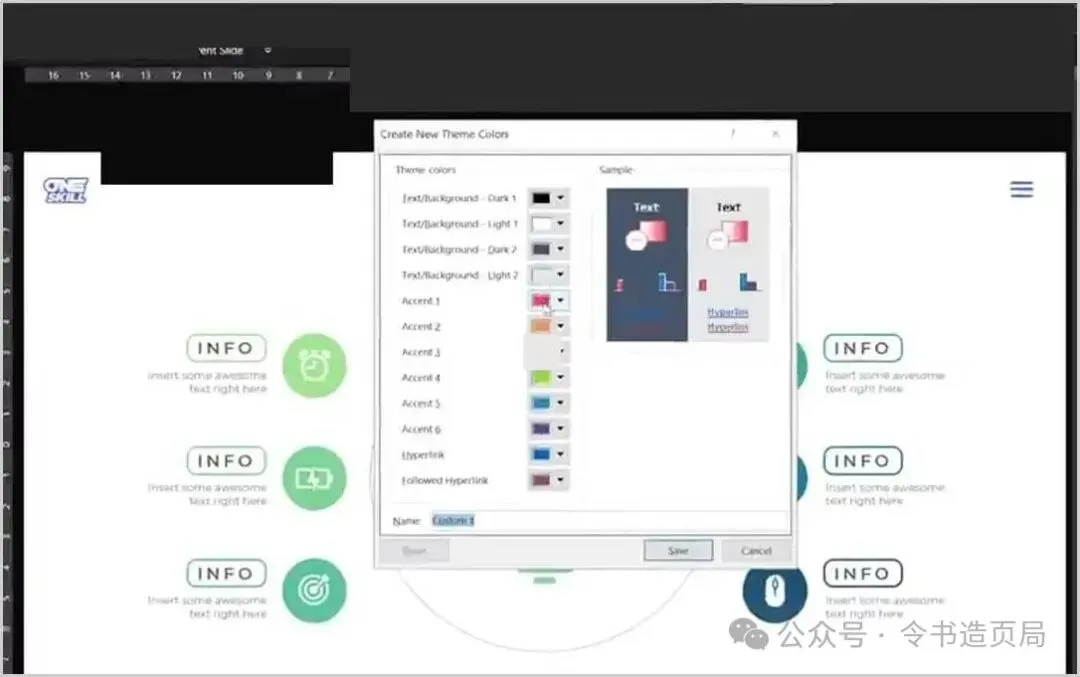
「新建主题颜色」自定义一套强调色
「设计」→「变体」→「颜色」→「自定义颜色」。
改强调色 1~6,保存后整份稿都能复用。
对照与收束
对照:时间轴页开参考线后对齐更稳
开了参考线再排时间轴,年份、图标、说明不容易高低不一。
对齐是基础,后面换字体、换色才不散。
对照:少而精的字体卡,两套字体就够
字体卡看起来花,实际落地只留标题字 + 正文字。
类别认清即可,不必整页堆满字体。
小技巧:智能参考线出现时轻轻对齐
拖动时出现红色 / 灰色智能参考线,说明已贴近中线或等距。
手松一点,让它对齐,再微调。
逐页扫一遍:图标强调色是否同一套
从信息点扫到按钮,看填充色是不是同一家族。
有跳色就改回主题强调色。
收束:对齐 + 字体 + 配色,三招排版基本功
①「视图」开参考线对齐;② 少字体、强层级;③ 一套强调色贯穿。
三招做稳,普通页也会干净很多。
创作不易,请大家支持。

