PPT Copilot:如何生成符合自定义母版主题的PPT?
- 2026-11-08 01:03:24


上期,我们分享了Copilot如何生成符合自定义格式的Word文档。
那Copilot是否能生成符合自定义母版主题的PPT页面呢?
注意,是母版,而不是模板。
答案是,当然可以!
来看详细操作。
一、AI生成PPT的常见问题
● 无法迭代优化:生成后只能手工修改,AI难以再针对某一页深度打磨。
● 风格前后不一:每次生成都是不同风格,与公司既有模板对不上。
● 品牌无法继承:企业Logo、品牌色与字体不能自动沿用。
● 观感不够专业:成稿像AI作品,达不到正式汇报材料水准。
● 用法不清晰:不知道如何让AI按自有版式、母版与主题生成。
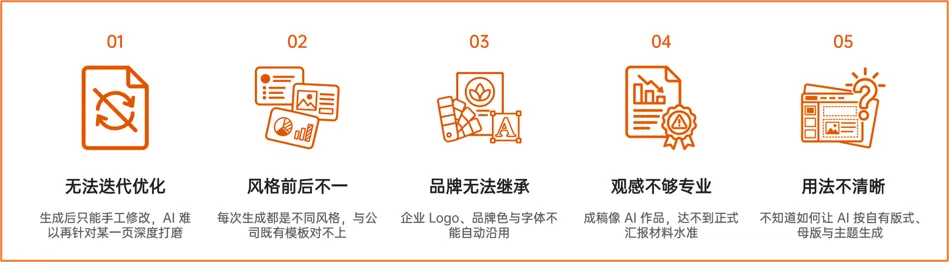
(AI生成PPT的常见问题)
二、生成符合自定义母版主题PPT的两个前提
要让Copilot生成符合自定义母版主题的PPT,需要满足两个前提:自定义主题颜色和字体;使用幻灯片母版。
1. 自定义主题颜色和字体
首先,在PowerPoint中提前设置好自定义主题颜色和主题字体,并后续在母版中使用已经定义好的颜色和字体。
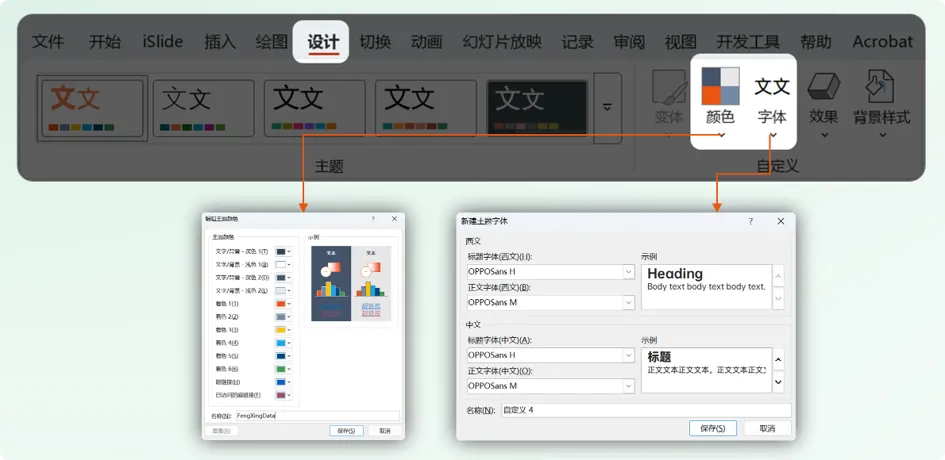
(在PPT中设置自定义主题颜色和主题字体)
自定义主题颜色和字体的主要作用是,方便后期统一修改整套PPT的颜色和字体。修改主题颜色后,PPT中使用该主题颜色的内容会一起变化;修改主题字体后,PPT中的标题、副标题和正文等内容也会统一变化,不需要逐页、逐个文本框进行调整。
2. 使用幻灯片母版
其次,需要使用PowerPoint幻灯片母版。在母版中设置好页面标题、副标题、正文、Logo、页码等元素的位置和样式,并使用前面已经定义好的主题颜色和主题字体。
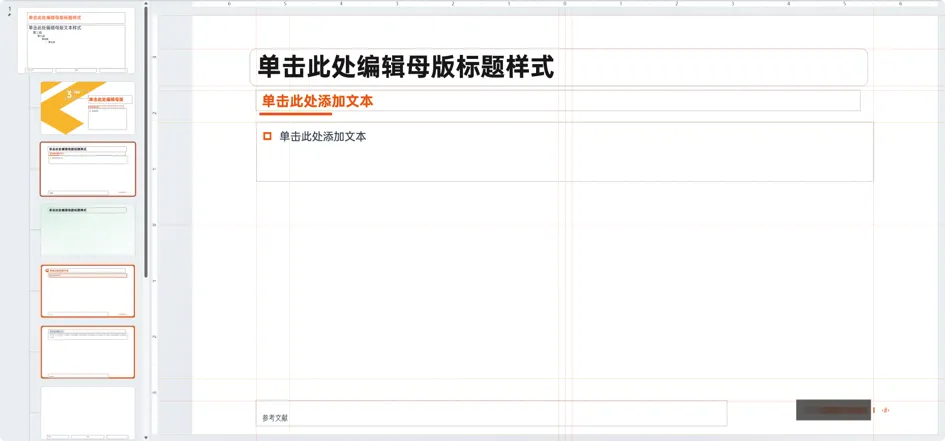
(制作PPT母版页面)
三、在PowerPoint中让Copilot直接生成PPT页面
完成主题颜色、主题字体和幻灯片母版设置后,就可以在PowerPoint中打开Copilot侧边栏,输入提示词,让Copilot直接生成页面。
本案例要求Copilot生成一页“AI工具与选择”页面,页面内容包括国内外常见AI工具。可以在PowerPoint右侧的Copilot侧边栏中输入页面内容和生成要求,并明确要求Copilot直接制作成PPT页面。
提示词示例:
请生成一页“AI工具与选择”的PPT页面,介绍国内外常见AI工具。国外工具包括ChatGPT、Gemini、Claude、Microsoft 365 Copilot和GitHub Copilot;国内工具包括DeepSeek、Kimi、豆包工作、WorkBuddy和通义千问。请直接制作成PPT页面,并使用当前演示文稿的主题和母版样式。
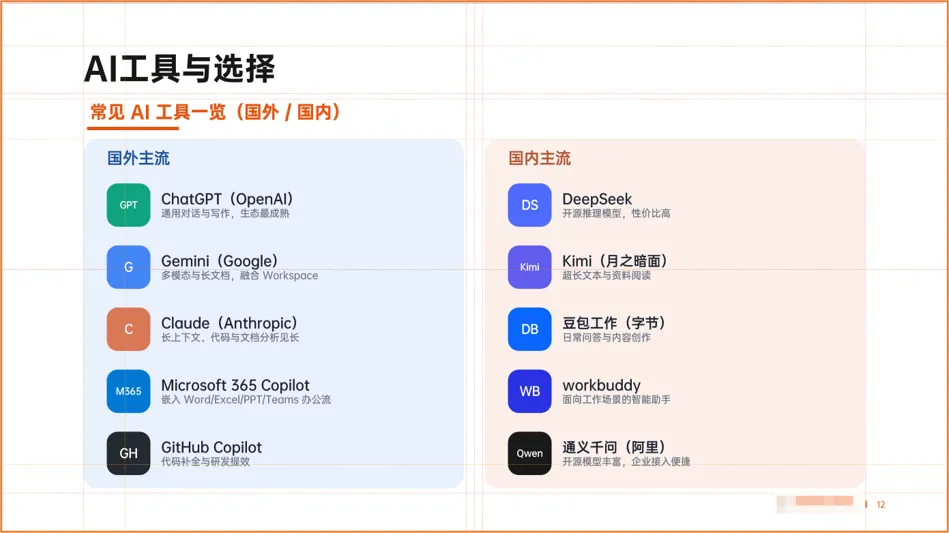
(Copilot按照自定义母版主题生成的PPT页面)
可以看到,页面中的标题、副标题和正文已经按照当前PPT模板的样式进行排版,颜色和字体也沿用了当前演示文稿的主题设置。
这意味着,我们不需要先在其他AI工具中生成PPT,再把其中的文字、图片和其他内容复制粘贴到自己的模板中。
Copilot可以直接在当前PowerPoint演示文稿中,按照已经设置好的主题颜色、主题字体和幻灯片母版生成页面。
 欢迎关注我,获取更多365 Copilot实战案例,已更新的案例有:
Word Copilot:如何生成符合自定义格式的Word文档?
Word Copilot:利用「研究助手」生成长文档,并在Word中继续优化
Excel Copilot:当公式无法直接生成新列时,让Copilot辅助生成
Excel Copilot模糊匹配:姓名不完整,怎么匹配几十万行数据?
Excel Copilot:当数据表已经乱到常规清洗难以下手,该当如何?
Copilot Skill:PPT里重复做的工作,如何交给AI?
Microsoft 365 Copilot如何生成、编辑和优化PPT页面?
Copilot Cowork:基于Power BI数据,让AI发现问题、形成业务分析并给出建议
Copilot Studio开发智能体实战:打造属于团队的AI助手
Microsoft 365 Copilot:融入办公流程的AI助手
Copilot辅助问题解决:一套可复用的Copilot解决问题的流程


