12个Excel动图技巧,从此做表不求人!
- 2026-11-05 08:58:31
12个Excel动图技巧,从此做表不求人!好久没跟大家分享Excel小技巧了,今天你跟大家分享12个Excel小技巧,个个都能独当一面,快速提高你的工作效率。 E+是科学计数法的显示方式,只需选中数据,然后按下Ctrl+1调出设置窗口,点击【自定义】在类型中输入一个0即可恢复。 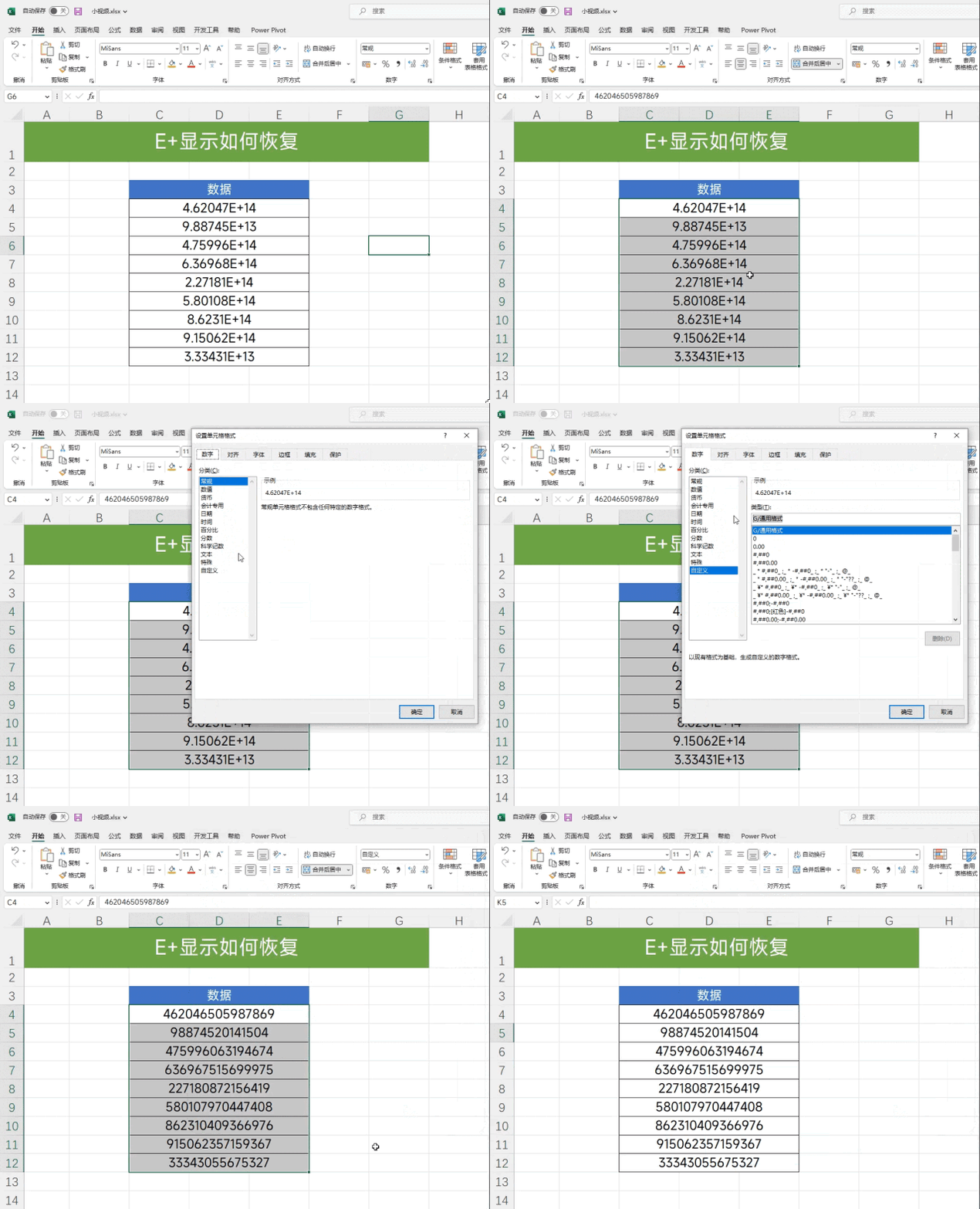
首先我们按下F5调出定位,定位空的单元格,随后按下快捷键【Alt+=】就能实现快速求和了。 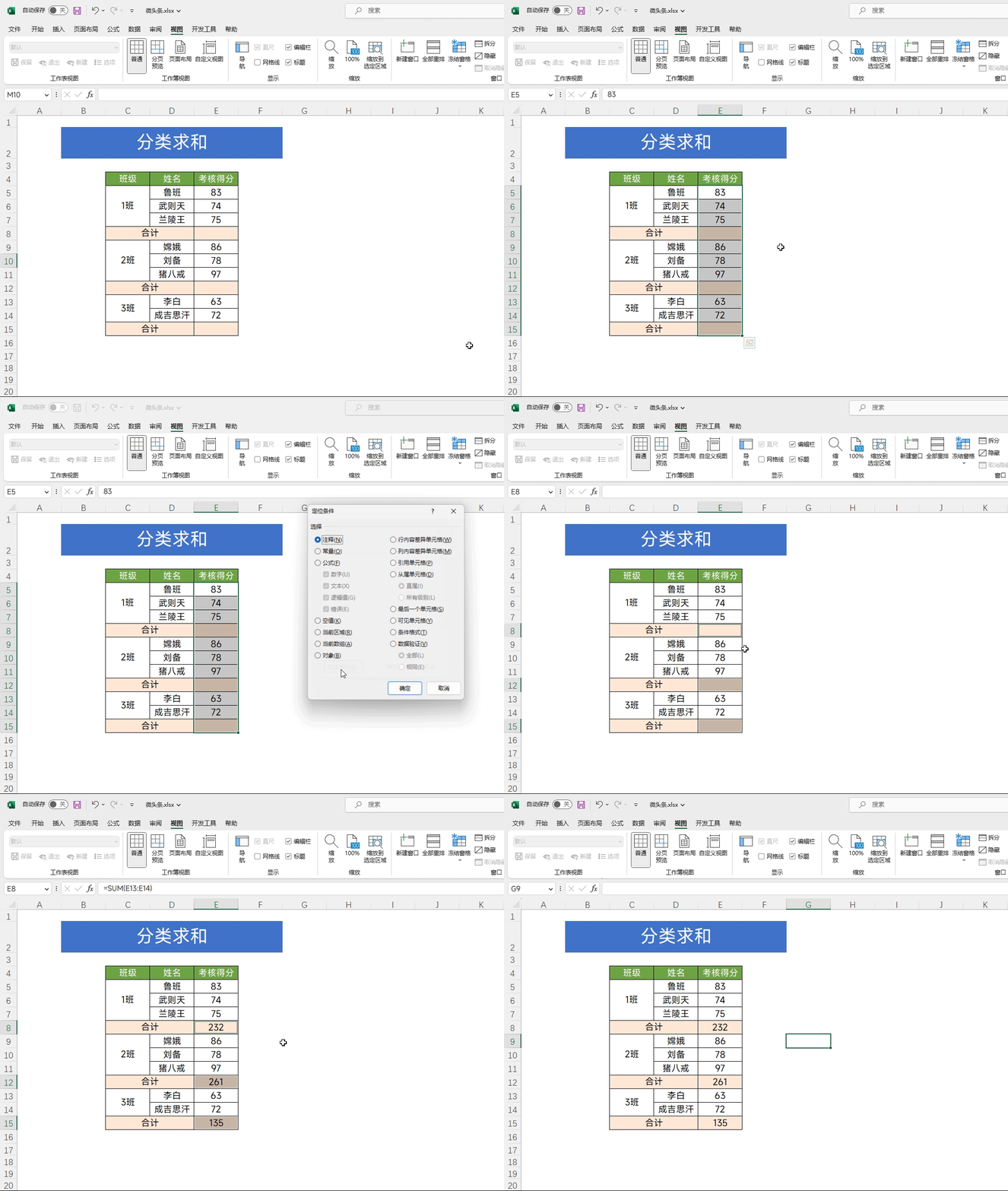
首先需要输入文字,然后按下Ctrl+1进入设置窗口,将自定义格式设置为【@*_】就可以实现批量的新增了 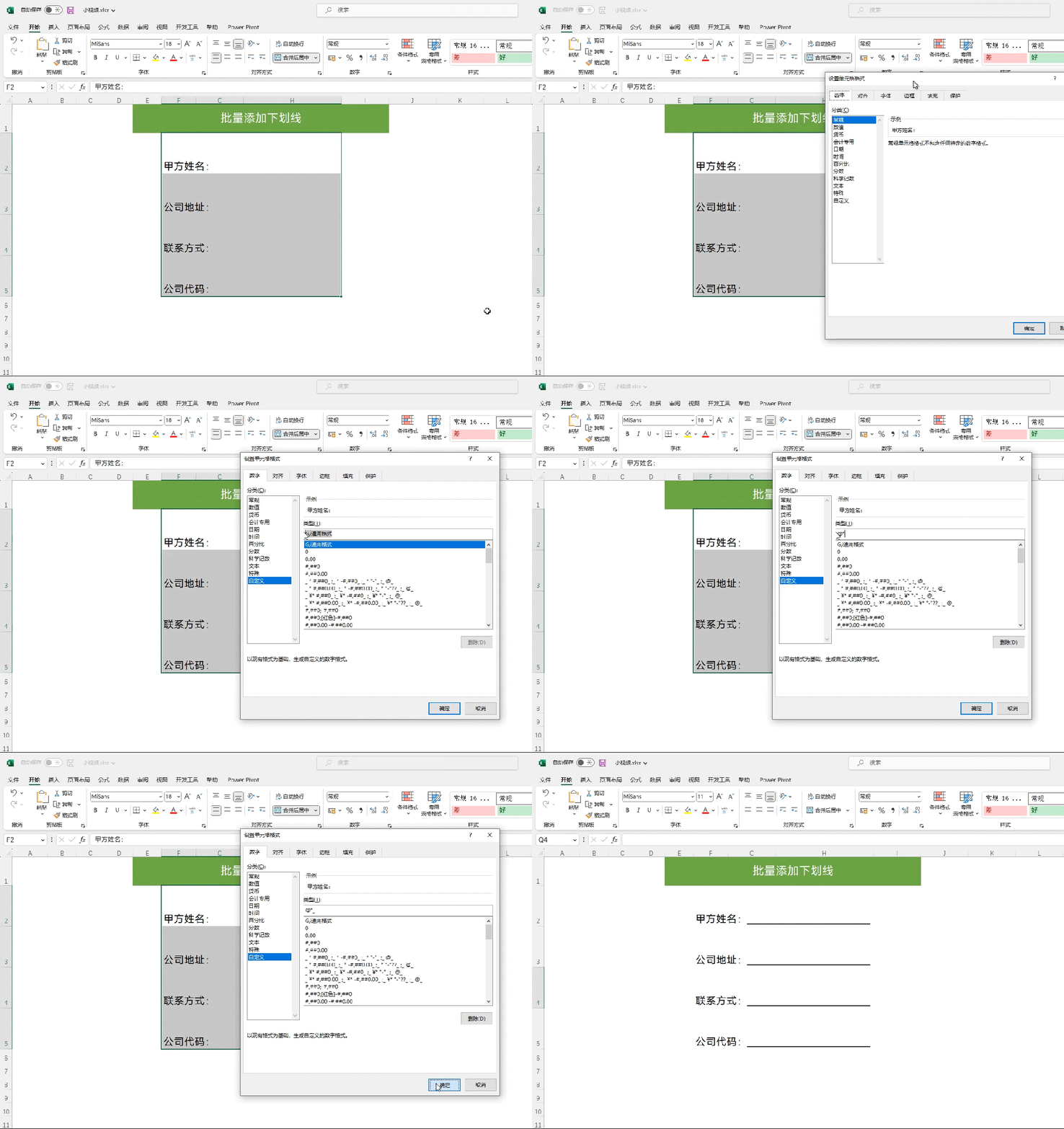
首先在单元格中输入=ROW()看下结果,然后减去对应的数字让结果等于1,之后向下填充来构建序列,最后按下Ctrl+T将表格转换为超级表即可 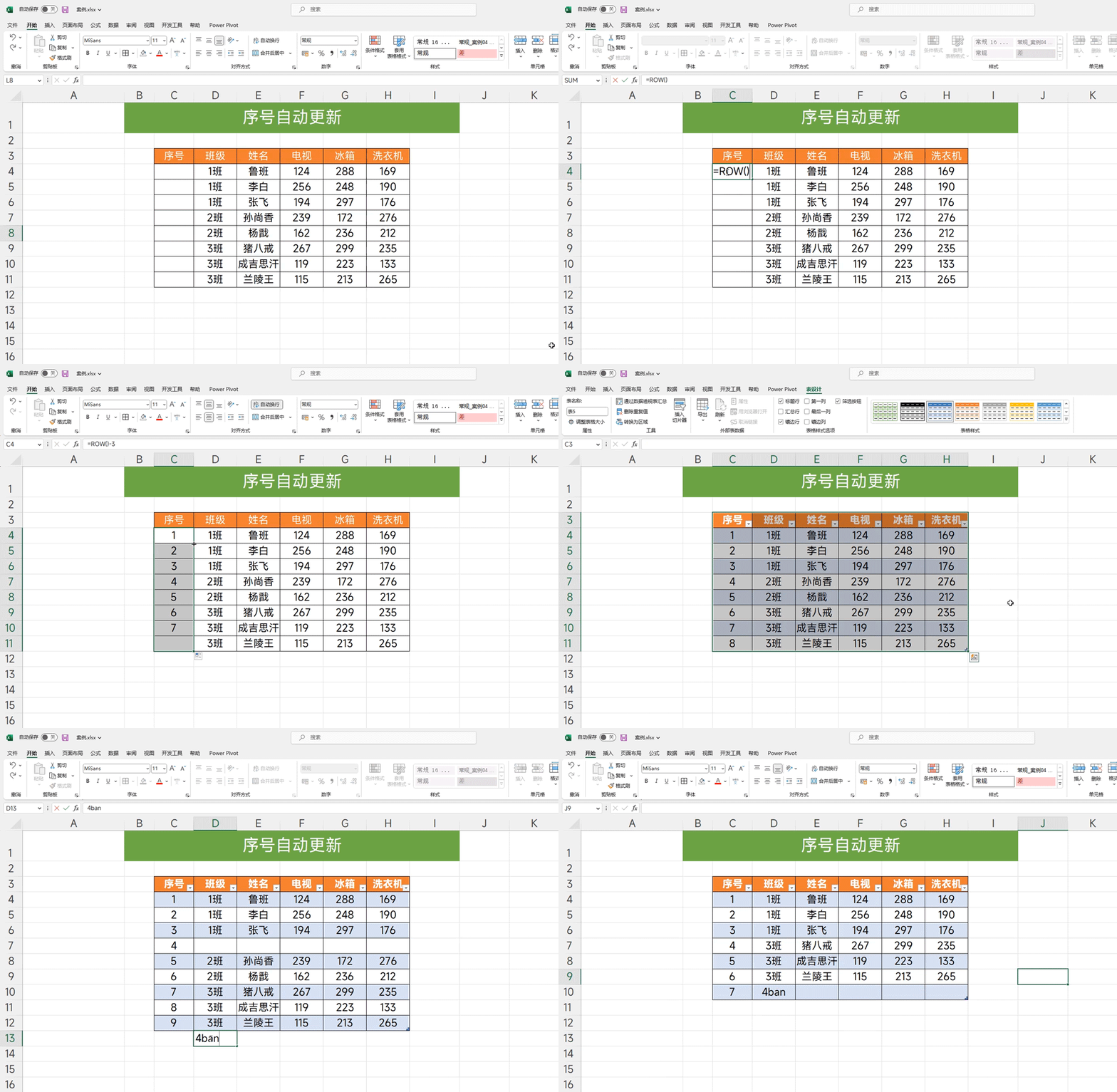
只需选中数据,按下Ctrl+1调出设置窗口,在自定义格式中将代码设置为【**;**;**;**】即可,所有的数据都会显示为星号 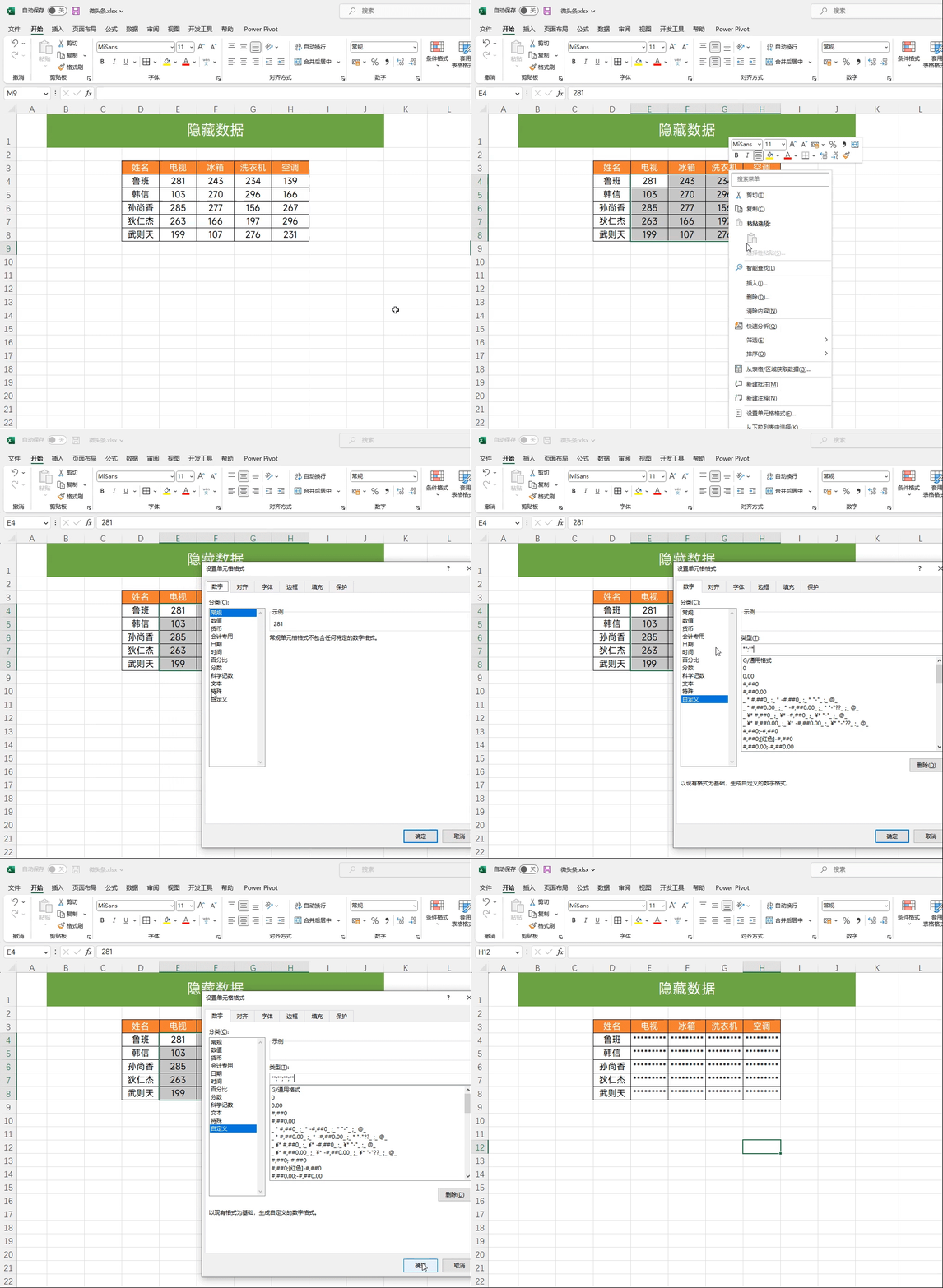
选中区域,然后点击【条件格式】选择【使用公式确定格式】,随后将公式设置为【$C5<>””】,最后点击【格式】为其添加外部边框即可 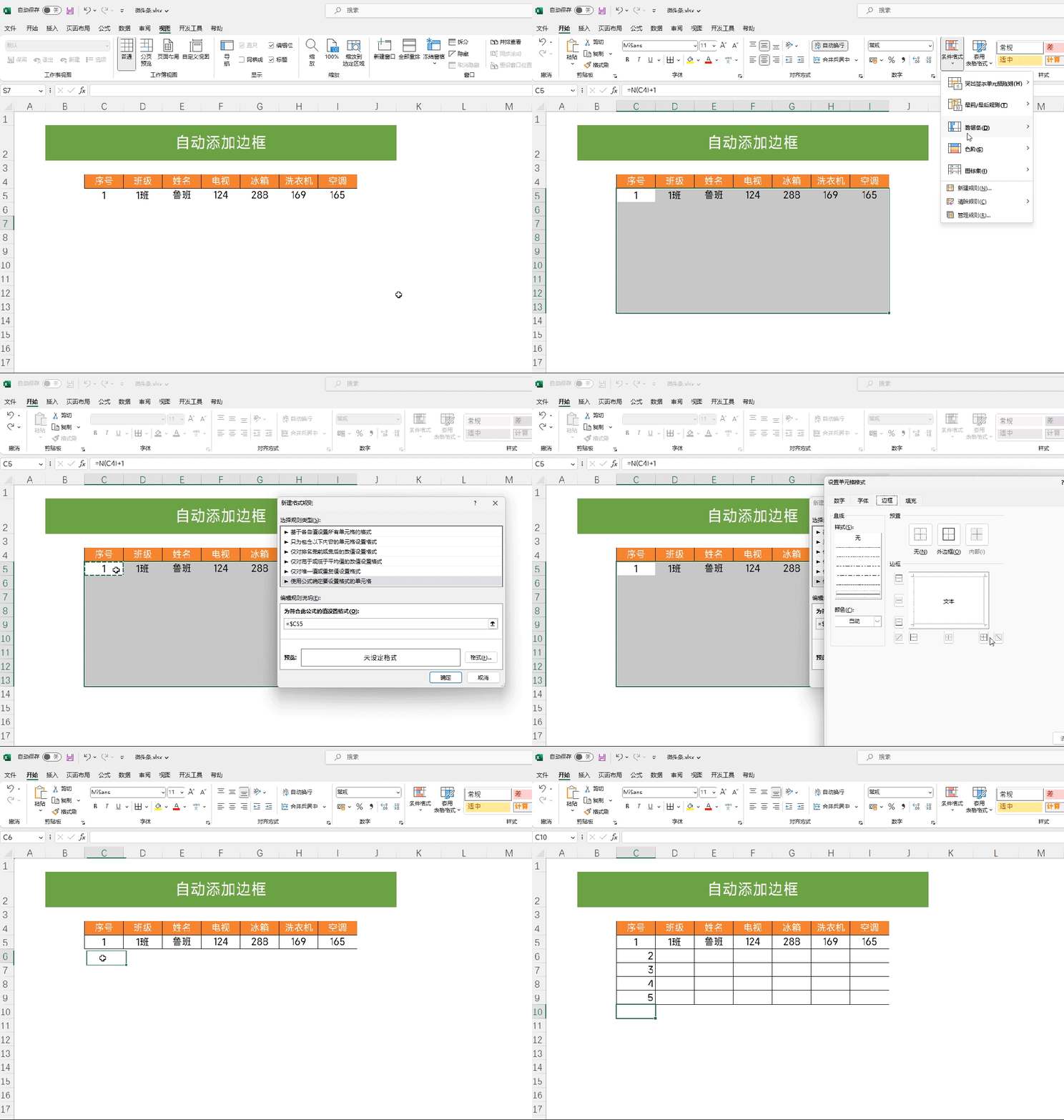
选中姓名,按下Ctrl+1调出设置窗口,在对齐中找到【水平对齐】在其中选择【分散对齐】即可 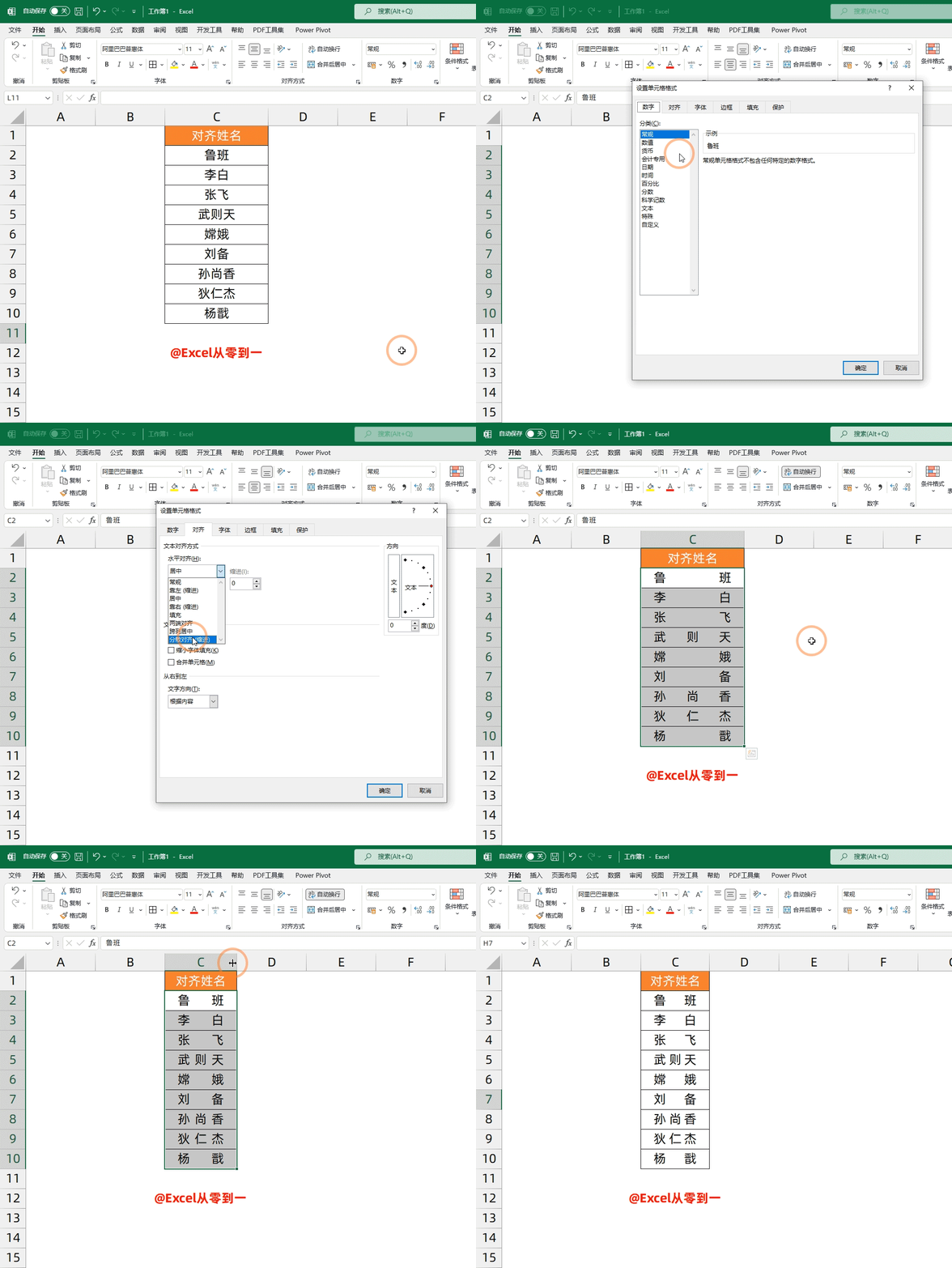
只需按下【Ctrl+T】把普通表设置为超级表,随后根据超级表新建图表,最后插入【切片器】通过点击切片器来实现图表的联动 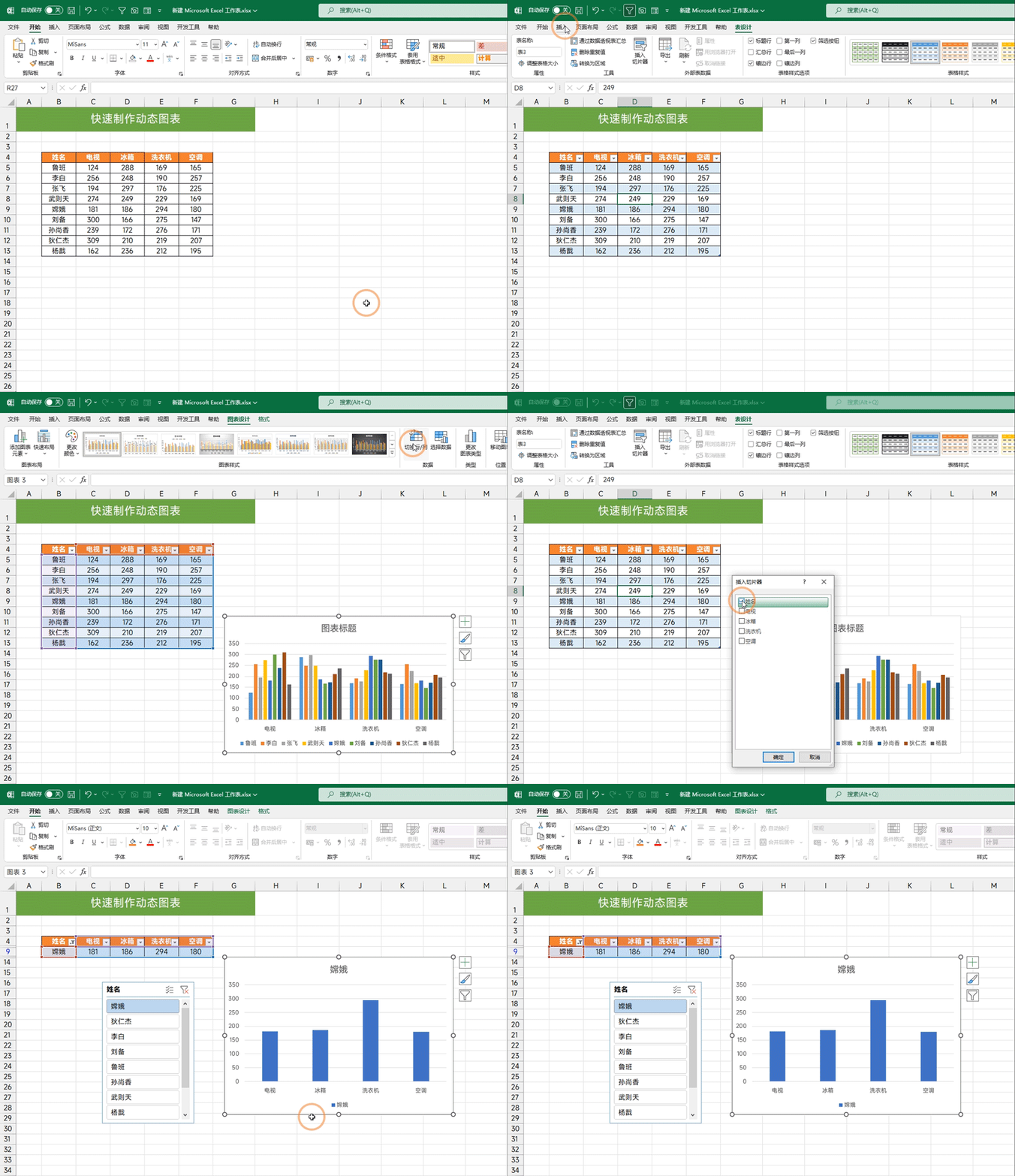
只需选中数据区域,然后点击【条件格式】找到突出显示规则,选择【文本包含】然后输入自己想要标注颜色的关键字即可 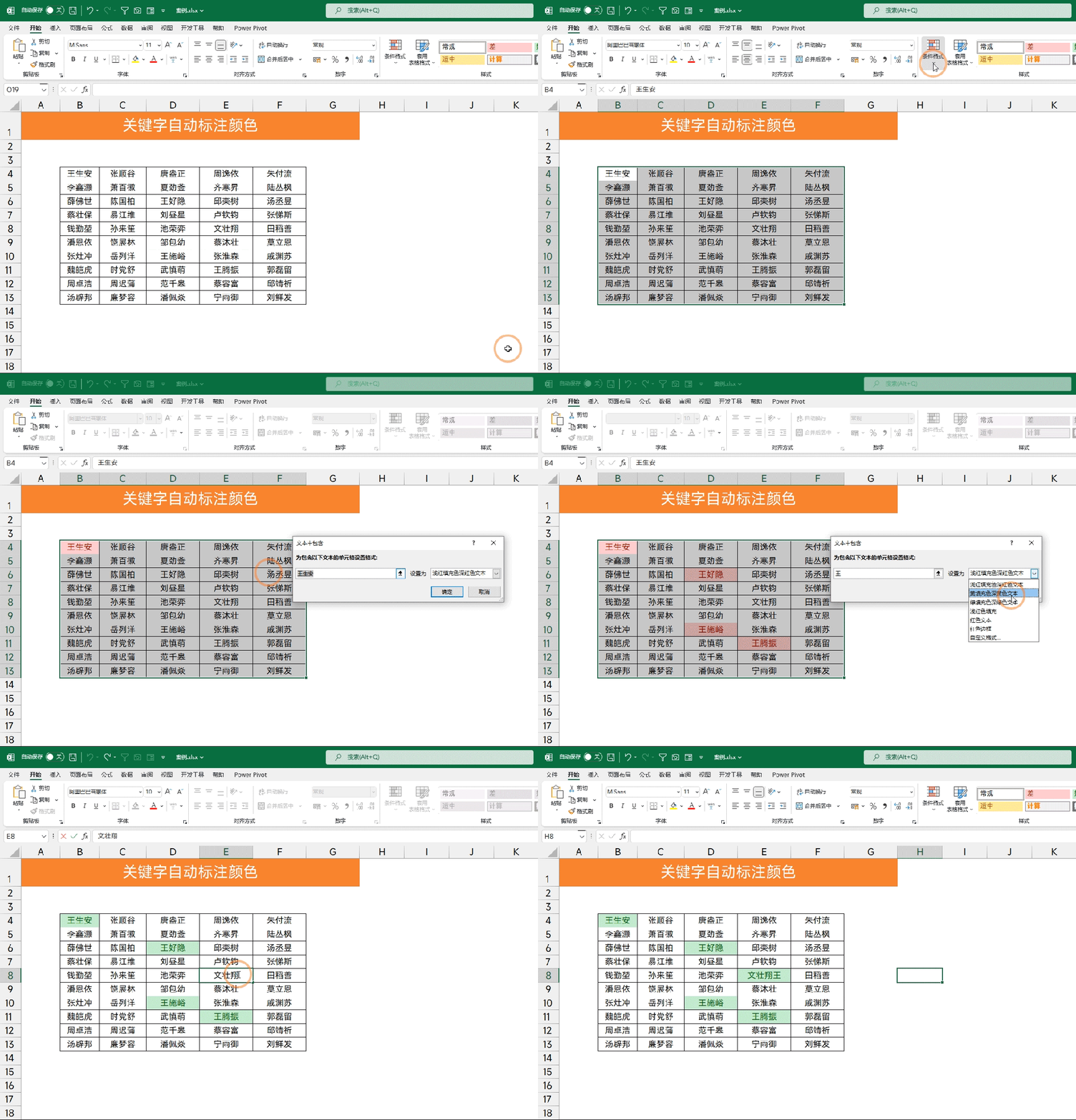
需要点击【文件】来调出Excel设置,之后点击窗口,然后点击【高级】找到【在具有0值的单元格中显示0值】把对勾去掉,就会不显示0值了 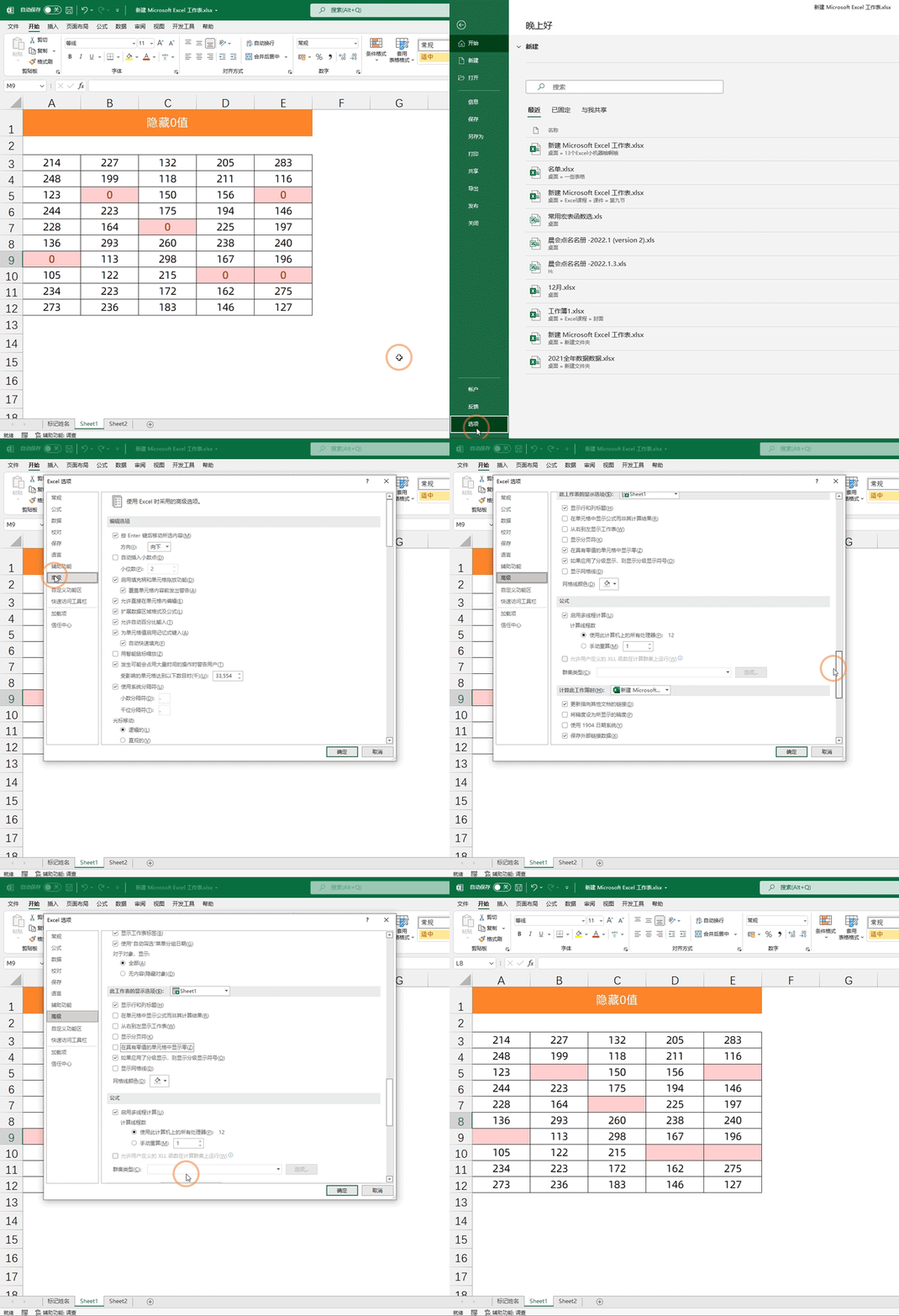
只需要选中这个公式,然后找到【分列】直接点击完成即可,本质是更改单元格的格式为常规,因为之前的是文本格式。 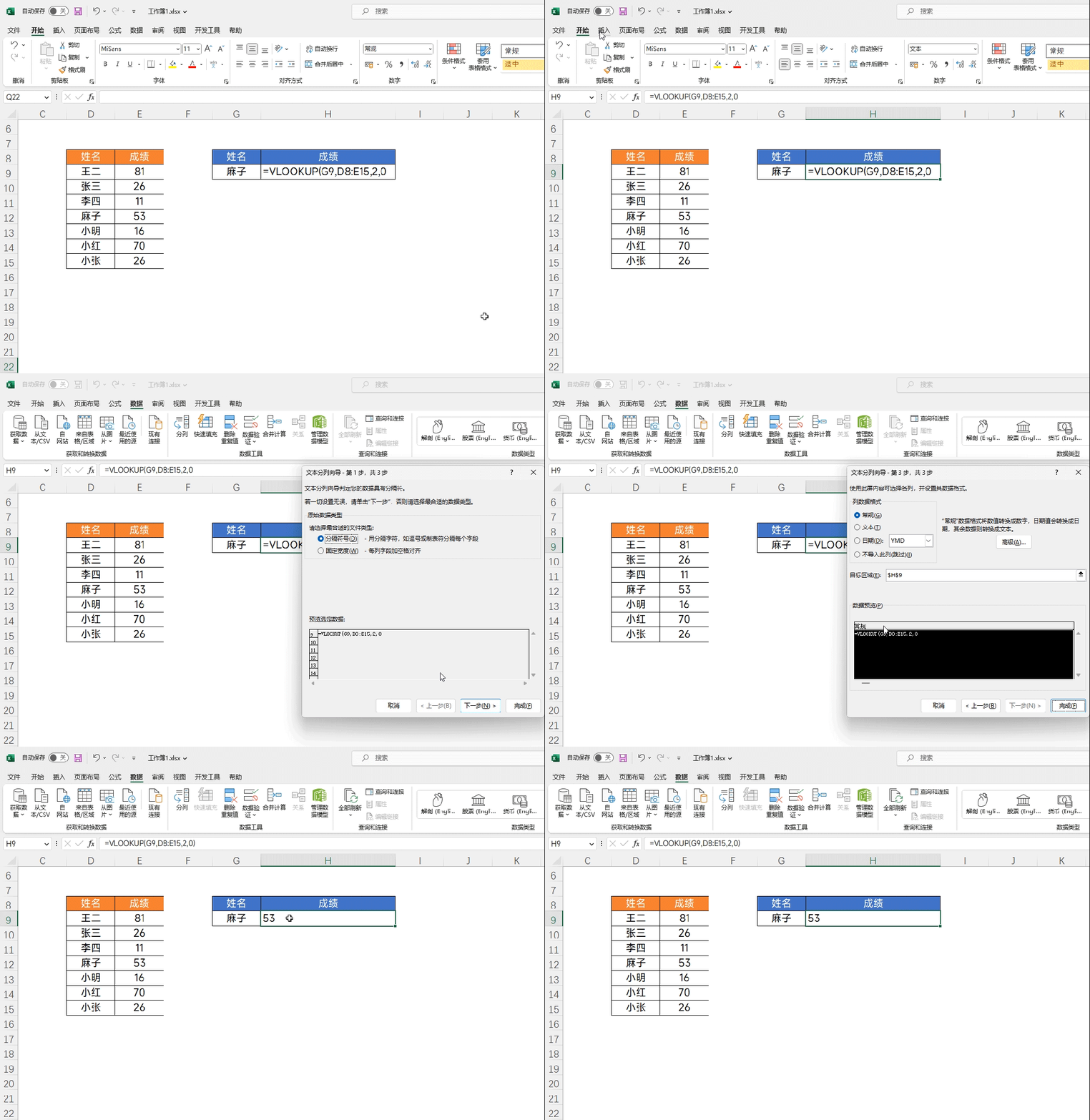
点击sheet名字,然后点击鼠标右键找到【组合工作表】这样就会选中所有的sheet,然后直接新建表头即可。 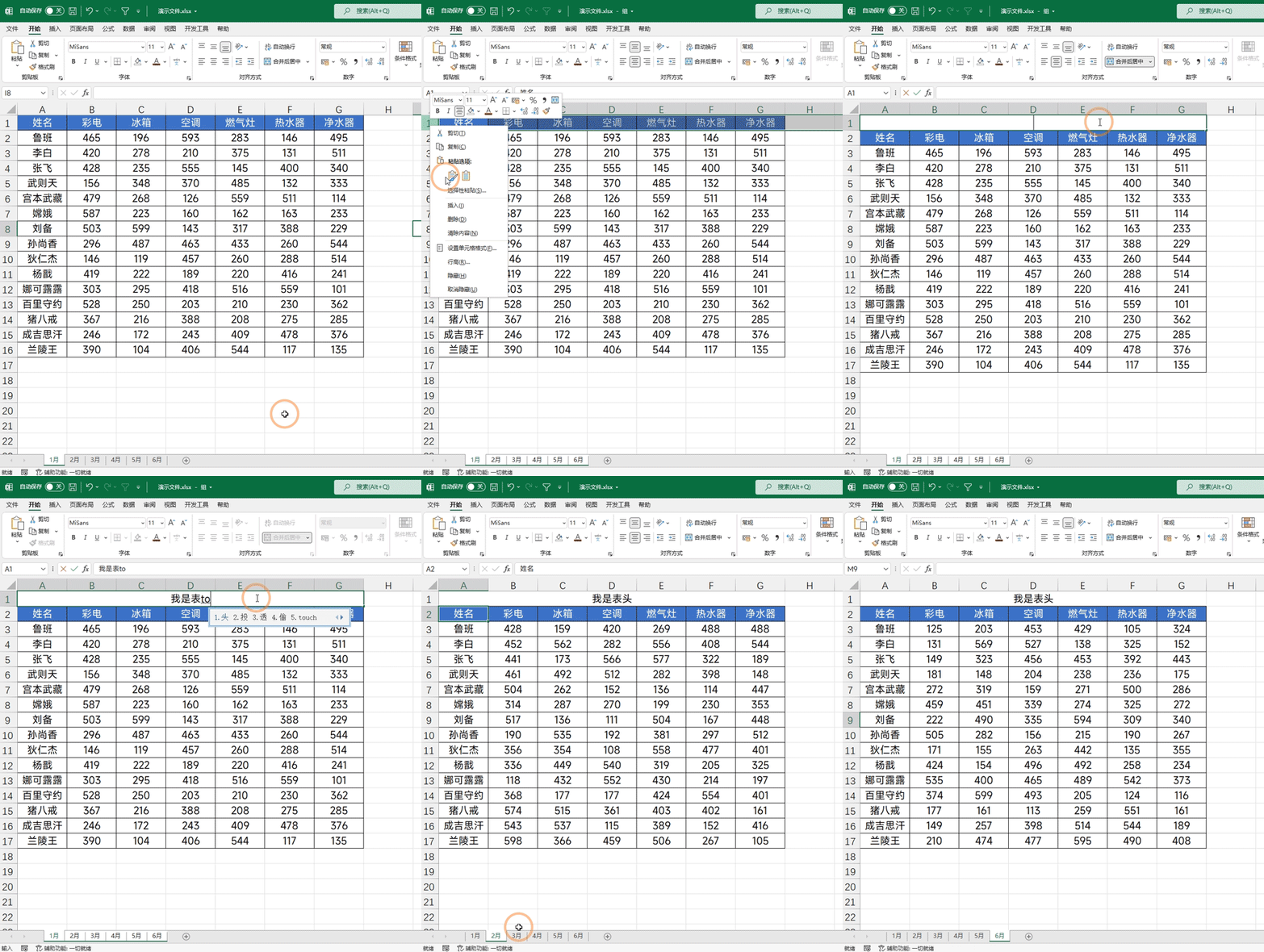
以上就是今天分享的12个Excel动图小技巧,大家可以收藏备用,以免找不到了。 我是Excel从零到一,关注我,持续分享更多Excel技巧
Excel或许真的不用学了,用我们的的AI助手就行了, 函数、透视表、图表、看板都可以快速生成,可以点击下方链接了解下 ExcelAI助手来了,Excel或许真的不用学了 
坚持创作不易,最下方点个❤支持下吧~ 👇👇
1.恢复E+显示
2.分类求和
3.批量添加下划线
4.序号自动更新
5.隐藏数据
6.自动添加边框
7.姓名批量对齐
8.制作动态图表
9.关键字标注颜色
10.隐藏0值
11.公式不计算怎么办
12.批量添加表头
END
本文来自网友投稿或网络内容,如有侵犯您的权益请联系我们删除,联系邮箱:wyl860211@qq.com 。

