卖小红书 PPT 虚拟资料的,可画一句话就能拆整套图层了
- 2026-11-07 15:39:29
做小红书 PPT 虚拟资料的人都清楚:买家要的是能改字、能改图的可编辑文件,不是一张张死图。
可 AI 出的整页图,字和插图是「烤」在画面里的。你想交付可编辑,就得把图丢进国际版可画,用 AI 图层拆成文本框和独立元素。
上一篇我写过:最近拆出来的中文基本对了,改字这一步轻了不少。可拆完之后,还有一件事把人拖住——一页一页去点「AI 图层」。
一套二十多页的课件,流程大概是这样:选中这一页 → 点 AI 图层 → 等它跑完 → 再切到下一页 → 再点 → 再等。页数一多,进度条看完又看,手指点完又点。不是难,是点得人可累了。
眼睛花、手酸,还容易漏页。漏一页,买家打开就是半可编辑、半烤死的图。
更烦的是节奏被打断:你本来想一口气把交付做完,结果卡在「等这一页拆完再点下一页」。一套二十多页,光点击和等待就能吃掉大块下午。内容一个字没改,人已经累了。
我当时给自己做了个桌面工具,把「逐页点」交给机器。人不用守着屏幕。
最近再打开国际版可画,发现它自己把这步也砍了:一句话,整套页面一起拆。
不是官方公告,是我自己测到的。下面按业务为什么必须拆、入口怎么点、提示词原文、和以前怎么比,把截图摊开。
01
为什么必须拆图层
小红书上卖 PPT 虚拟资料,交付口径分得很清楚:
· 买家要改标题、改数字、改一处说法——你得给可编辑源文件;
· 只交 PNG / JPG,对方改不了,售后和差评都会找上门;
· AI 生图好看,但字在像素里,不拆图层就交不出去。
所以国际版可画的 AI 图层,不是锦上添花,是这条产线上的必经环节:出图 → 拆图层 → 抽查 → 导出可编辑。
不做虚拟资料的人,可能觉得「拆图层」是工具炫技。做小红书 PPT 资料的人知道:不拆,就交不出对方能改的文件;拆得慢,产能就被锁死在点击上。
以前烦在两头:一头是中文常拆错,一头是拆的动作要逐页点。错字那头,上一篇写过,最近实测轻了。这篇只盯动作那头——怎么不用再一页一页点。
02
入口:右下角机器人
打开一份已经放好页面图片的设计(国际版可画),看画布右下角。
缩放条、页码旁边,有一个机器人图标。我截图里标成了①。
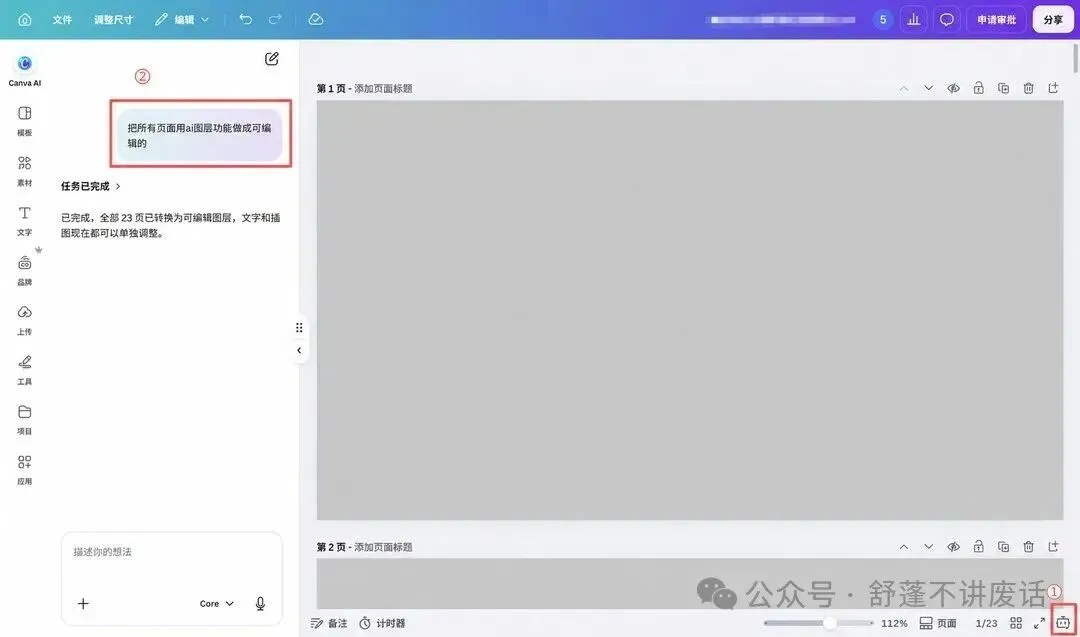
▲ 入口在画布右下角:机器人图标(①),点开后左侧出现 AI 对话
点它,左侧弹出 AI 对话面板。接下来不用再一页页进编辑、找 Magic Layers、再点一次确认。对话里直接下指令就行。
03
就这一句话
我在左侧对话框里,原样打了这句:
把所有页面用ai图层功能做成可编辑的
没有加别的条件,没有分批,没有「先拆前 10 页」。就是这一句。
等它跑完,界面先出现「任务已完成」,下面跟了一句结果:
已完成,全部 23 页已转换为可编辑图层,文字和插图现在都可以单独调整。
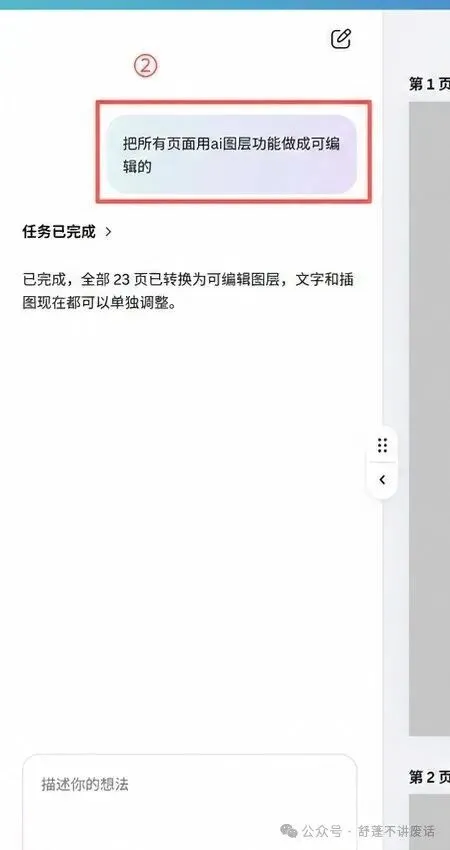
▲ 提示词原文:「把所有页面用ai图层功能做成可编辑的」→「任务已完成」→「全部 23 页已转换为可编辑图层」
同一屏全貌是这样——左边对话,右边整套设计,底栏显示 1/23:

▲ 国际版可画全貌:左侧 AI 对话,右侧 23 页设计;一句话整套拆成可编辑图层(课件画面已遮)
我这次实测是 23 页,一次转完。页数是这套文件自己的页数,不是官方承诺的上限。
操作路径再压缩一遍,方便你对照截图:右下角机器人 → 左侧对话 → 粘贴上面那句提示词 → 等「任务已完成」→ 核对「全部 23 页已转换为可编辑图层,文字和插图现在都可以单独调整。」
04
和「逐页点」差在哪
对照写清楚,免得和上一篇混在一起:
· 以前(手动):一页选中 → 点 AI 图层 → 等 → 切下一页。二十多页就是二十多轮;
· 以前(工具):桌面工具「一页有戏」的图层分离,可以多账号自动点,人不用守;
· 现在(可画自己):右下角 AI,一句话,单账号整套一次拆。
单账号、整套一次拆,可画自己就能做。多账号批量、额度用完后还要继续点的场景,工具那条线仍然有用——这篇不展开,也不当导购。
对做小红书 PPT 资料的人,体感变化就一句:最磨人的逐页点击,被可画砍掉了。
05
抽查清单:别省这一步
一句话拆完,不等于可以直接发给买家。我自己至少过这几项:
· 中文对不对:抽几页点开文本框,看标题、数字、专有说法有没有形近字、重复字、繁体窜入;
· 插图能不能单独选中:点一下插图,看是不是独立图层,而不是和背景糊成一张死图;
· 导出后能不能改:导出可编辑文件,用 WPS 或 PowerPoint 打开,改一个字、挪一个元素,确认真能改。
官方帮助中心里,Magic Layers 列出的支持语言仍然没有中文;我也没看到「整套一键拆图层」的正式公告。功能可能波动,抽查不能省。
06
我怎么接到现有流程里
做小红书 PPT 虚拟资料,我现在的顺序是:
· 先把页纲打磨好——每页讲什么,比画面更重要;
· AI 按页纲出整页图;
· 丢进国际版可画;
· 右下角 AI,一句话整套拆图层;
· 按上面的清单抽查,再导出可编辑文件,上架或交付。
你要试的话,建议这周就拿一套十页以上、自己正在做的资料图进去跑一遍。成不成,一眼就知道。
试的时候别换提示词花样。先用我这句原话跑通,再决定要不要加「只拆文字」「保留插图」这类补充。入口和能力还在变,先求稳。
07
最后
做这条赛道,烦的从来不是「会不会让 AI 出一张好看的图」,是出图之后那一串体力活:拆图层、对错字、逐页点、再导出。
可画把「点」又往前推了一步。省下来的时间,请放回页纲和内容——买家付钱买的是讲清楚、能交差的那一套,不是你点了多少次按钮。
同做小红书 PPT / 课件虚拟资料的,留言聊聊:你那边一句话拆整套,成不成?成了可以截个「任务已完成」页;不成也说说卡在入口、提示词,还是抽查。
关注我,接下来继续写这条赛道:从选题、页纲,到上架和笔记,都用我自己的真实流程讲。
「一句话整套拆图层」是我自己在国际版可画上的实测(示例为 23 页一次转换完成),可画官方未就该入口发布专项公告;Magic Layers 支持语言信息来自 Canva 帮助中心(2026 年 10 月查阅,所列语言仍无中文)。上一篇关于中文错字改善的实测,见《做小红书 PPT 资料的,最烦的一步被可画砍掉了》。

