使用模板快速创建格式化文档
- 2026-10-31 02:57:06
模板是WPS文字高效排版的得力助手。模板中可以包括页面设置、字体、段落、多级编号等在内的多种样式格式设置,还可以包含指定的文字等信息。通过模板可以轻松创建多个具有固定格式内容的文档,比如具有相同制式的公文、合同等。
壹
什么是模板?
在WPS文字中,新建的空白文档都是基于预置的模板创建的,在任意文档中单击【文件】→【选项】命令,在打开的【选项】对话框中切换到【文件位置】选项,就可以看到【用户模板】的保存位置,如图 2-1 所示。
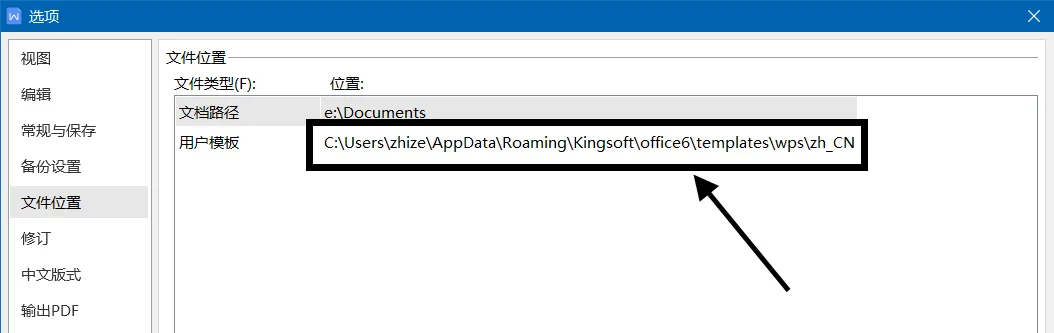
图 2-1 WPS文档用户
按组合键打开文件资源管理器,在地址栏中输入上图中的【用户模板】文件保存位置路径并按键,打开该文件夹后可以看到两个文件,其中Normal.dotm文件就是WPS文字的默认模板,如图 2-2 所示。
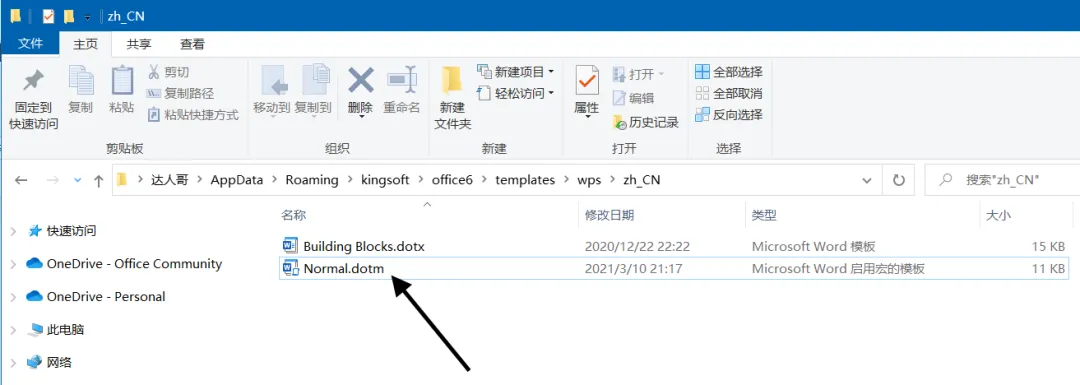
图 2-2 Normal.dotm模板文档
新建的空白文档中所具有的所有格式、样式都是基于Normal.dotm这个模板的设置来创建的,在Normal.dotm中保存的各种设置都会影响到创建的新文档。因此用户可以将常用字体格式和页面格式等设置为默认值,即更改Normal.dotm模板的格式设置,省去每次新建文档后的重复设置操作。
用户自行设置的默认值,其实是保存到了Normal.dotm模板文档中,如果想要恢复初始设置,只需要将Normal.dotm模板文档删除,重新启动WPS文字即可。
贰
使用模板快速创建文档
1 借助本地模板创建新文档
WPS文字提供了丰富实用的模板,通过直接套用模板来创建新文档,可以节省很多时间和精力,提高工作效率。比如要编写一份新的劳动合同文档,不必从零开始,借助模板就能够快速完成。
启动WPS文字,在主导航中单击【从模板中新建】,转到【新建】标签,在【本地模板】列表中可以看到有公文范本、合同协议、计划报告等模板分类,在下方有模板效果预览。单击“合同协议”分类标签,再单击“劳动合同”模板即可创建一个具有通用劳动合同条款的新文档,如图 2-3 所示。
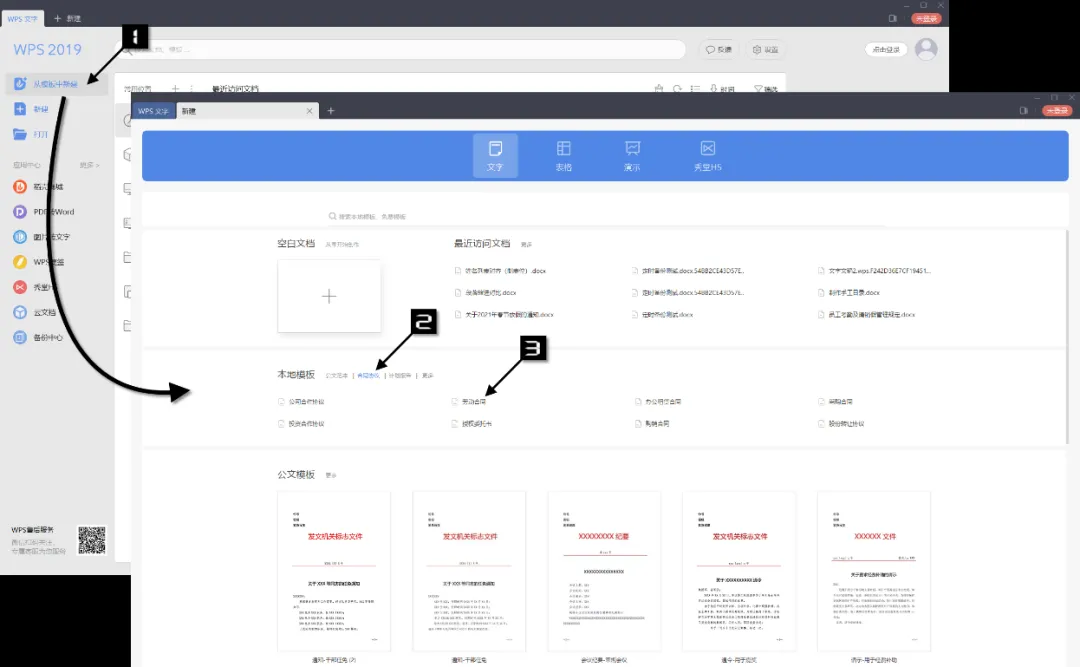
图 2-3 通过模板创建新文档
可根据实际情况对新文档的内容或格式做出修改以满足工作需要,如图 2-4 所示。
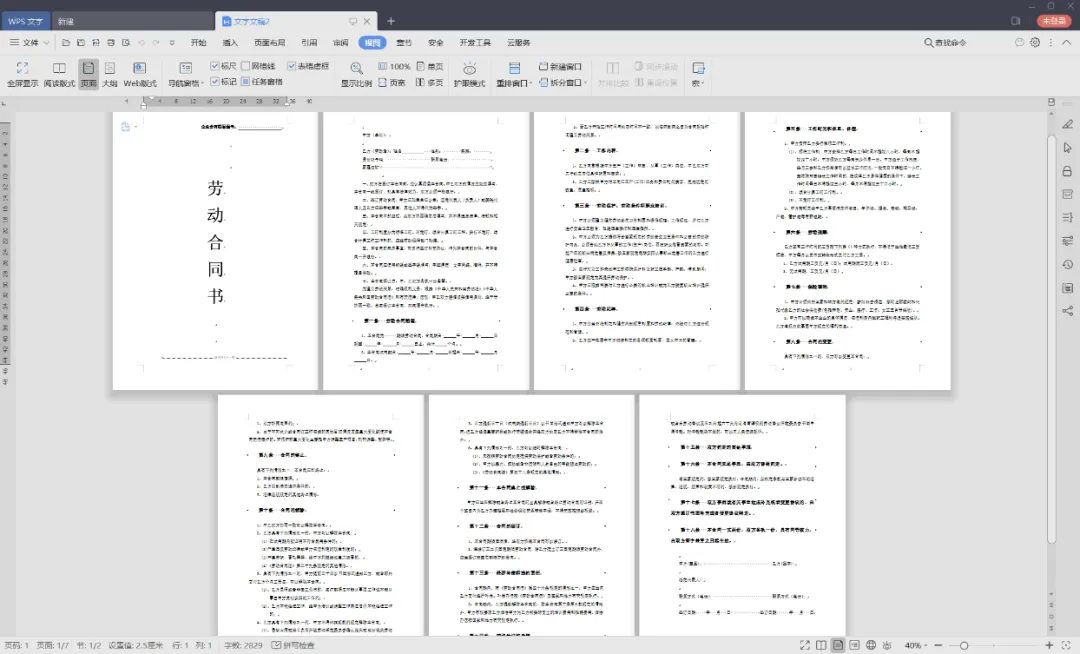
图 2-4 通过模板创建的劳动合同文档
除上述方法外,还可以使用【模板】对话框来创建新文档。在打开任意文档时,可以通过单击【文件】→【新建】→【本机上的模板】按钮,弹出【模板】对话框。默认情况下,直接单击【确定】按钮会创建一个空文档,如图 2-5 所示。
在【模板】对话框中,根据要创建的文档的类型,切换到相应类别的模板选项卡,再选择合适的模板创建文档即可,如图 2-6 所示。
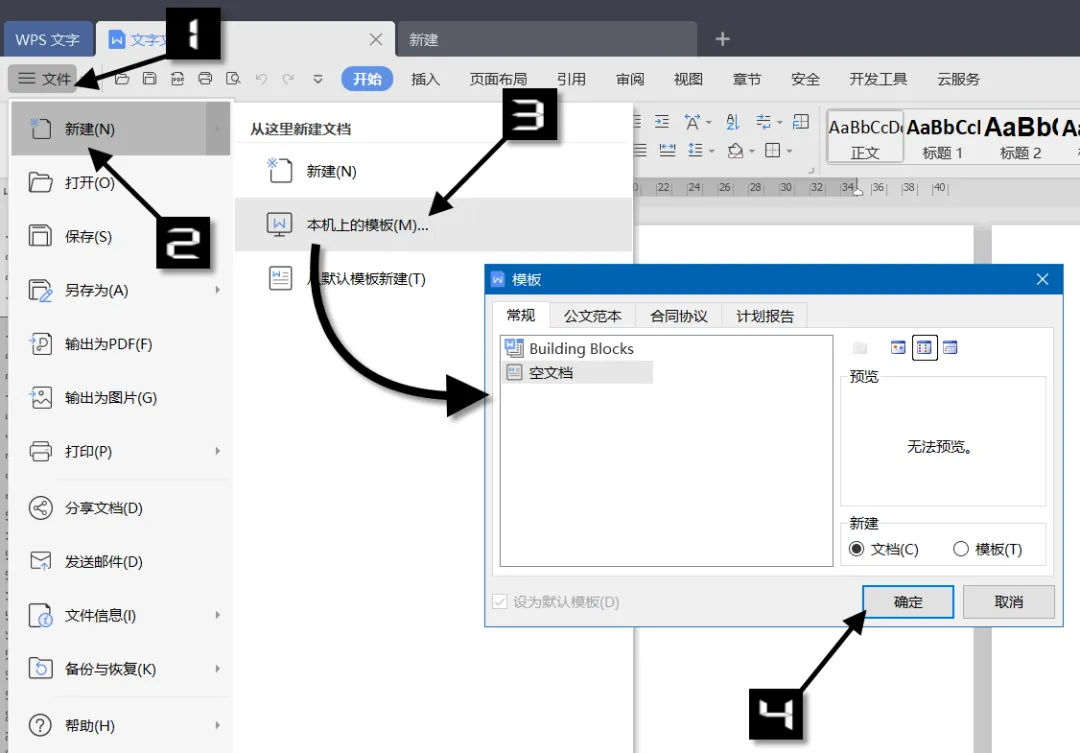
图 2-5 通过【模板】对话框创建文档
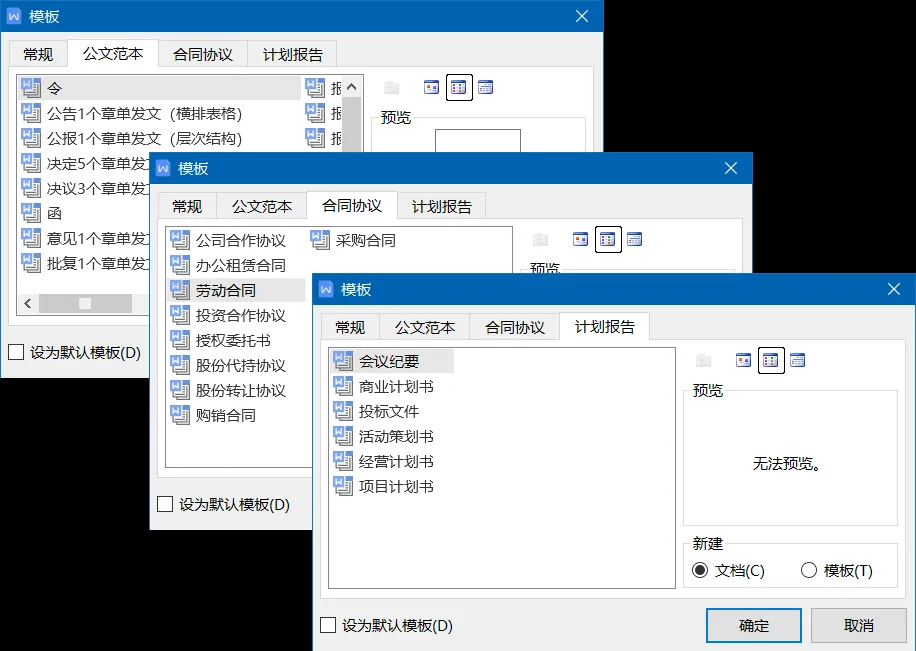
图 2-6 丰富实用的本地模板
2 下载在线模板
WPS文字支持从网上下载模板,使用网站上的模板资源。单击【WPS文字】→【稻壳商城】即可进入模板网站页面,稻壳商城(Docer)是金山办公旗下专注办公领域内容服务的平台,拥有海量优质的原创Office素材模板。
叁
创建自定义文档模板

如果WPS文字自带的本地模板和稻壳商城中的模板都无法满足工作需要,用户还可以将工作中常用的文字内容、文档格式保存为自定义文档模板。比如要将某公司的公文示例文档保存为自定义文档模板,可以按以下步骤操作。
步 骤 1
打开并修改现有文档,保留必要的提示文字和格式,如图 2-7 所示。
步 骤 2
依次单击【文件】→【另存为】→【WPS文字模板文件(*.wpt)】,弹出的【另存为】对话框会自动定位到用户模板保存文件夹,修改新模板文件名后,单击【保存】按钮即可完成自定义模板的操作,如图 2-8 所示。
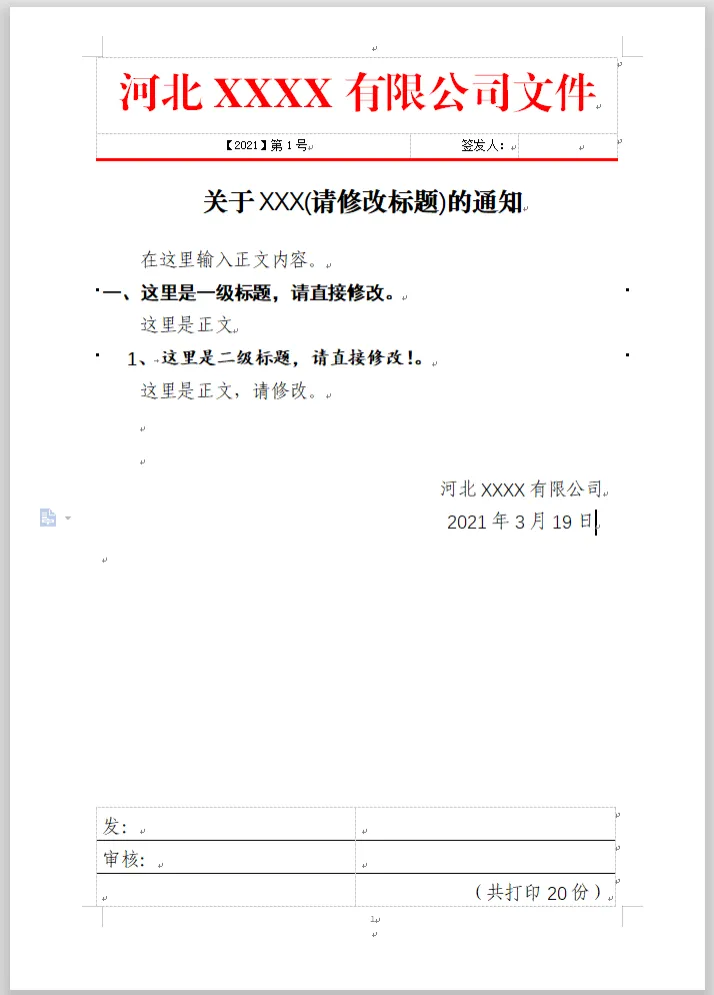
图 2-7 编辑自定义文档模板内容
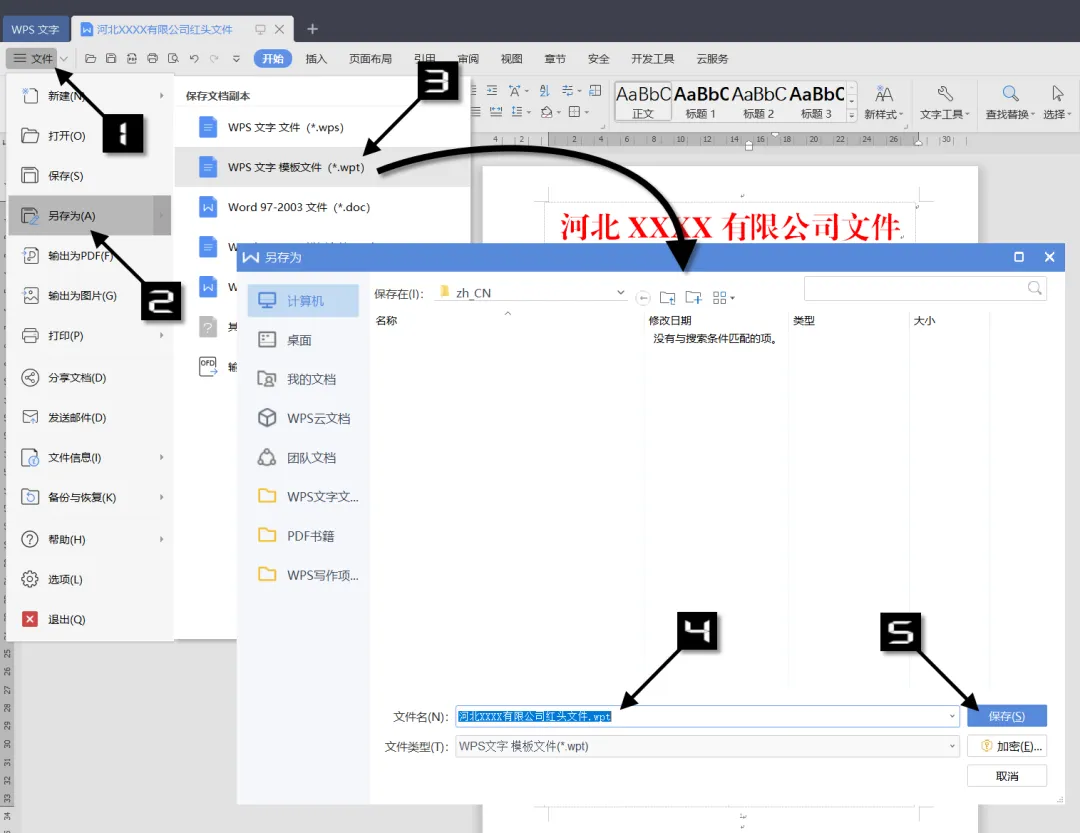
图 2-8 保存WPS文字模板文件
当需要创建该类型的文档时,单击【文件】→【新建】→【本机上的模板】按钮,在【模板】对话框的【常规】选项卡中,选中刚才创建的模板后单击【确定】按钮,即可创建一个基于该模板的新文档,如图 2-9 所示。
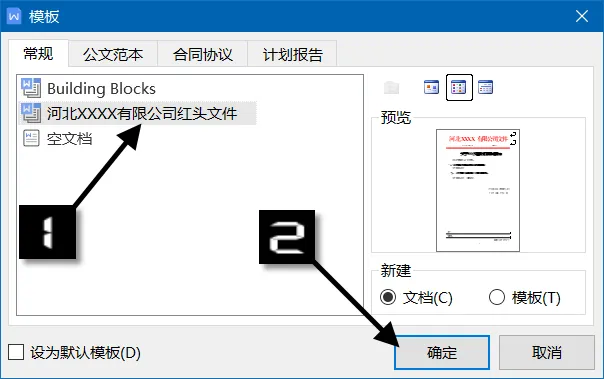
图 2-9 使用自定义模板创建新文档


肆
设置默认本地模板
为了提高工作效率,还可以将自己制作的模板或WPS文字自带的本地模板设置为默认模板,以便下次新建文档时直接调用。比如要将 2.3 节中创建的“河北XXXX有限公司红头文件”模板设置为默认模板,可以在图 2-9中的【常规】选项卡中选中该模板,选中“设为默认模板”复选框,单击【确定】按钮完成默认模板的制作。
当需要使用该模板创建新文档时,依次单击【文件】→【新建】→【从默认模板新建】按钮即可,如图 2-10 所示。
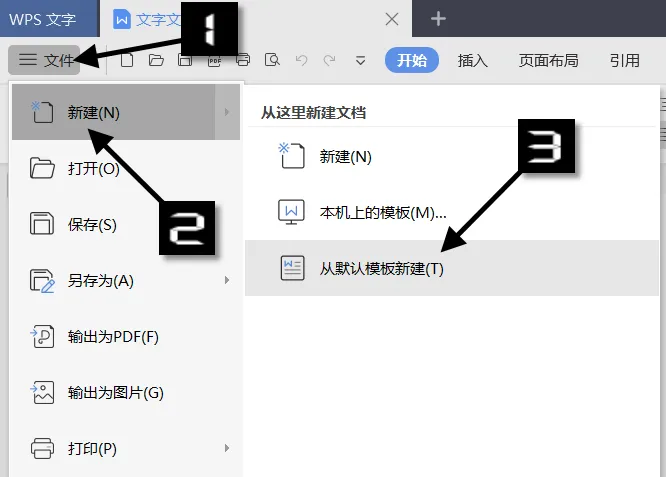
图 2-10 从默认模板新建文档
好书推荐
Good Book Recommendation
北京大学出版社
《WPS Office 应用大全》