实验笔记经常找不到?这款电子笔记本让你的记录井井有条
- 2026-10-31 03:01:01
实验笔记经常找不到?这款电子笔记本让你的记录井井有条
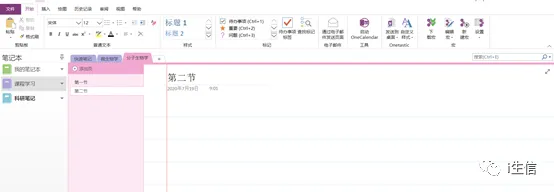
众所周知,做实验,写笔记是十分必要的;写的多了,格式垮掉是必然的;时间久了,翻不到也是常有的。大部分人习惯把实验方案、实验记录、文献阅读笔记写在纸质笔记本上、word文档里。但是找相应知识点时特别麻烦,你说没翻烂过几个笔记本,没点烂几个鼠标?真的吗?我不信。配试剂、做实验、写文章时狂躁的你已经说明了一切。 这里给大家推荐一款微软自带的简单、实用的电子笔记软件:OneNote。高颜值外观、人性化的设计,集成了纸质笔记本、电子文档的所有优点,让你轻松管理所有实验笔记,随时记录,轻松查阅。 OneNote用于科研笔记管理的主要优势在于: 1. 颜值外观 1)页面友好。该软件的界面及工具与word相似,但省去了很多不常用的功能,同时强化了笔记相关的功能,更适合于我们平常做笔记的习惯,上手简单,使用起来十分方便。 2)色彩搭配赏心悦目。颜色均为马卡龙配色,观感舒适
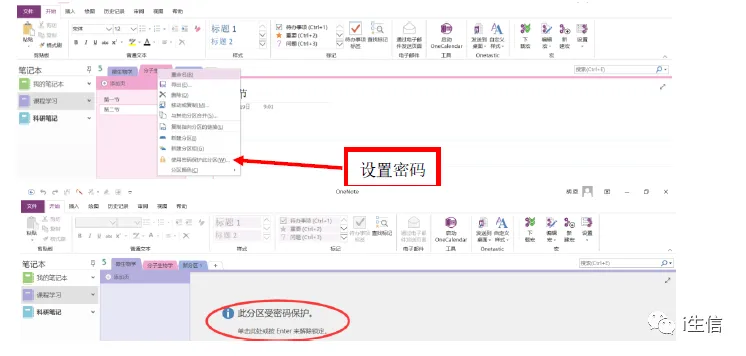
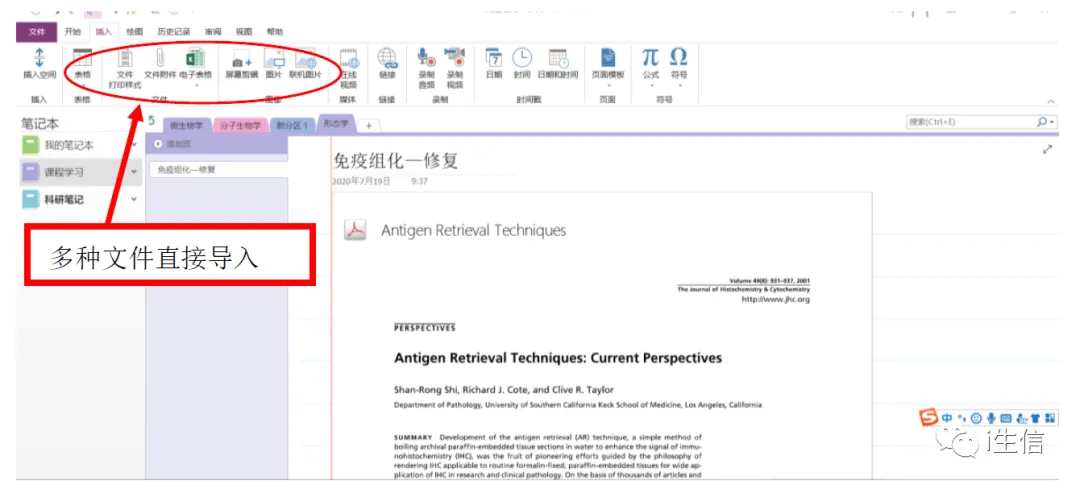
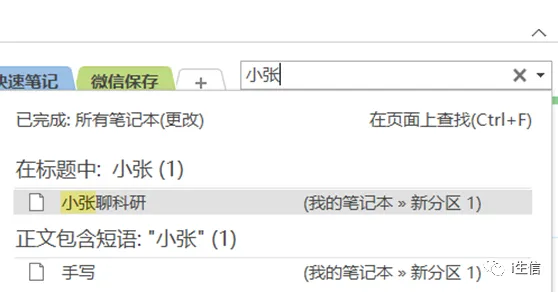
2. 功能特色 1)即时自动保存。OneNote具有即时自动保存功能,“洋洋洒洒两万字,一崩回到解放前”可以避免。 2)独立密码设置。可以对每个分区设置独立的密码,保护笔记内容的安全. 操作:选择分区或区组>右键>“使用密码保护此分区” 3)支持外部文件导入:可直接导入PPT、PDF、word、excel、图片、视频等多种形式的文件 操作:工具栏>插入 4)笔记搜索:支持一键检索所有笔内容(图片中的文字也可以检索到),告别翻烂笔记本、点烂鼠标都找不到记。 操作:点击搜索框
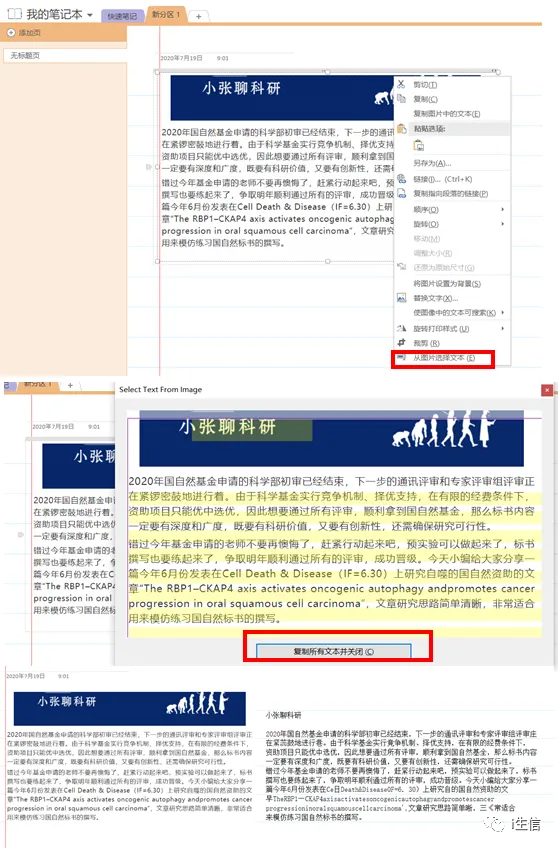
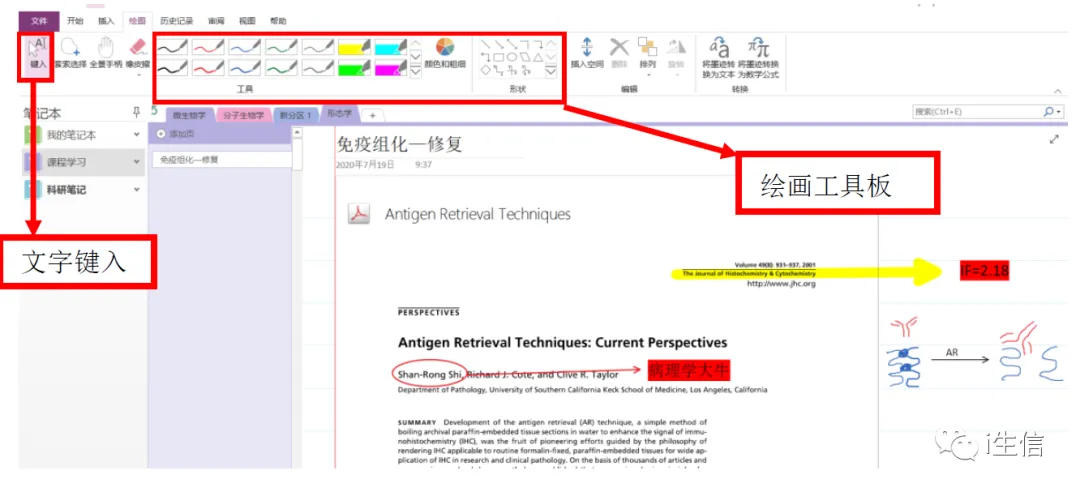
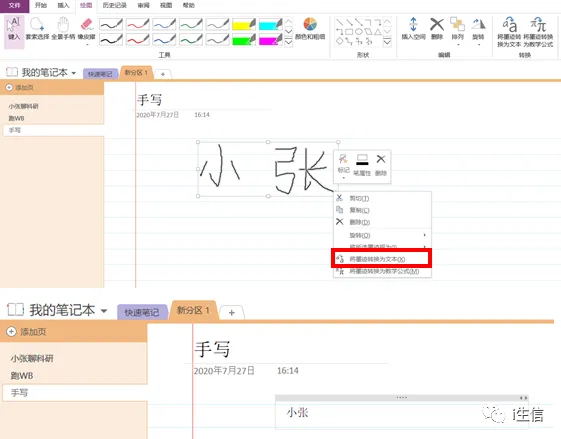
>输入搜索内容>回车查看结果 5)图片、PDF等格式支持转成文本。 操作:选中图片>右键“从图片中选择文本”>“复制并关闭文本”>ctrl+v 粘贴文本 6)多样性的注释。包含多种注释添加方法,可直接标注,手写、键入、灵魂绘图,随心所欲; 操作:工具栏>绘图 7)支持手写转化为文字。选中手写文字>右键“将墨迹转换为文字” 8)溯源粘贴。粘贴时,自带网址链接,回看笔记时刻轻松定位到源网页。 操作:在网站上复制目标信息>OneNote笔记本上右键>“保留源格式粘贴”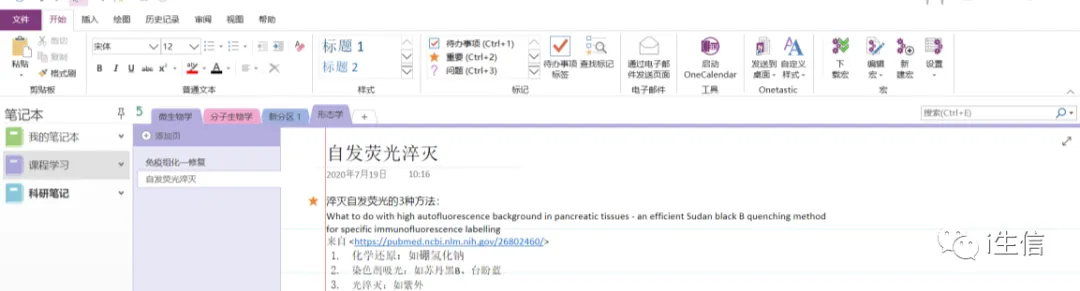
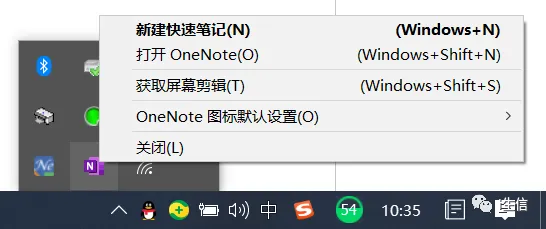
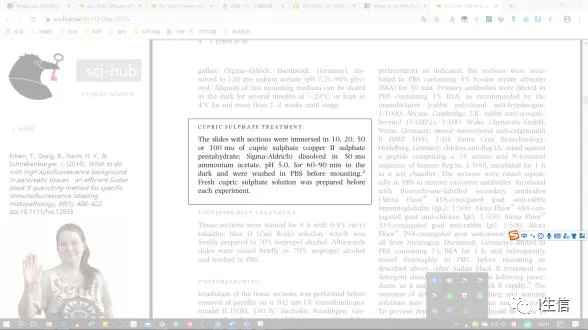
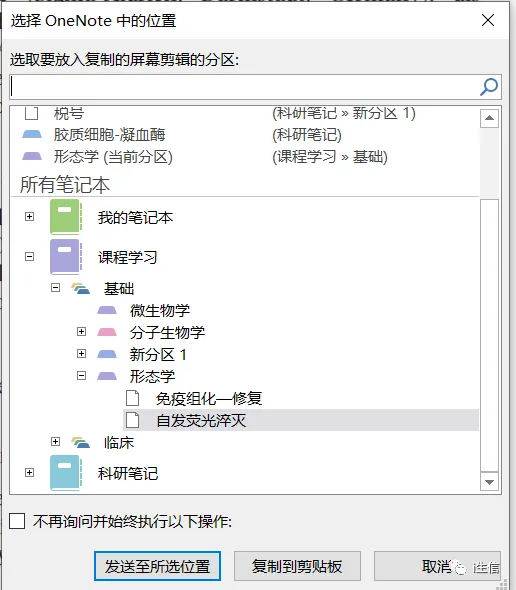
9)自带截屏插件,随时截屏记录。看文献时,有用的信息随时随地截屏导出,无需跳转至软件界面,避免屏幕不够大的尴尬,有效防止思路被打断。 操作:电脑任务栏“OneNote”图标>右键“进行屏幕剪辑”>“发送至所选位置”
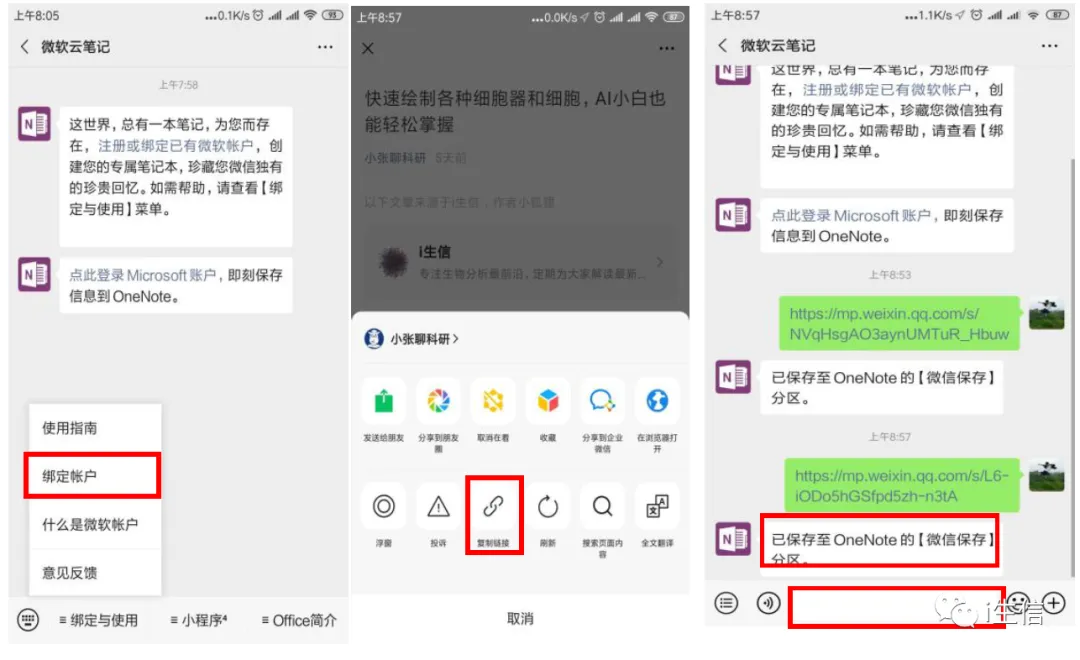
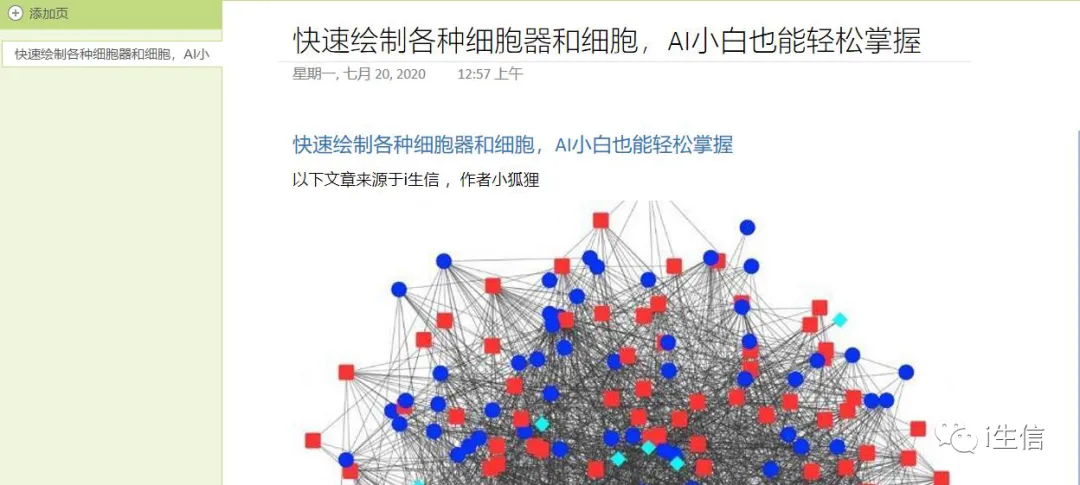
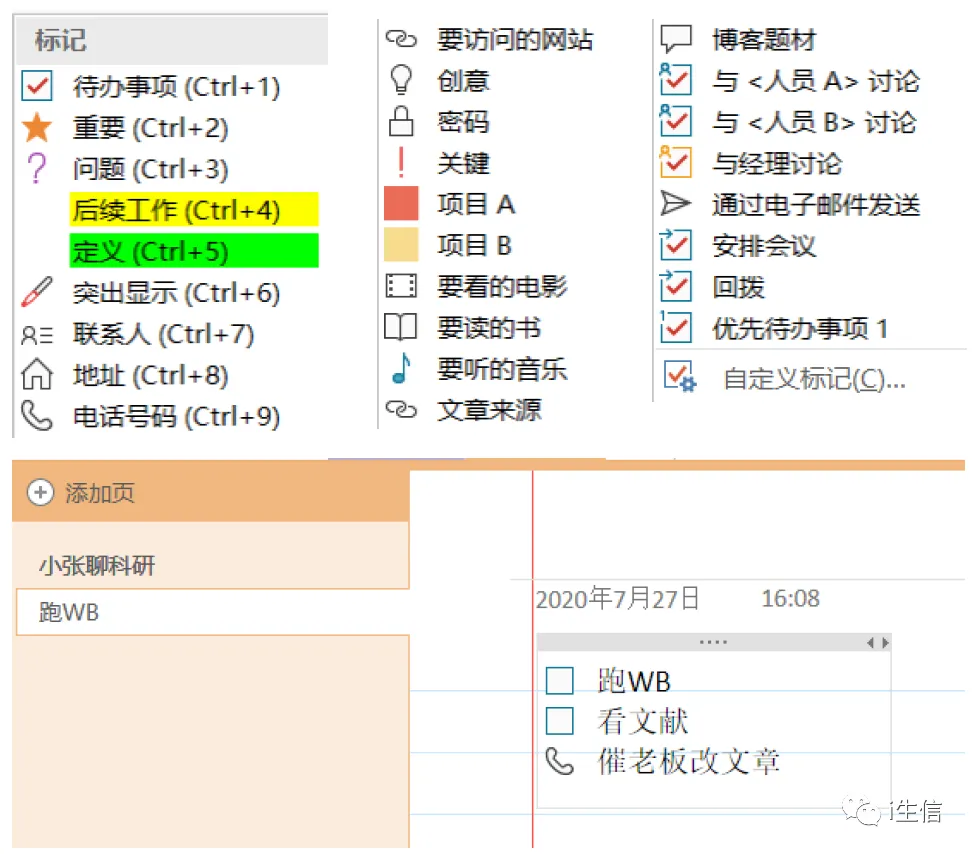
10)保存微信公众号文章至OneNote。看到有价值的公众号推文,可直接转存至你的OneNote笔记本,随时编辑,随时查阅。 操作:关注微软云笔记公众号>绑定微软账户>打开目标公众号推文>复制链接>发送链接至“微软云笔记”公众号>显示“已保存”后在OneNote中“微信保存”分区中可查看保存内容。保存内容包括图文,支持编辑。 11)窗口悬停功能。一边看文献一边做笔记 操作: ① 工具栏>停靠到桌面 ② 直接拖动窗口至屏幕边缘 12)多样化标注,方便笔记内容有序管理 操作: ①开始>标记 ②快捷键 13)onedrive云同步,支持在多种设备上同步更新,同步编辑 总言之,OneNote是一款非常简单、便捷、安全、实用的宝藏软件,堪称科研汪的护发神器,瞬间理顺你的如麻乱发。当然,其他的电子笔记本软件如印象笔记也具有类似的功能,大家根据喜好选用。 注:此推文未经许可禁止转载! 阅读推荐:


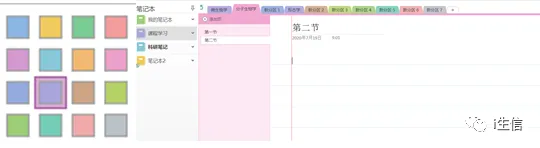
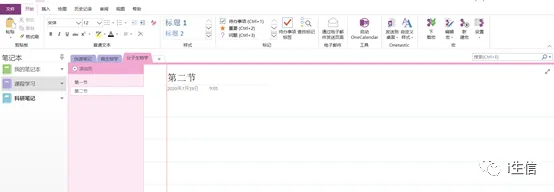
3)集成管理。软件包含直观的三级目录:①笔记本;②分区(区组);③分页,每个页面中都可以像word一样设置目录,可以使笔记内容简洁有序。
>输入搜索内容>回车查看结果

本文来自网友投稿或网络内容,如有侵犯您的权益请联系我们删除,联系邮箱:wyl860211@qq.com 。

