求求了!PPT里千万别再用这些颜色了...
- 2026-11-05 02:59:09
求求了!PPT里千万别再用这些颜色了...
今天刷到个帖子,我真的没绷住… 光是看评论区,都需要的把屏幕亮度调低两格: 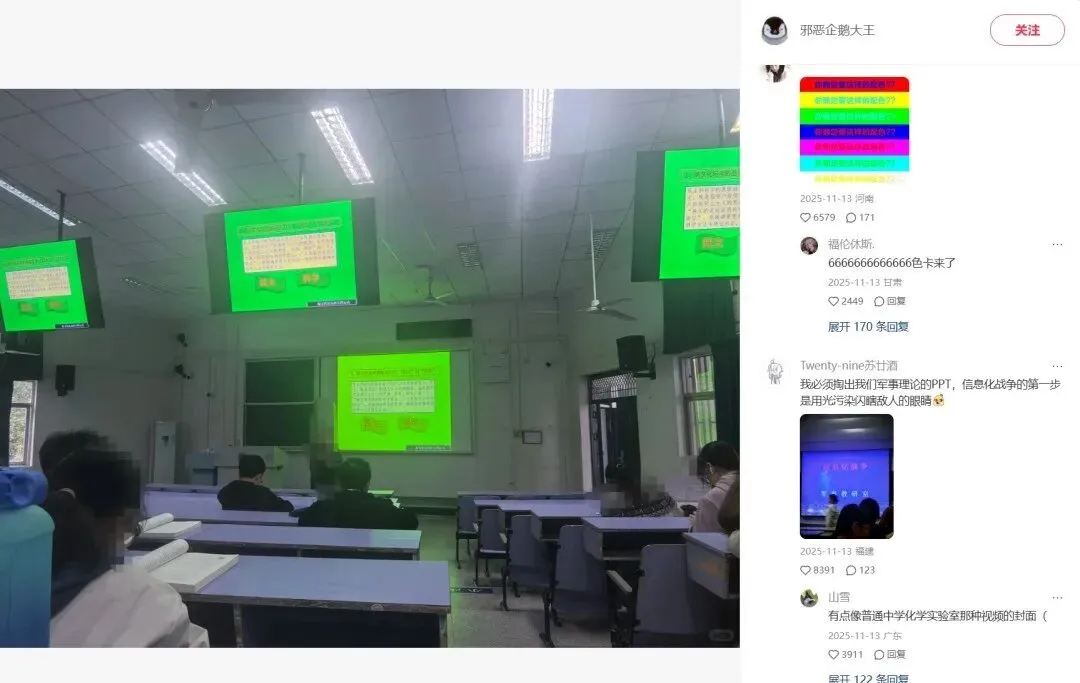
这也是我们做PPT经常犯的毛病。觉得颜色越高级,放到一起就越高级。 比如克莱因蓝、勃艮第红,单拎出来,都挺高级: 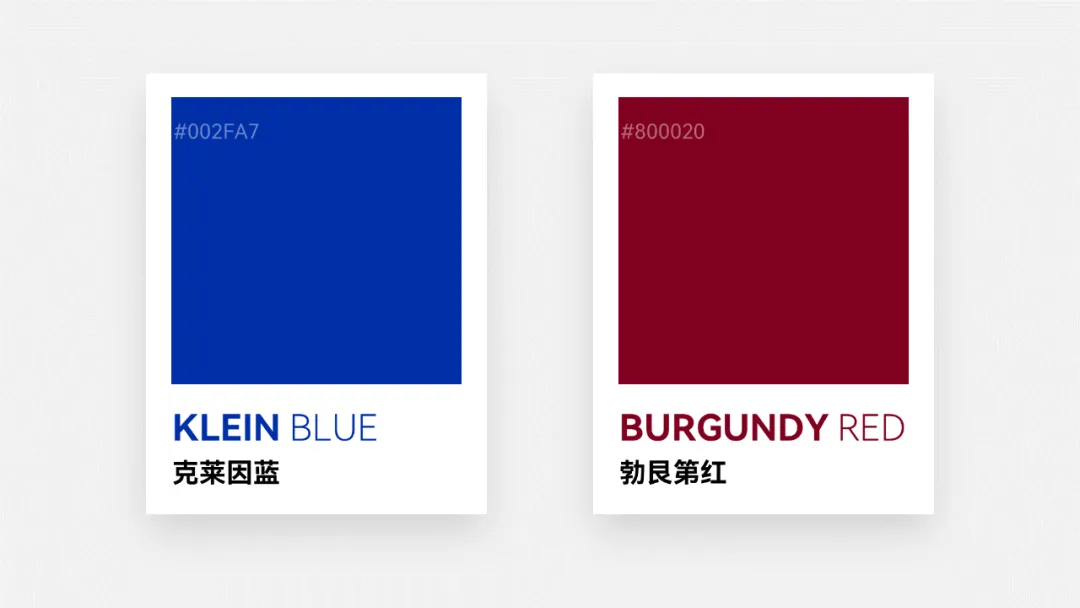
但是,当把它们应用在同一张PPT页面中,看起来好像也没多高级,是吧? 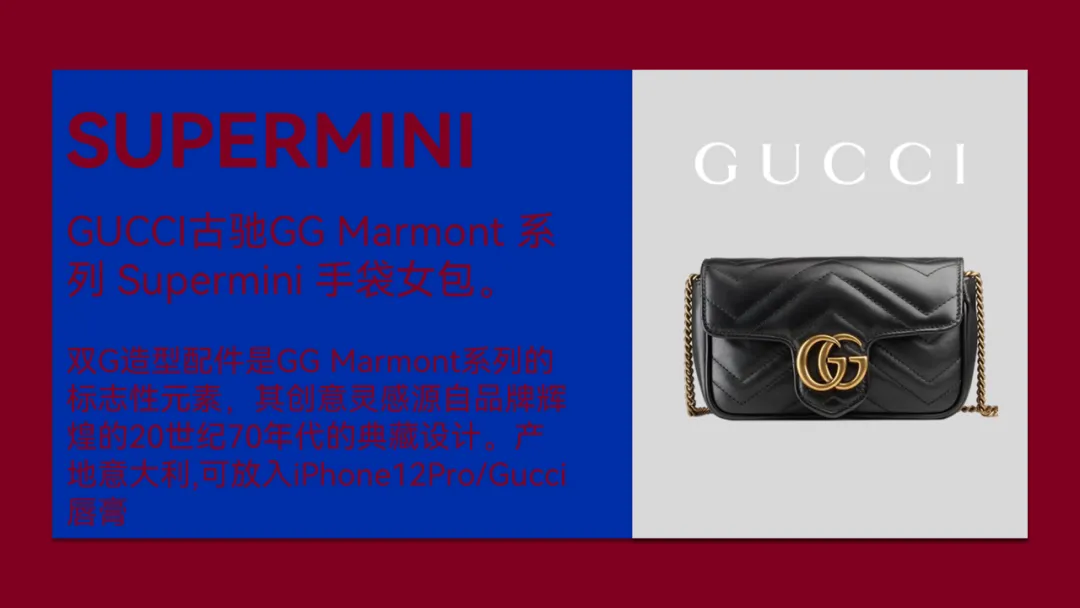
我相信,我们很多人在幻灯片中,可能也见过这样配色辣瞎眼睛的作品: 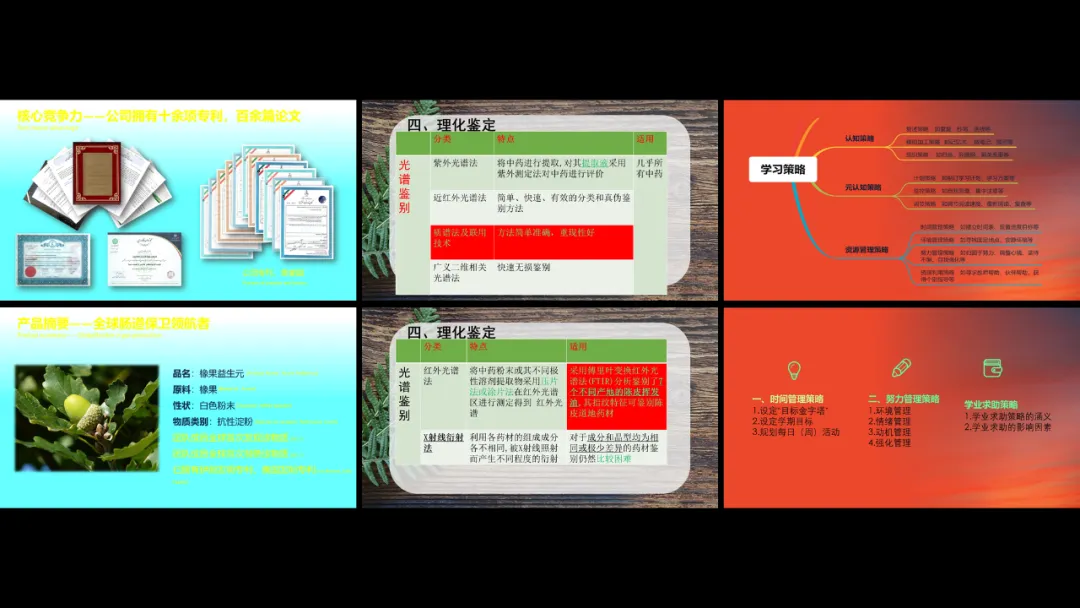
这告诉我们一个最简单的道理,即便拥有了各种高级的色彩,不懂搭配,还是不行。 没有不好看的颜色,只有不好看的配色。所以,到底该如何配色呢? 想要提升配色能力 我们必须来了解颜色的基本属性 对于任何一个颜色,我们知道,都是由红绿蓝混合而成,而这3个颜色,专业称呼叫做三原色: 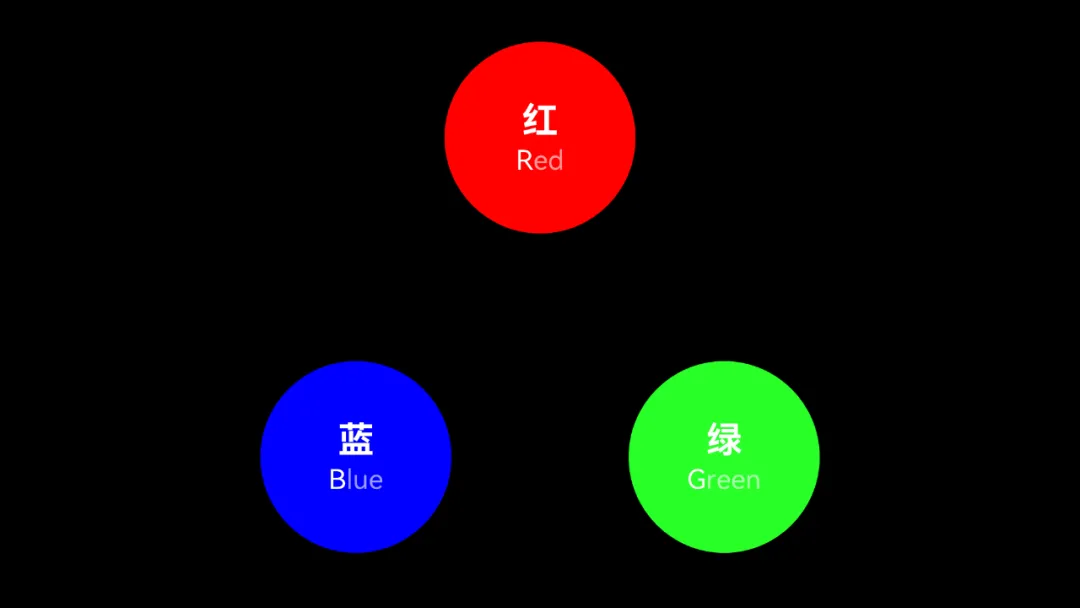
但除此之外,我们还可以打开PPT配色功能,通过色相(H)、饱和度(S)、和亮度(L)的混合,得到一个颜色: 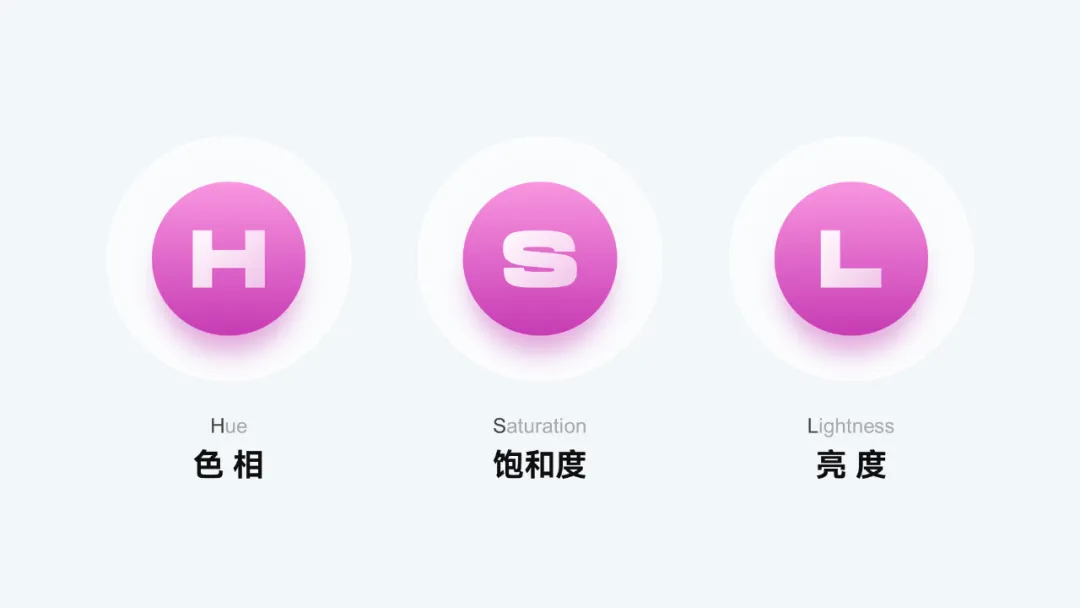
首先色相,是颜色的相貌,也就是红、橙、黄、绿、青、蓝、紫这些颜色: 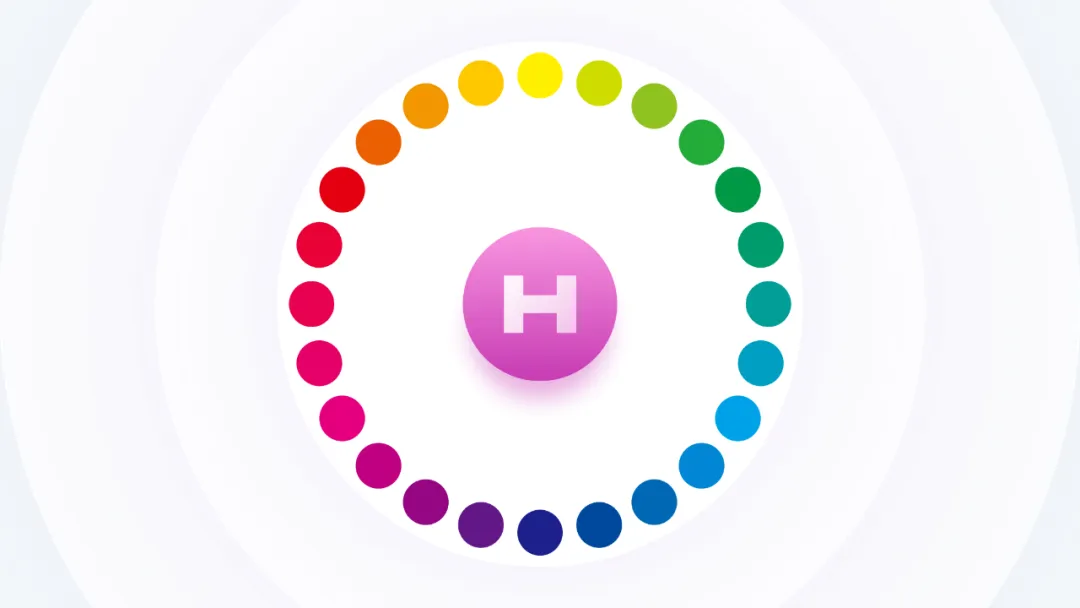
而饱和度是颜色的纯度,纯度越高越鲜艳,越低则逐渐变灰。 比如我们选择一个绿色,当把它的饱和度降低时,就显得有些灰了: 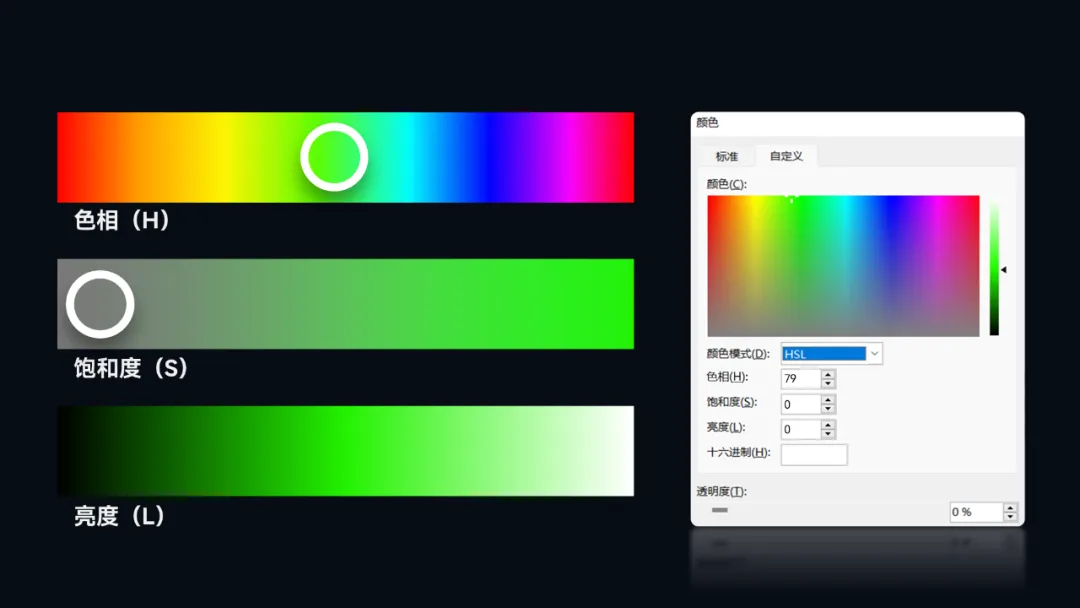
亮度表示颜色的明亮程度,颜色最亮时变白,最暗时则变黑色,这个很好理解: 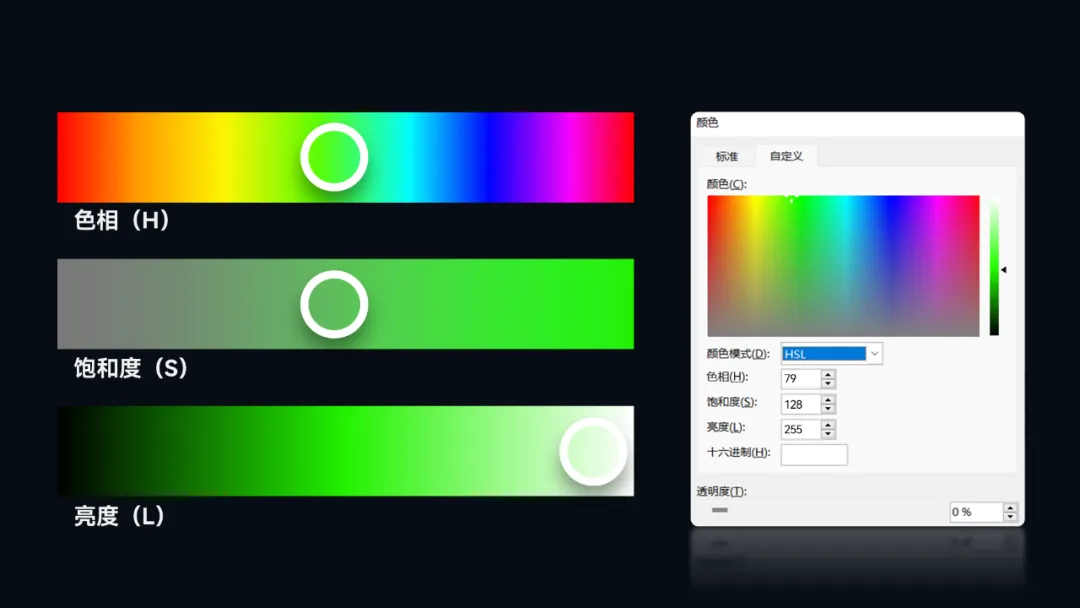
了解了HSL这三个属性,你就能轻松搞定配色了。 第一个方法 同色系配色法 顾名思义,就是把相同色相的颜色,进行搭配使用: 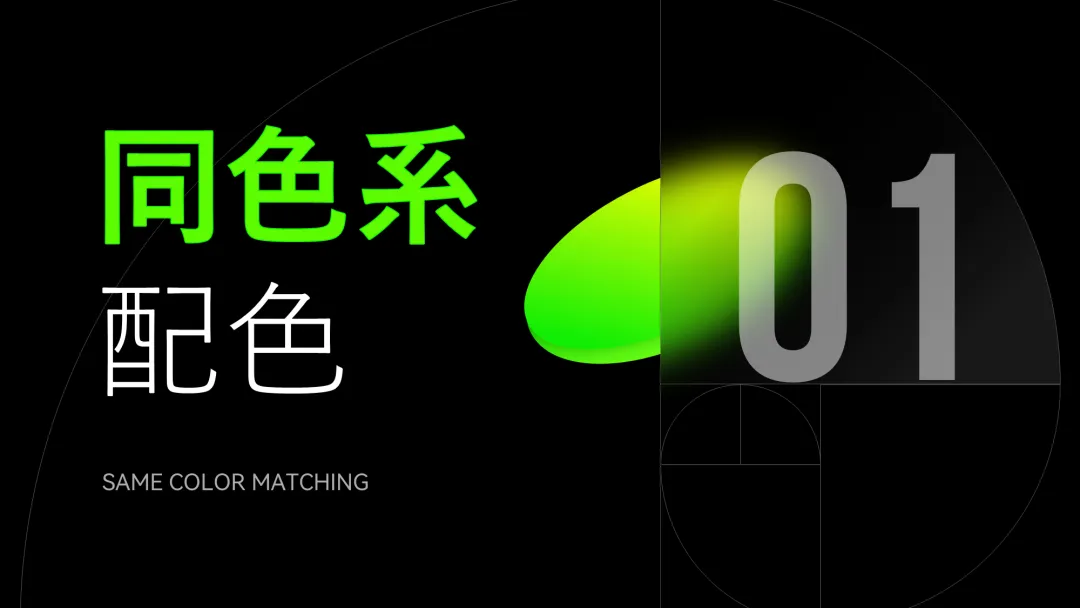
比如这个紫色的HSL属性参数是这样的: 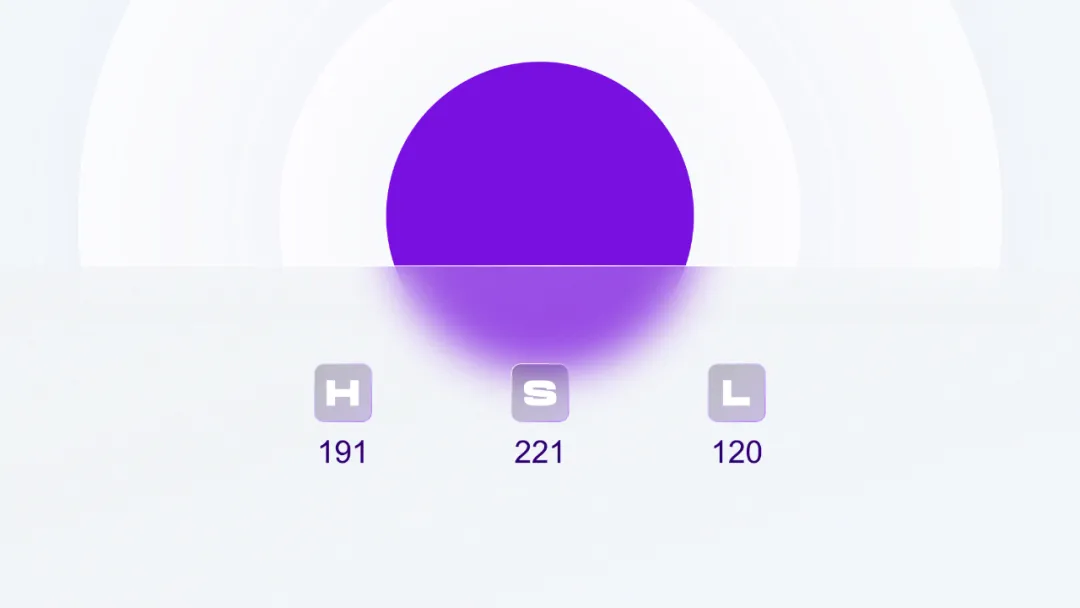
保持色相(H)的参数不变,通过调整饱和度或亮度的参数,我们便能得到紫色系的颜色搭配: 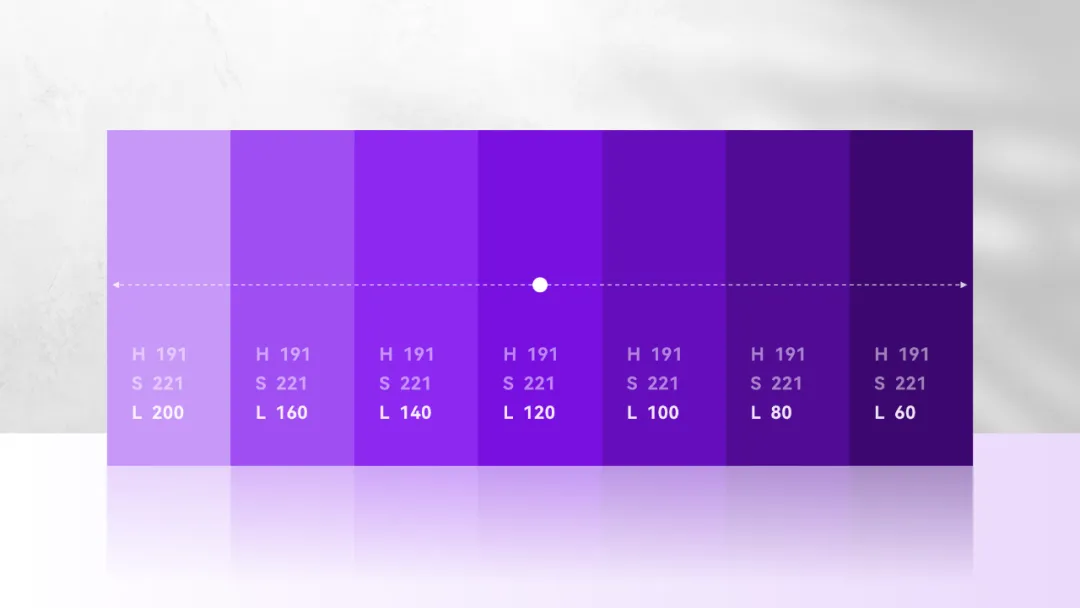
就好比同一牌子的口红,却能有多种不同的色号搭配一样: 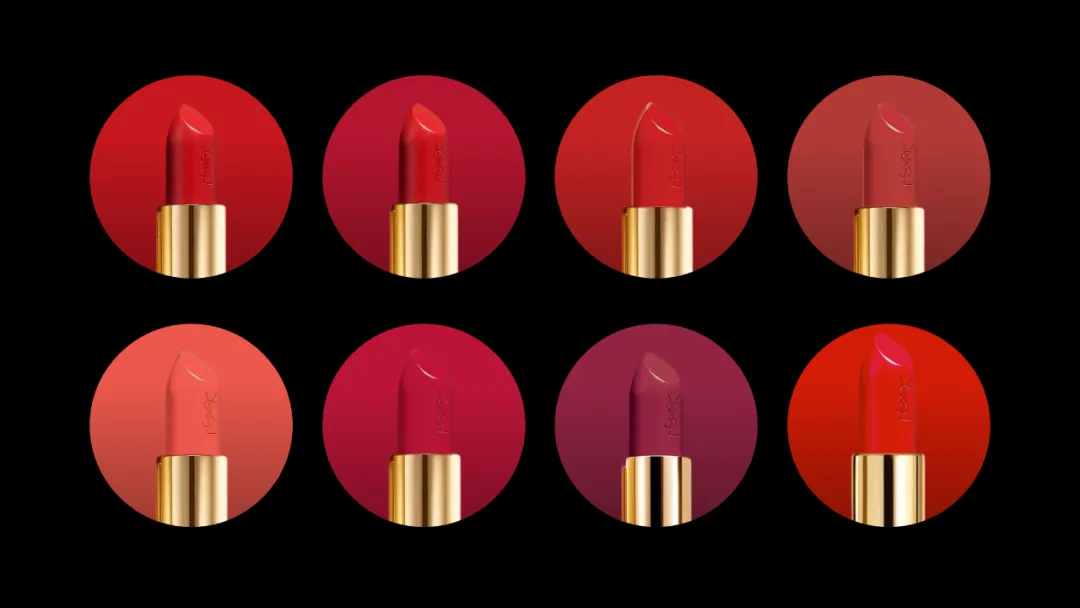
回到PPT配色中,如果页面的主色只有一个,就会比较单调乏味: 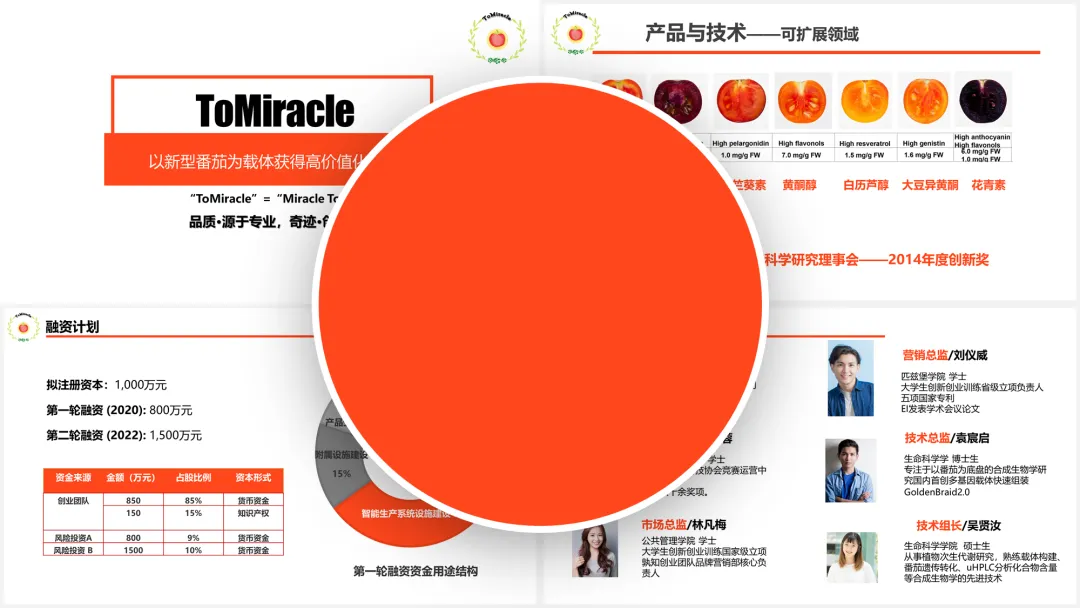
而调整它的饱和度和亮度,就能得到同色系的颜色搭配: 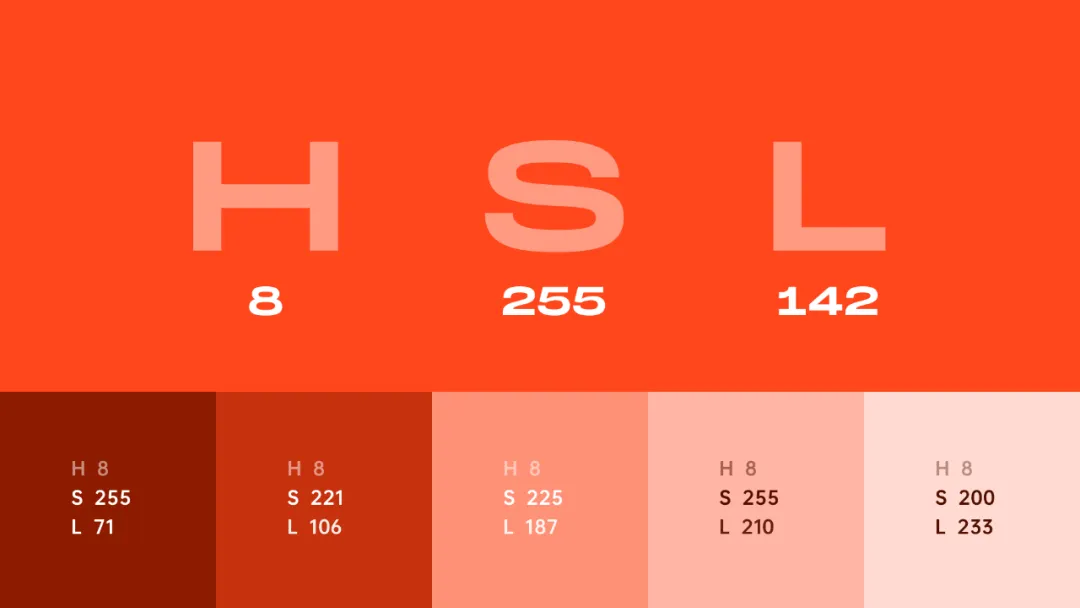
优化原稿的版式,将新的色彩搭配应用到页面中,与原稿相比,页面的层次效果是不是更为丰富呢? 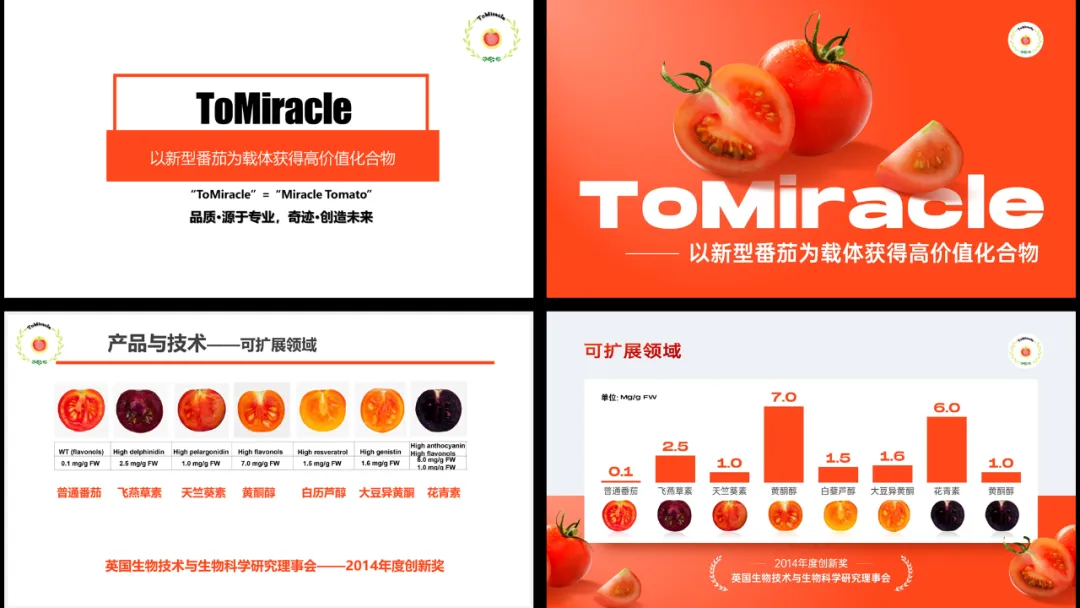
而且同色系颜色形成的渐变,会有一种光泽感,能让画面看起来更有质感: 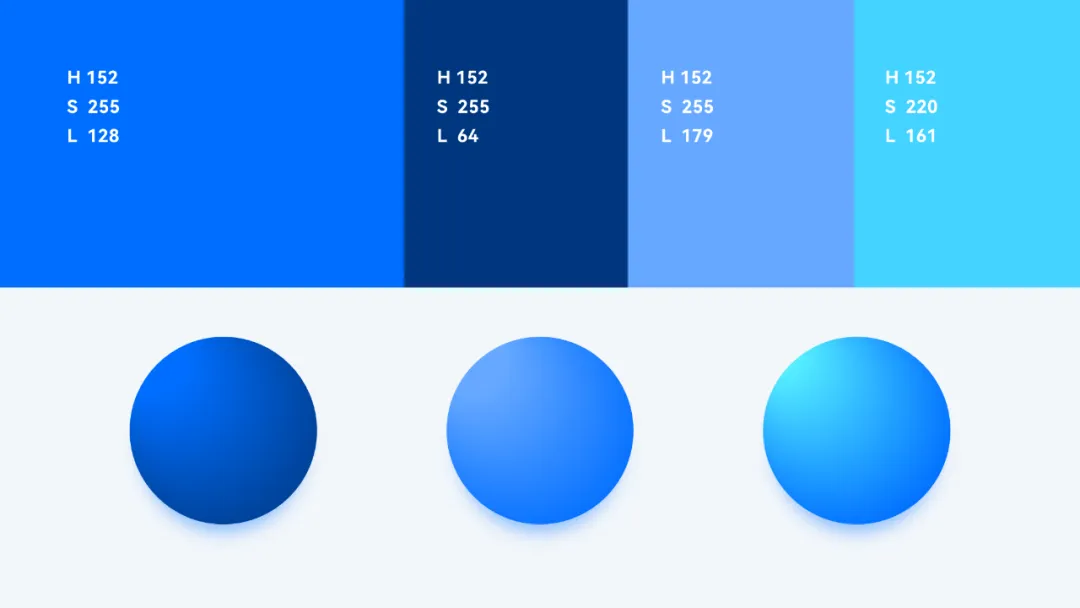
第二个方法 邻近色配色 
在色环中,凡在圆心角60度范围之内的颜色,都是邻近色的范围: 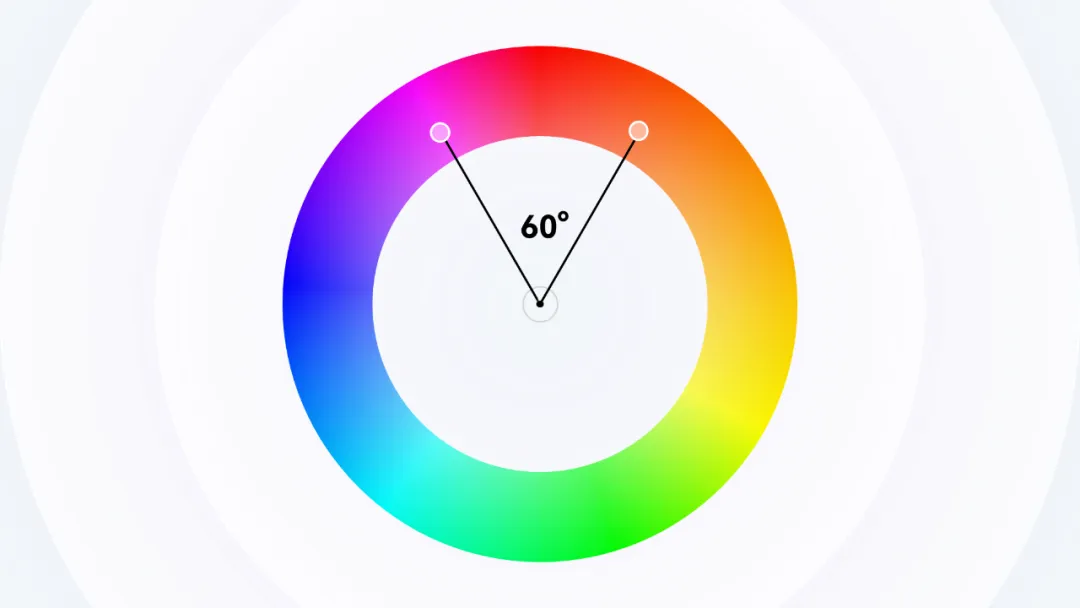
使用邻近色配色,可以对相同层级的信息进行区分,营造出更加协调平和的感觉: 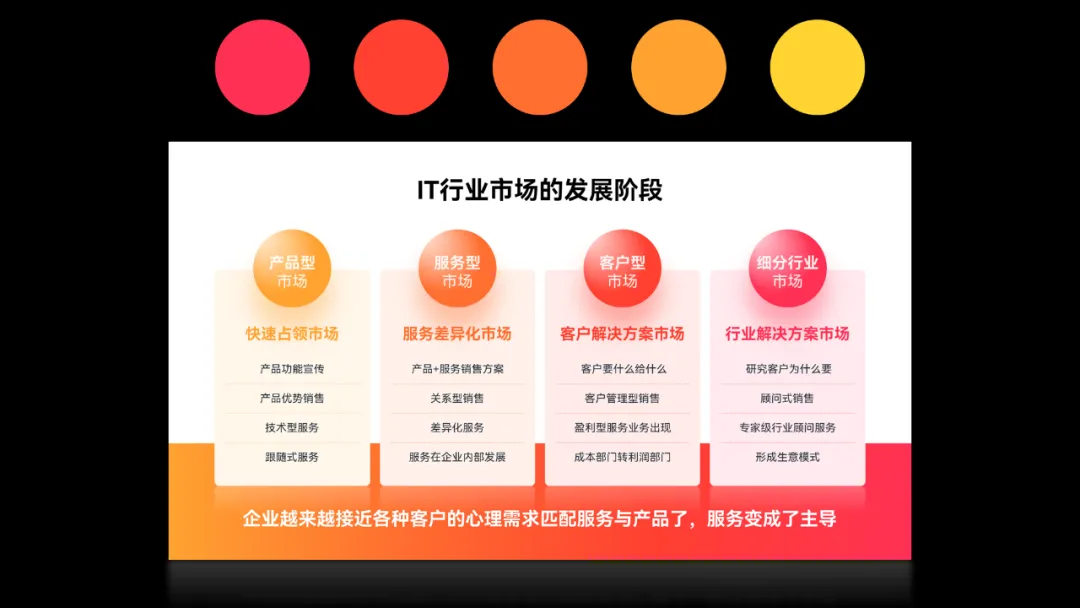
放两张大图,感受一下: 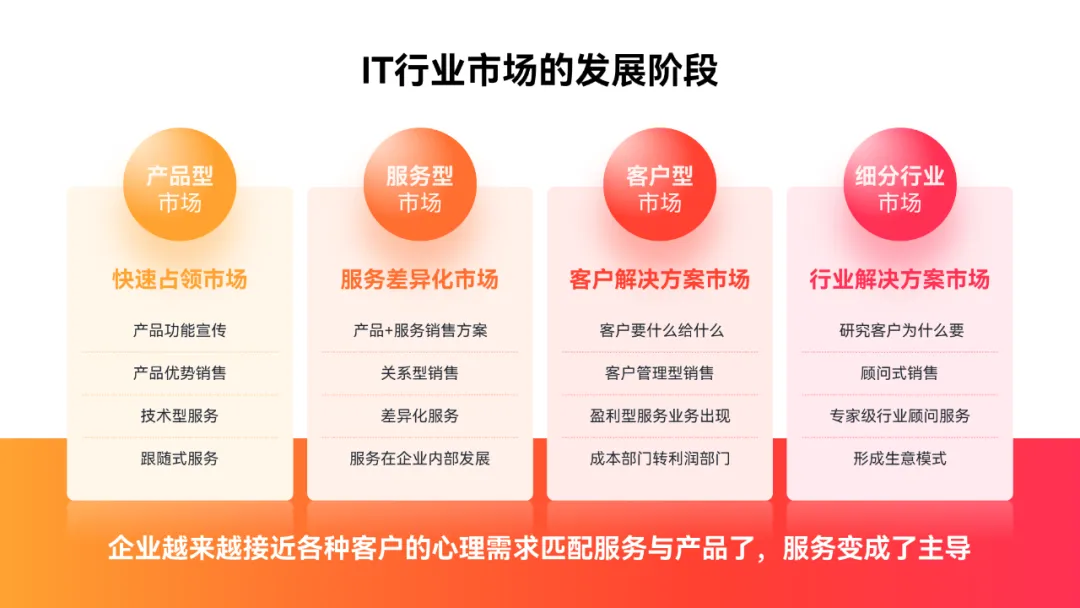
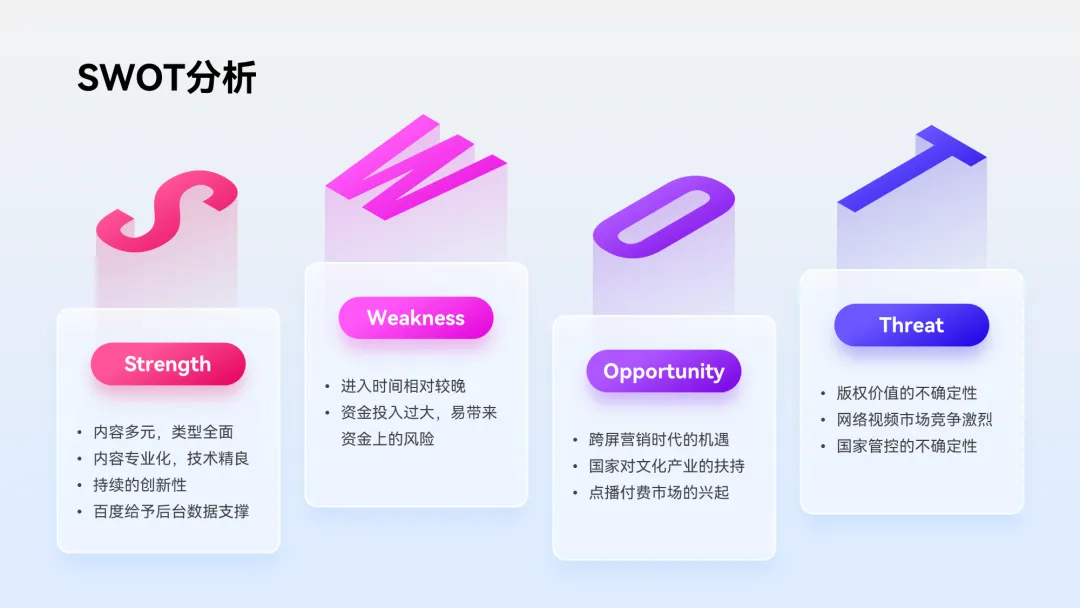
而且,因为邻近色彼此靠近,所以,调节出来的多色渐变,也会更加流畅自然。 同样来看一些案例: 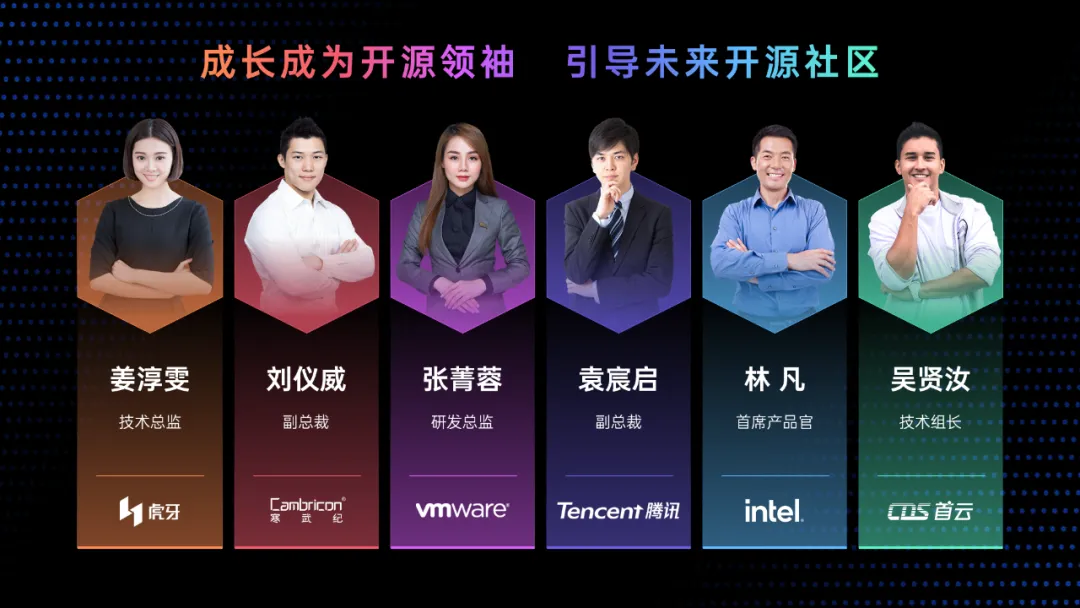
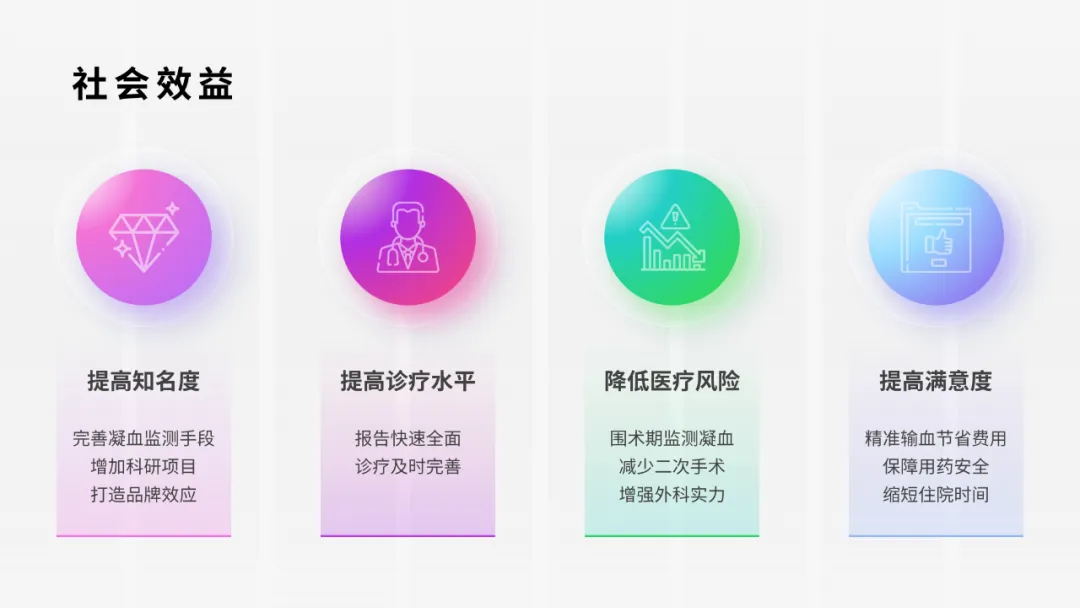
因此,当你想在页面中,运用多种色彩的渐变时,邻近色搭配就是不错的选择: 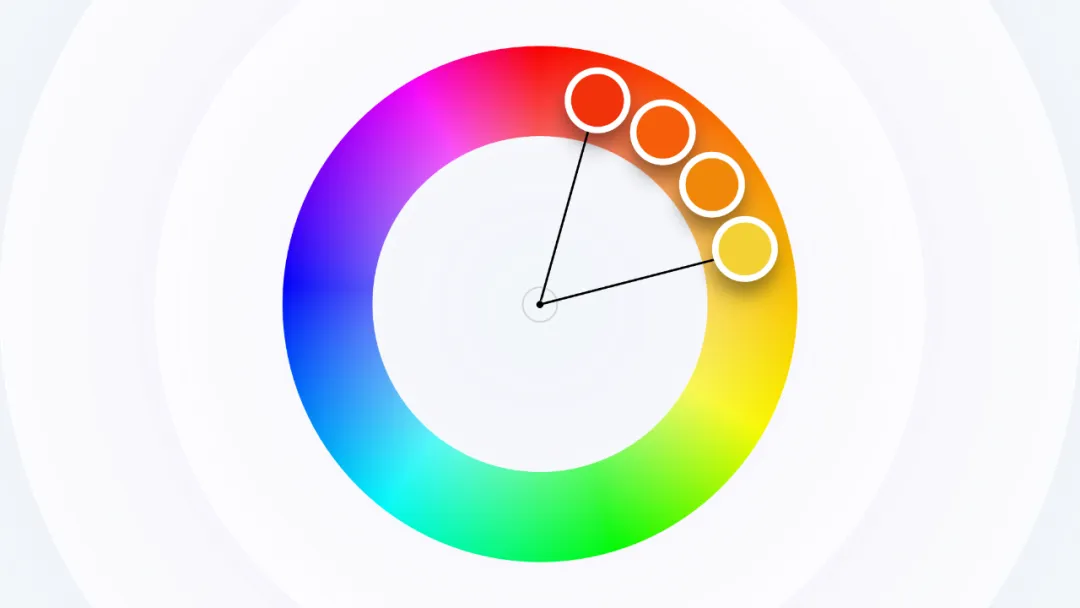
那该如何找到这些颜色呢? 你可以借助 Adobe 家的这款在线配色工具,快速生成想要的邻近色配色: 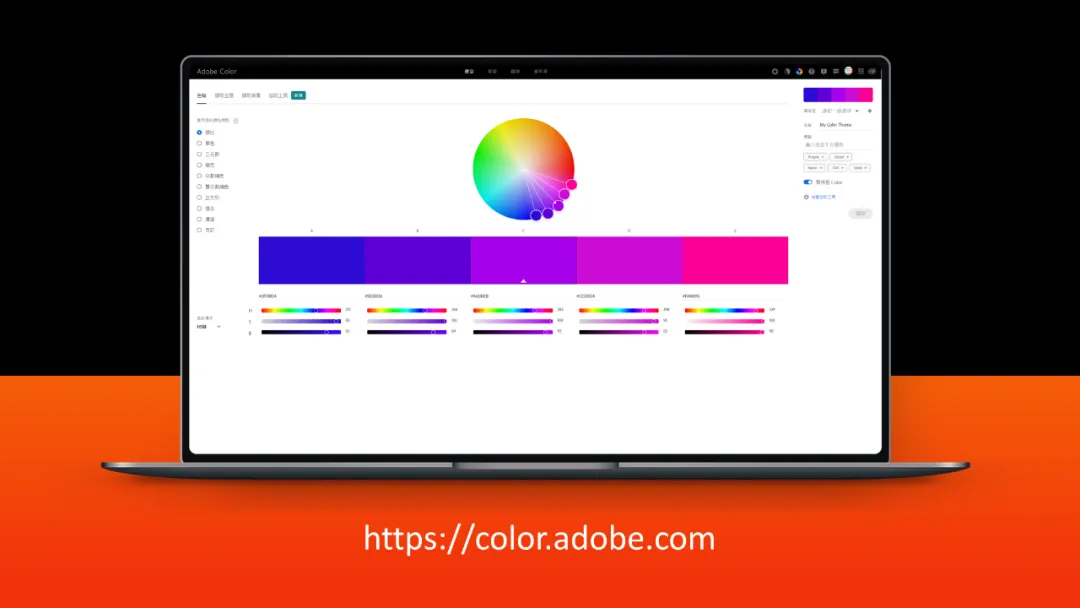
打开网页后,只需选择页面左侧的【类比】选项,把你想要颜色的十六进制值替换一下,就会自动生成: 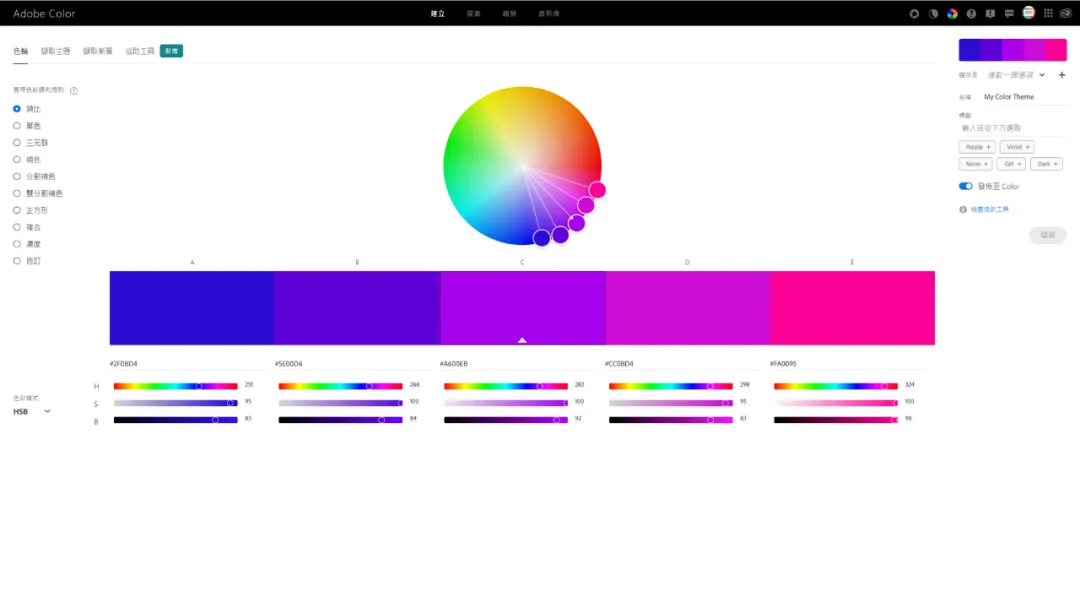
是不是简单方便呢? 第三个方法 互补色配色 
互补色是指在色环上相距180°的两种色彩: 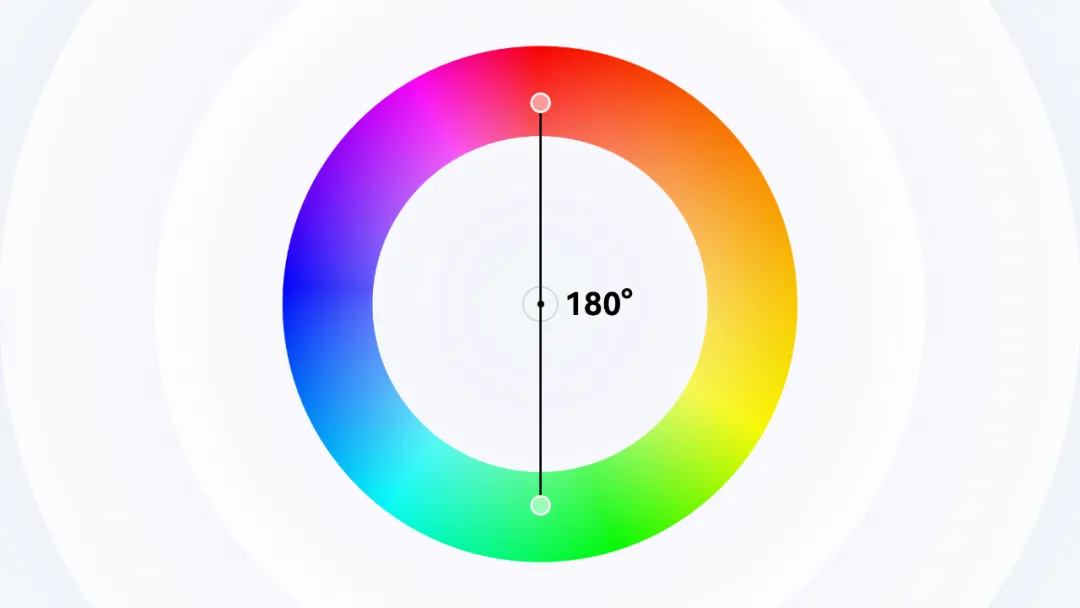
比如紫色和黄色、蓝色和橙色,都是比较典型的互补色: 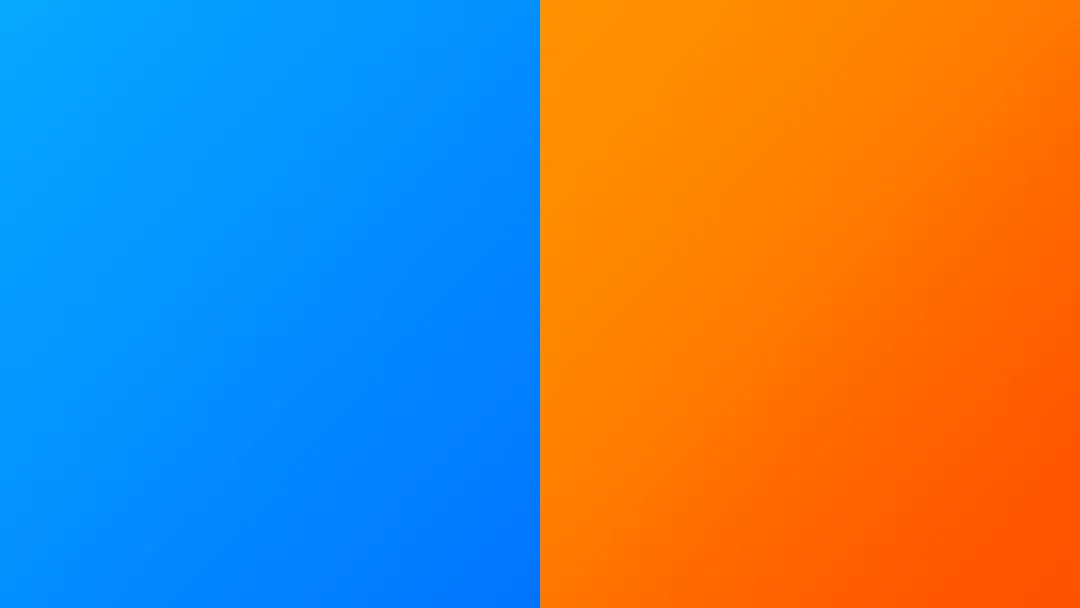
同样借助 Adobe 的在线配色工具,我们可以快速生成想要的互补色配色。 在搭配使用时,互补色的视觉冲击力强,常用于对比效果的页面中: 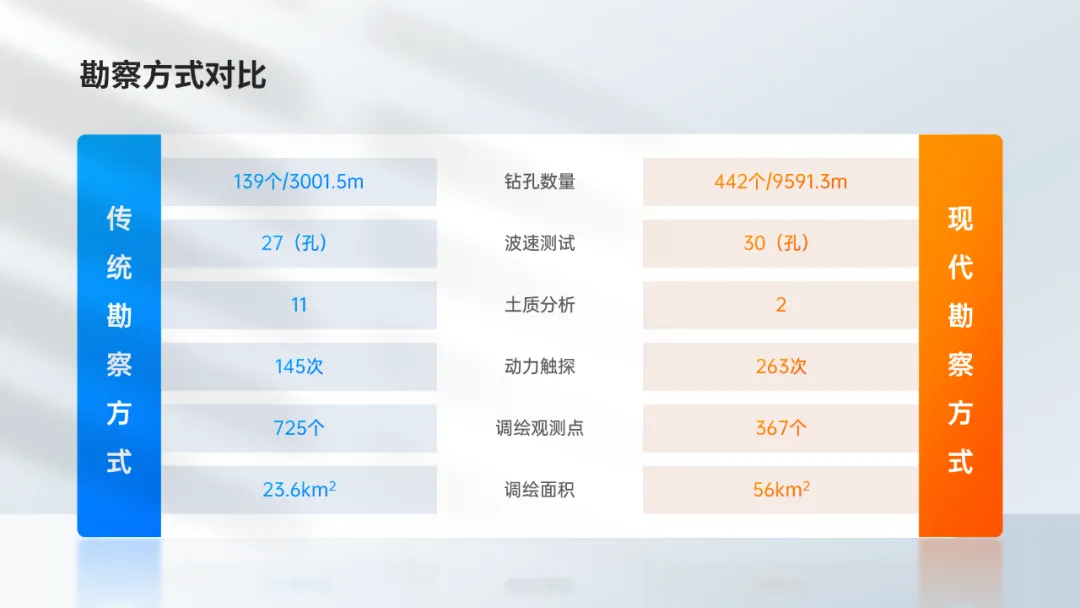
又或是用于重点信息的强调,还可以作为点缀色修饰页面: 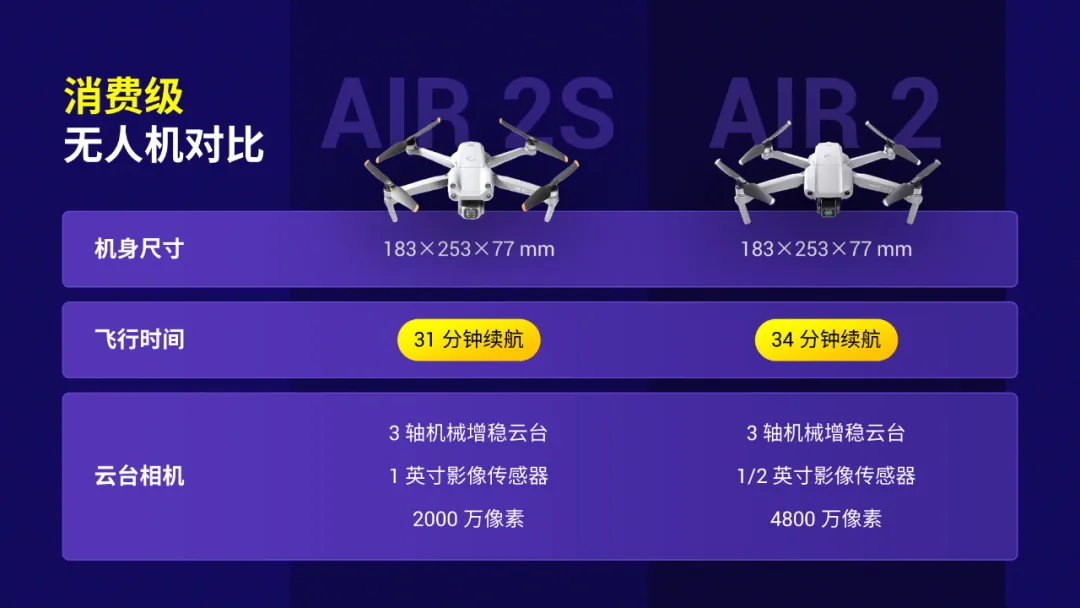
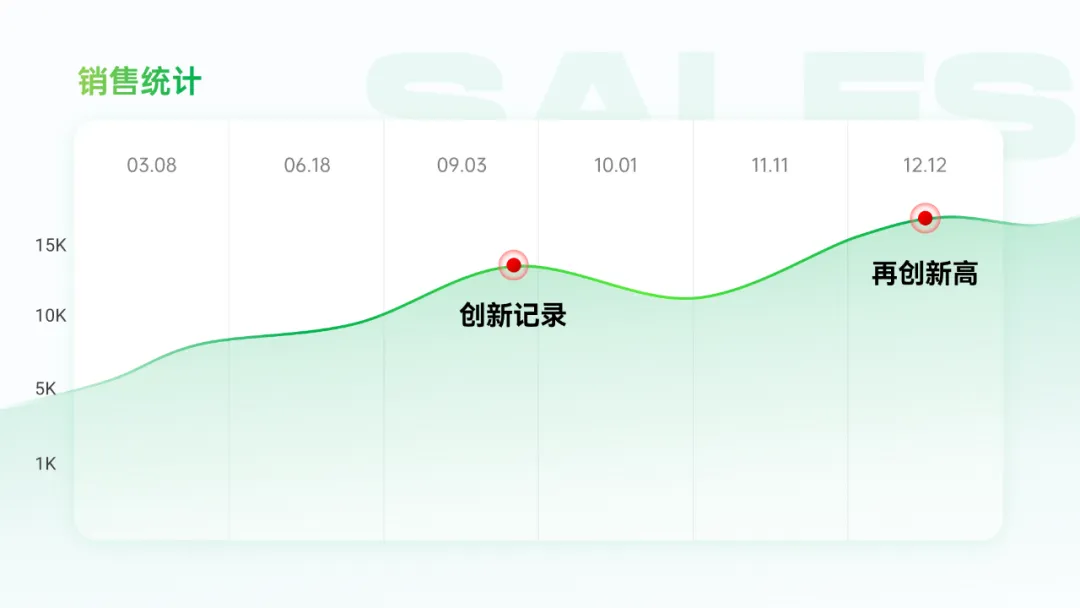
需要注意的是,大面积地使用互补色,容易引起视觉的不适: 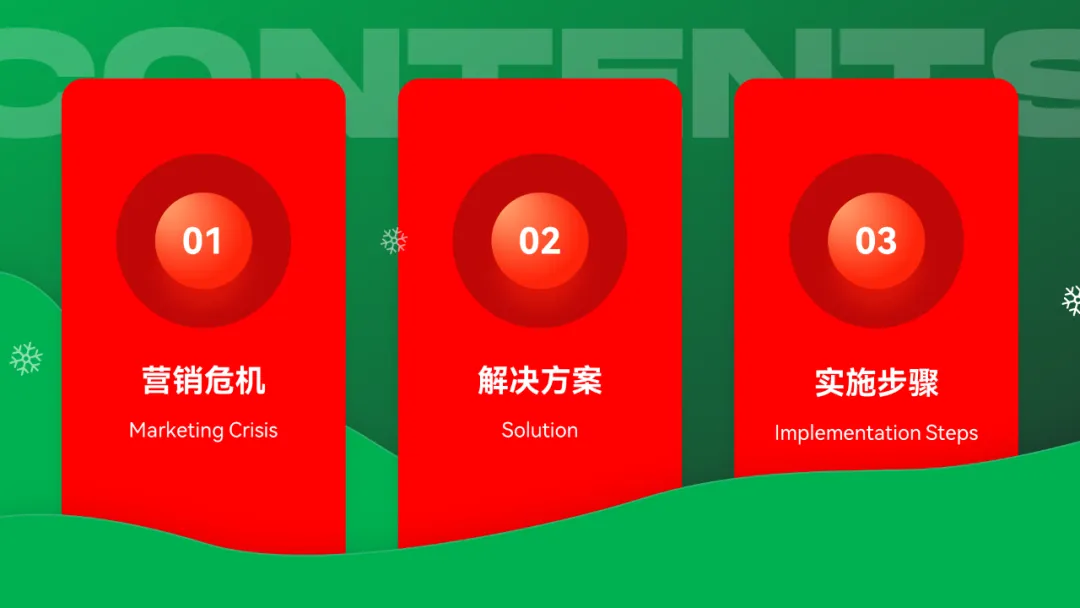
降低饱和度和亮度,或是加入白色元素,都能缓解互补色搭配带来的视觉刺激: 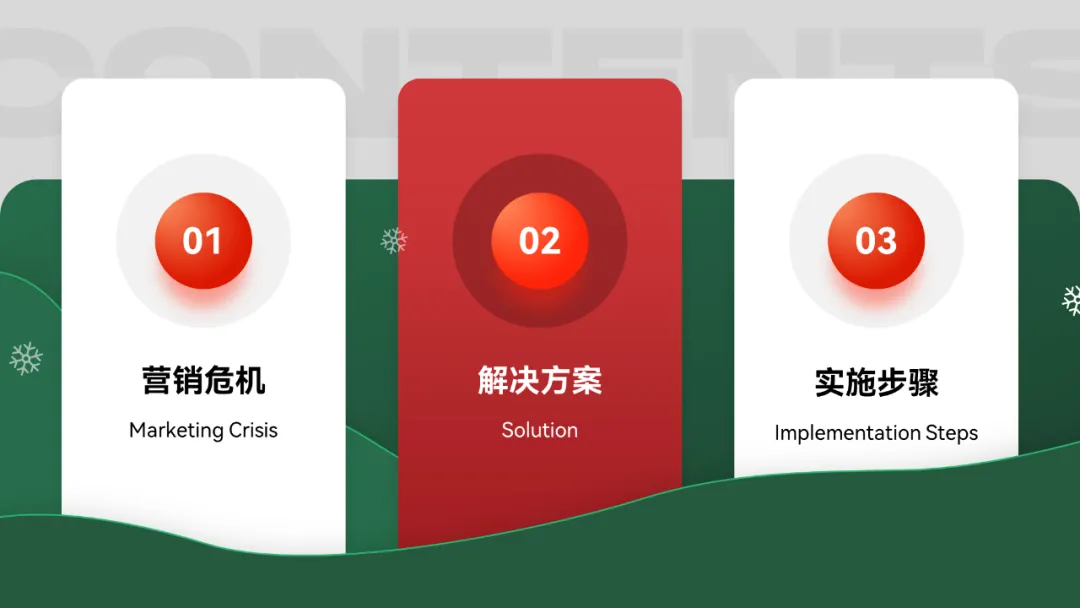
好了,这篇文章有点难度,不过,认真看完,对你肯定有帮助。 另外我们上线了一门全新的AI训练营,为期一年,40场直播,带大家了解全套AI能力。 如果是旁友圈会员的话,别忘了参与哈。点击可免费试看第一期内容: 
旁友圈全阶AI+PPT会员可免费学习 如果你想系统提升AI+PPT的能力,欢迎开通旁友圈全阶PPT+AI会员。 免费获得13门全阶段学习课程,还有专业助教答疑服务。且一次加入,长期有效,越早开通越划算!
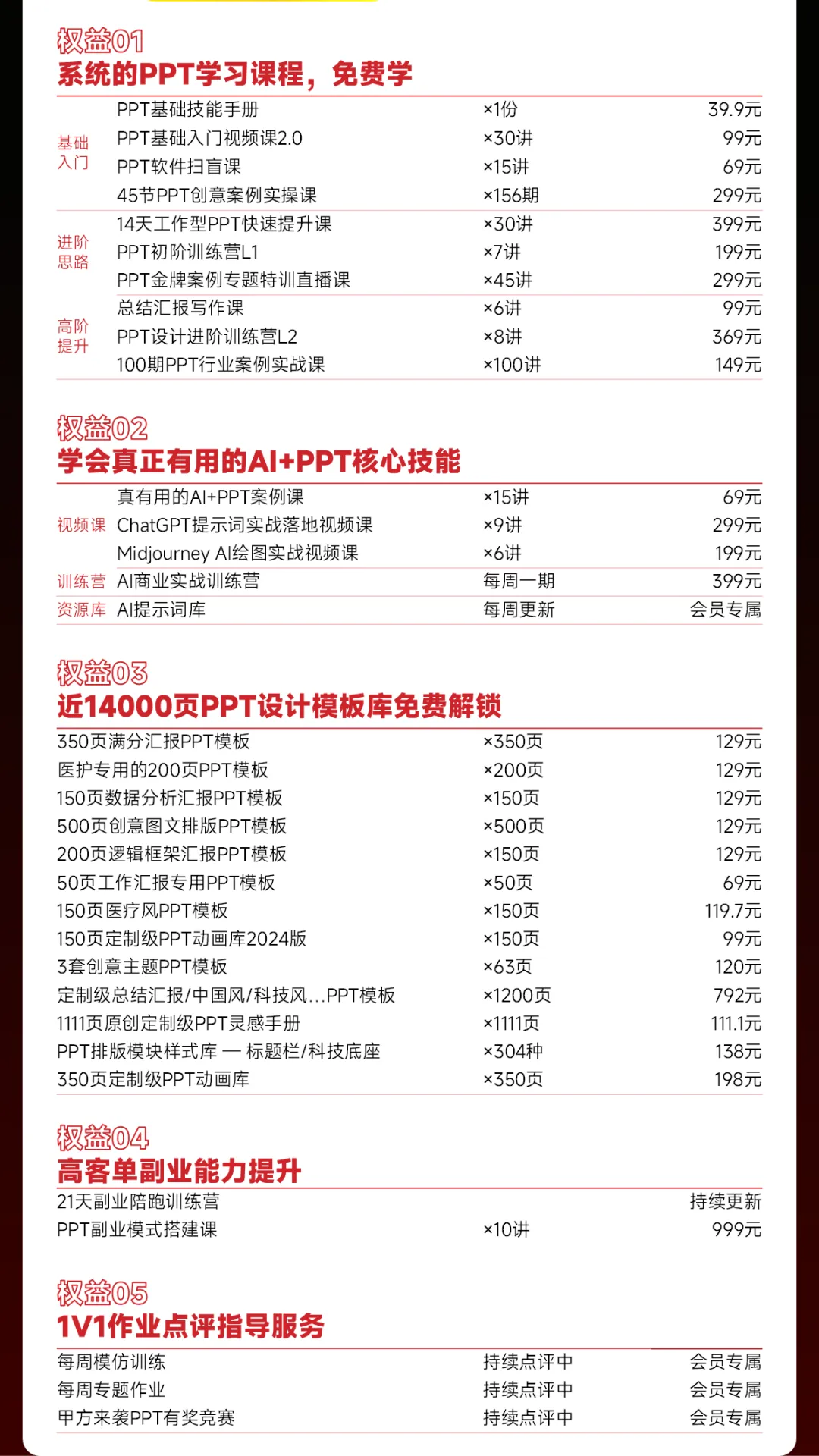

点击下方阅读原文 添加老师免费试听会员课程 👇👇
点击 预约,锁定PPT免费直播课堂
但作为一个PPT博主,我多看了几眼评论区,发现了一件挺有意思的事。
这些颜色,单独拿出来看,其实并不难看。甚至有些,还是我们经常在设计案例里看到的“高级色”
本文来自网友投稿或网络内容,如有侵犯您的权益请联系我们删除,联系邮箱:wyl860211@qq.com 。

