用DeepSeek Harness做PPT完整流程分享
- 2026-11-01 03:54:41
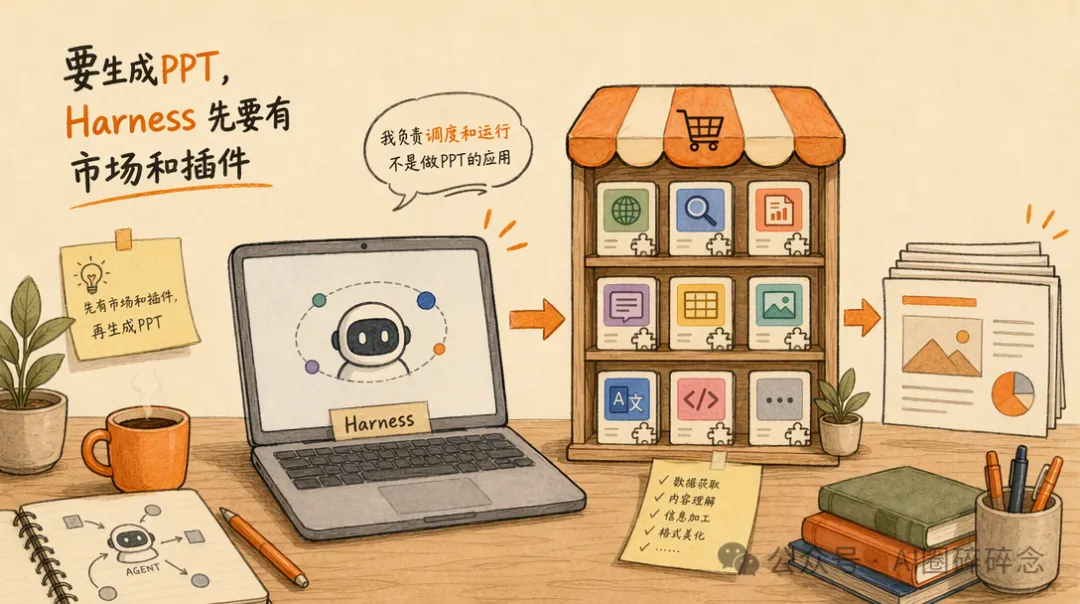
DeepSeek Harness 是一个 Agent 运行环境。想让它帮你做 PPT,得先给它装上“应用商店”,再从里面补齐做 PPT 需要的插件和 Skill。下面这五步,就是完整流程。
去官网下载,别走岔路
打开浏览器,认准 DeepSeek 官方渠道下载 Harness。官网地址是 https://www.deepseek.com/ ,进入页面后点击“Harness 桌面端”,会跳到 https://www.deepseek.com/harness/ ,里面有“下载桌面端”入口。
这一步看着简单,但很值得单独拎出来说。Agent 类工具更新快,网上很容易出现旧链接、搬运包和教程里的历史版本。直接走官网,能少踩不少坑。
先装一个“应用商店”
Harness 的插件生态靠市场来管理,而这个市场本身也是一个插件。核心插件叫 dshmarket。装好它之后,再装其他插件就不用到处找链接了。
操作路径大致是这样:打开 Harness 界面,点击插件按钮,选择添加插件,输入 dshmarket,然后安装。装完以后,从左下角头像进入设置,在侧边栏里就能看到“插件市场”。
到这一步,你才算有了自己的“应用商店”。后面所有插件,基本都从这里进。
从市场里挑插件,装完记得重启
有了 dshmarket,安装其他插件就顺了。打开插件市场,搜索你要用的插件,点安装即可。
有些插件装完刷新页面就能生效,有些要彻底退出 Harness 再重新打开。我更建议批量装完后统一重启,省得一个个排查。
这里有个容易被忽略的小坑:退出 Harness 不是只点窗口右上角的叉。还要看一下电脑右下角托盘区,如果后台进程还在跑,就右键退出。否则新装的插件可能根本没加载上,你会误以为安装失败。
让 AI 自己装上做 PPT 的 Skill
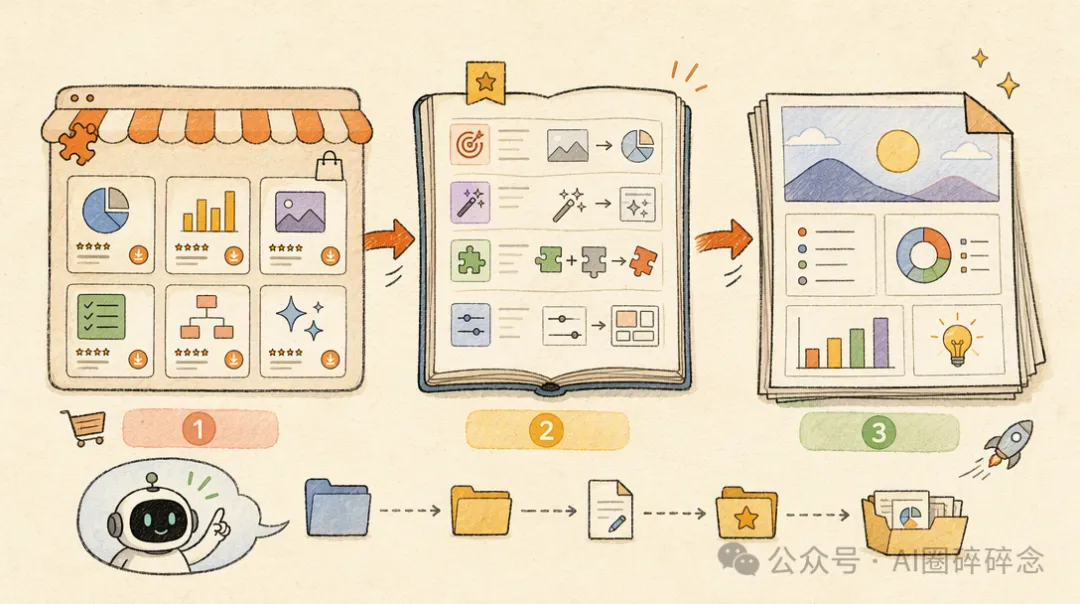
插件解决的是“功能”,Skill 解决的是“工作流”。做 PPT 这件事,在 Harness 里通常靠 Skill 来组织。
操作很直接:在对话框里告诉 DeepSeek:“帮我安装制作 PPT 的 skill。”它会自动完成下载和配置。
Skill 本质上是一份带说明书的任务模板,通常会以 <技能名>/SKILL.md 的形式存在。Harness 会把它放到 ~/.agents/skills 目录里。重启之后,命令面板输入 /,就能在 Skills 分组里看到。
还有个小细节:这个目录不只 Harness 能读,Claude Code 也会读同一个根目录。也就是说,你装一份 Skill,两个 agent 都可能用得上。
给内容,下清楚指令,然后等出片
Skill 装好后,就可以正式做 PPT 了。把你要参考的材料发给 DeepSeek,指令尽量具体,尤其是页数、受众、场景和风格。
比如可以这样说:“帮我参考这份材料,做一个学术汇报 PPT,15 页,适合教学。”
Harness 的处理过程大致会经历这几步:读取你给的文档,理解结构和重点,补齐需要的 PPT 生成插件,规划页面结构和版式,再生成每一页内容,并输出文件。
如果你需要配图,建议在指令里补一句:“图片在网上找。”DeepSeek 自己生成图片的稳定性不算高,让它用搜索或外部图库,通常比硬生图更省心。
为什么 AI 做的 PPT 容易“一眼假”
很多人第一次用 AI 做 PPT,会有同一个感受:内容好像有了,但页面一看就不像人认真排过。
问题不一定出在模型“笨”,更多时候是路线限制。现在常见的做法是“模板填充”:LLM 先生成大纲和每页内容,再把文字塞进预设模板里。这个方案能快,但好不好看,很依赖模板质量、模板数量和匹配算法。
还有一种路线是“全布局”:让 LLM 自己决定每页内容放在哪、图放在哪、字号多大。上限确实更高,下限也很低。因为 LLM 在排版时通常只是在处理坐标和元素关系,并不是真的像设计师一样实时看画面,所以很容易出现错位、溢出、留白怪异这些问题。
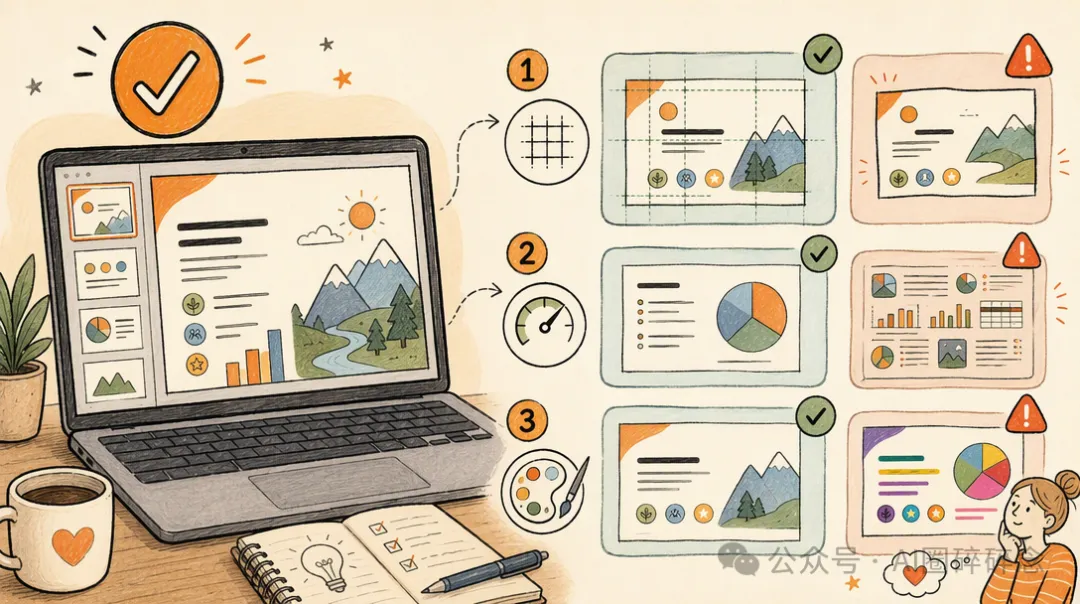
“一眼假”通常来自三件事:没有栅格约束,信息密度失控,配色没有主色。生成之后别急着发,至少把数字、口径和语气逐页过一遍。
一份可以照着走的清单
• 去官网下载 Harness。 • 安装 dshmarket,拿到“应用商店”。• 在插件市场里批量安装需要的插件,装完彻底退出 Harness 再重开。 • 在对话框里让 AI 安装 PPT Skill,自动完成配置。 • 提供材料时,把页数、受众、用途和风格说清楚;需要配图就说明“图片在网上找”。 • 生成后先看预览,再打开源文件逐页改。数字、口径、语气,都要自己把关。
工具能省下排版和起稿时间,但省不掉你对内容负责的那部分。装再多插件,这一点也不会变。
这里是「AI圈碎碎念」,每天追踪全球 AI 最新动态。关注并设为星标,不错过下一条有价值的 AI 信息。

