“老辈子”ppt手搓科研绘图的一些小技巧
- 2026-11-09 00:53:05
“老辈子”ppt手搓科研绘图的一些小技巧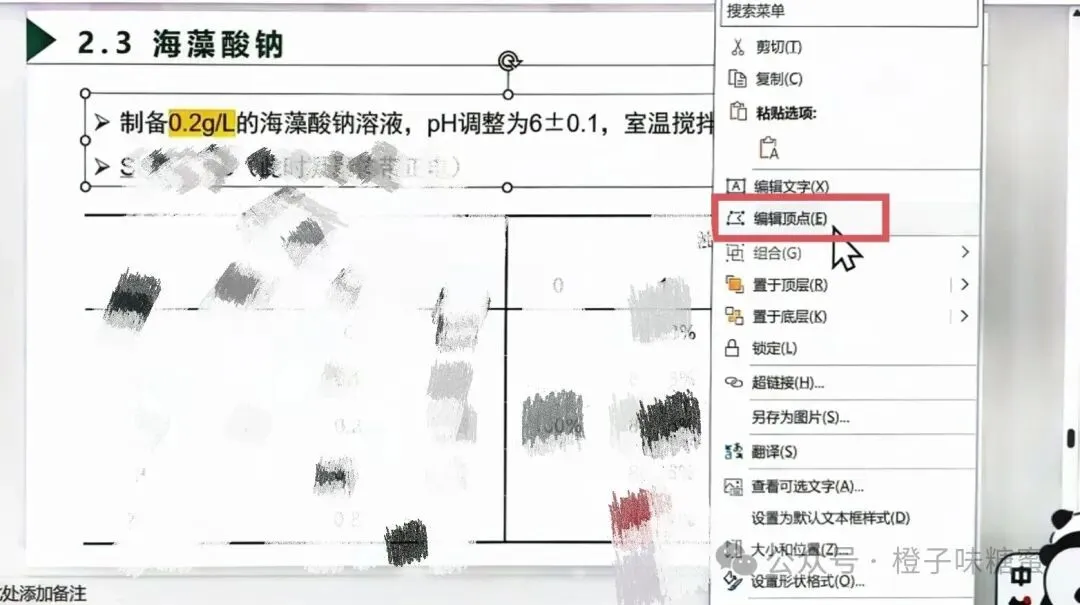
这个在作图或者做ppt里都挺实用的,尤其是想强调某一段文字的时候,如果方形背景色很单调,这种奇形怪状的会好看一些。 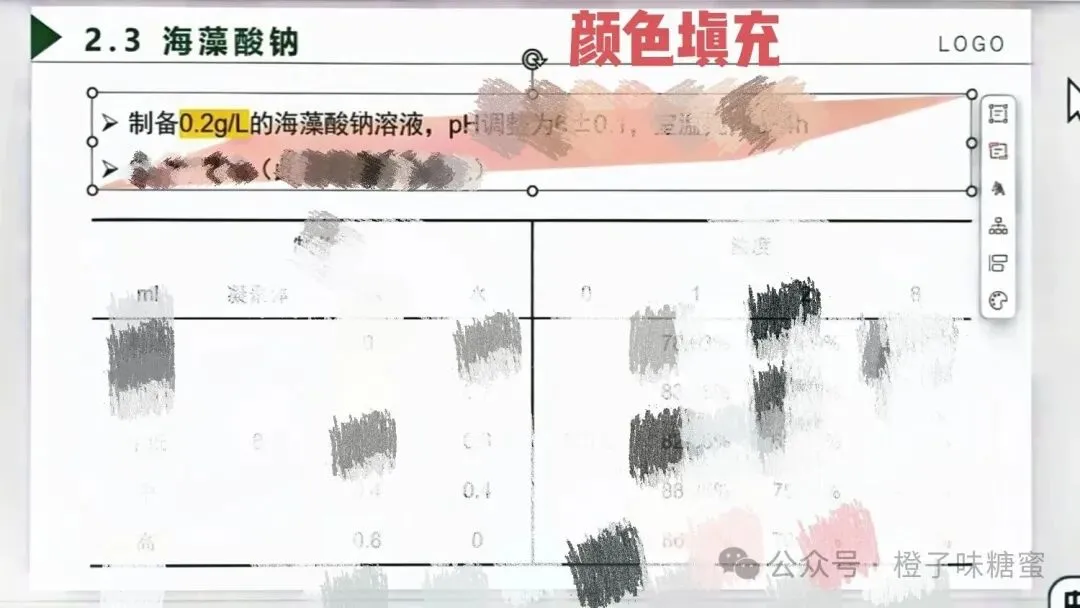
这个可以生成一个任意形状的图形,然后选个渐变色或者浅色系当背景之类的还是挺有意思的。 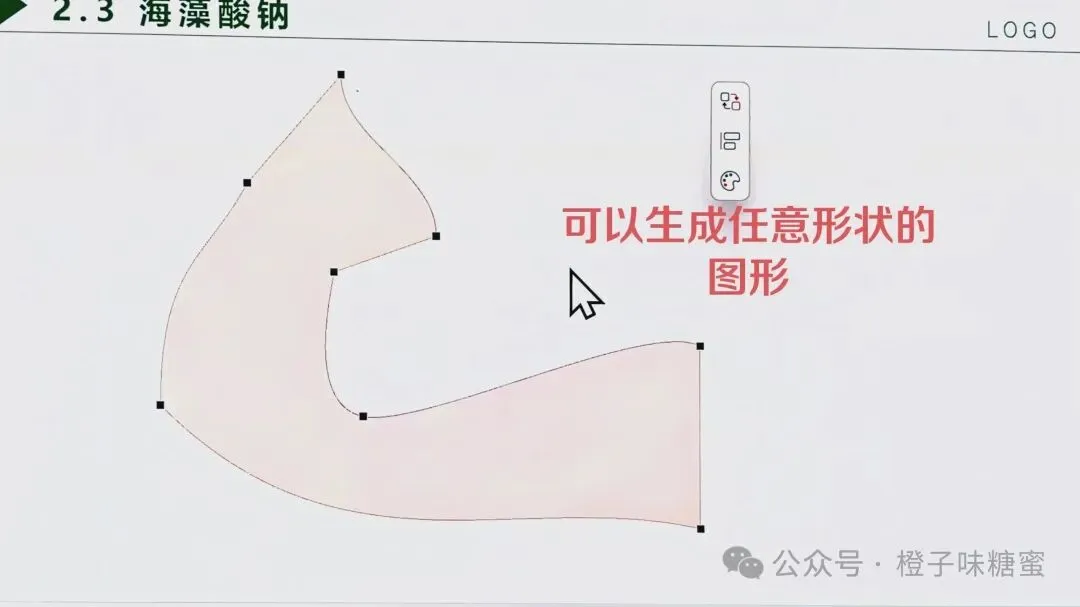
这个弧化在做PPT或者作图里都很实用,反正在我的审美看来,带点弧度的比规规矩矩的方向好看。 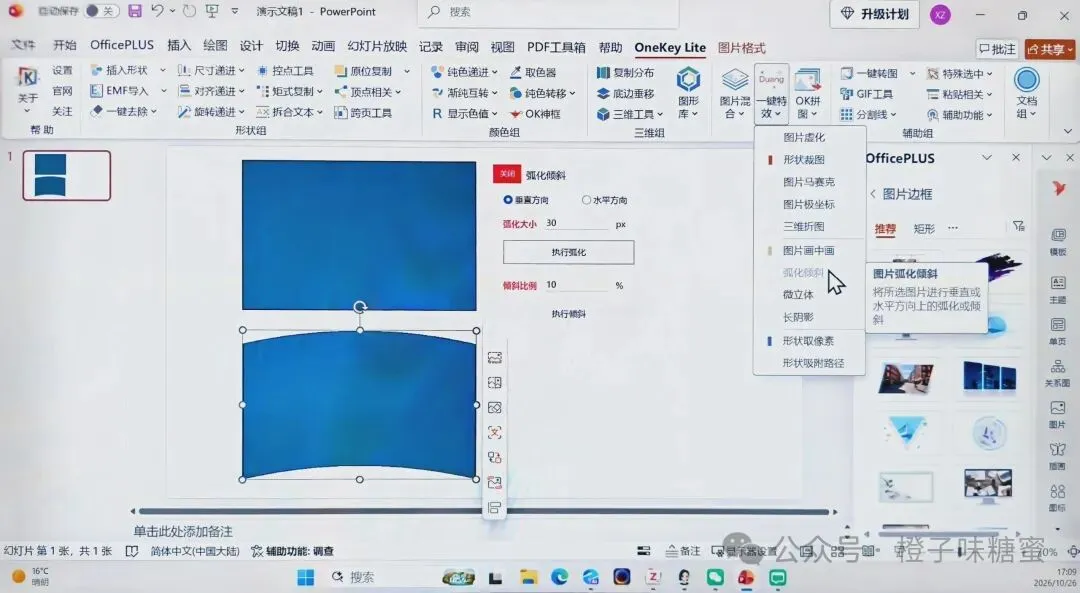
②三维工具 你插入一个平面图形以后,点击这个就会变成那种三维的图,而且这个比直接插入的更真实立体一点。 主要体现在,这个露出的三个面会自动填充不同的颜色,好像真的受光线影响的样子。 球形、水晶这些都同理,不过这个用的不算太多。 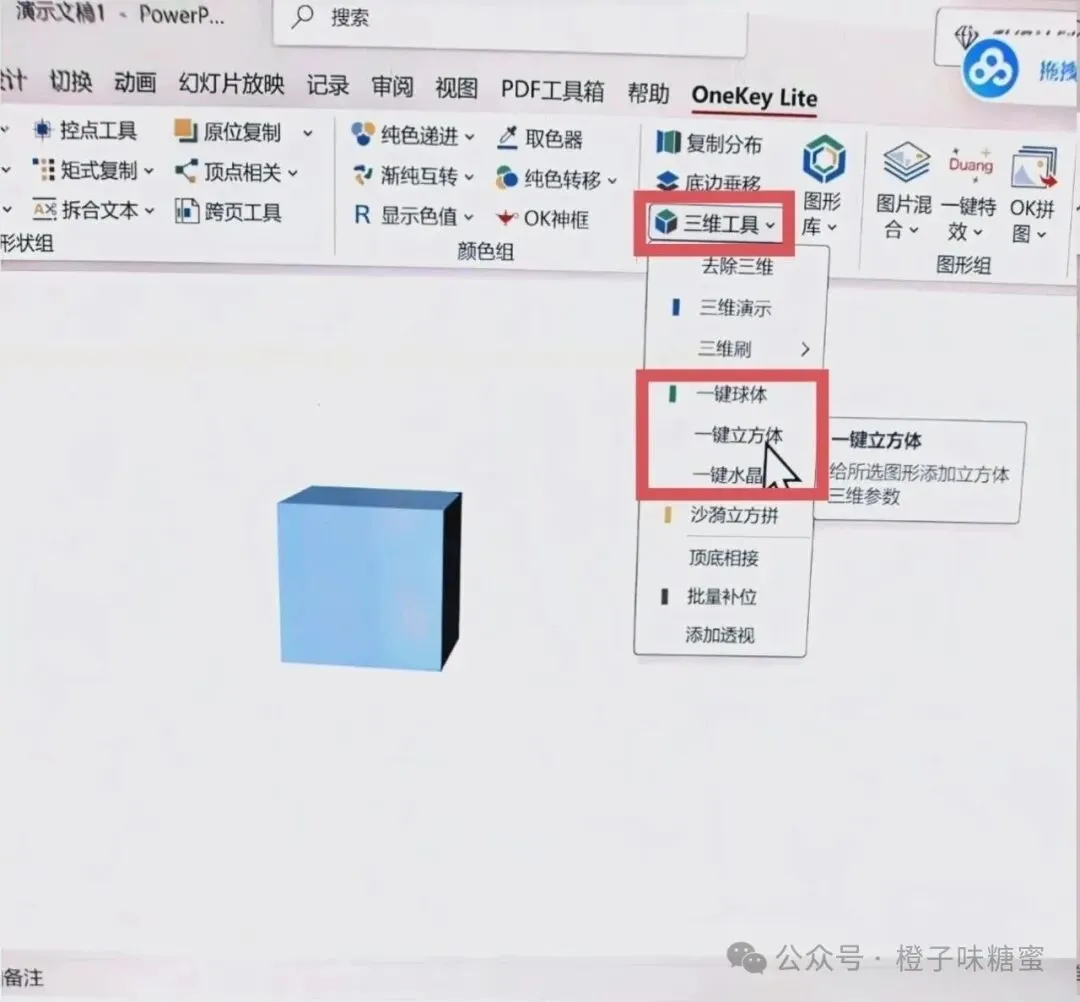
③递进 第一个是尺寸的递进,比如你想要n个尺寸递进的,你把第一个和最后一个的大小设置好,然后按住ctrl,依次选择(这里注意次序),就会生成大小依次递进的图形。 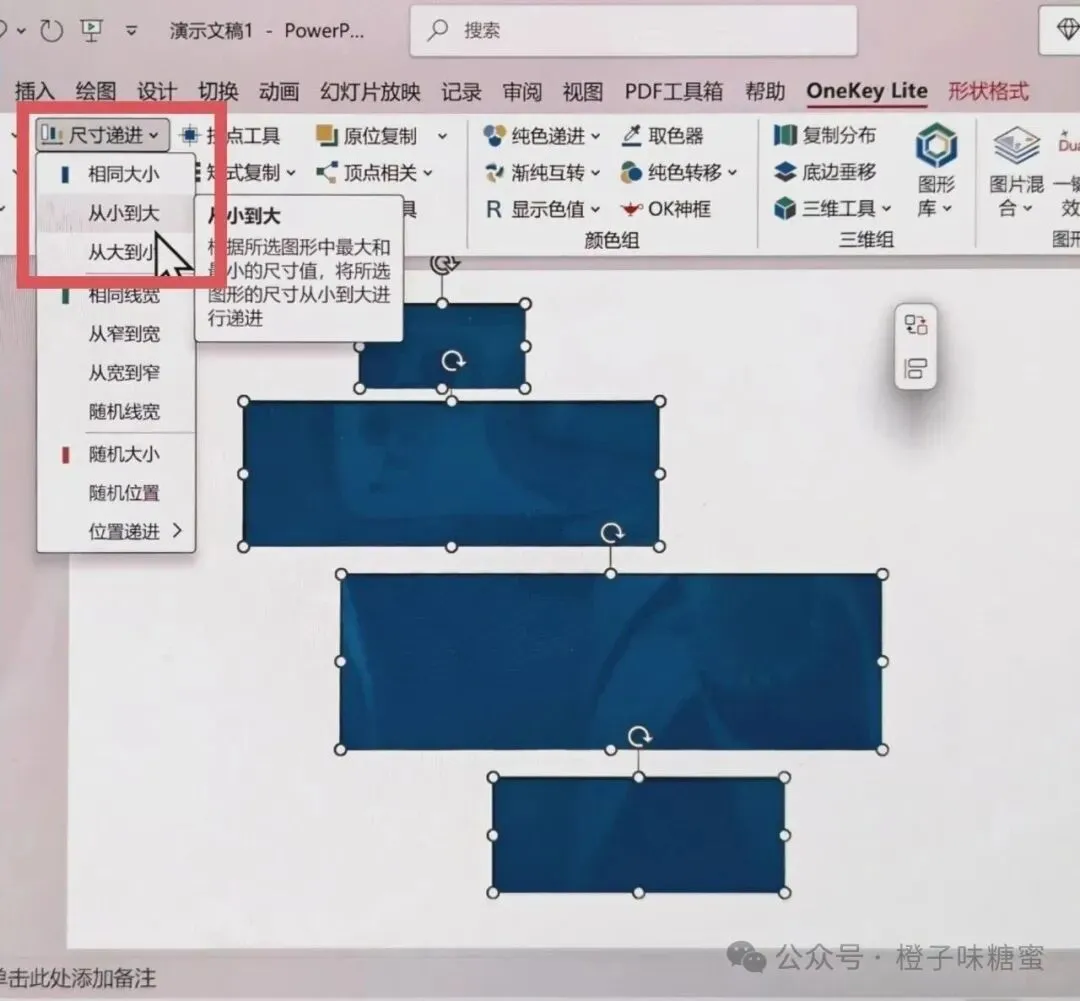
除了图形递进,还有颜色递进,我最爱用的就是颜色递进,这里也要设置好第一个和最后一个的颜色,然后注意选择的顺序。 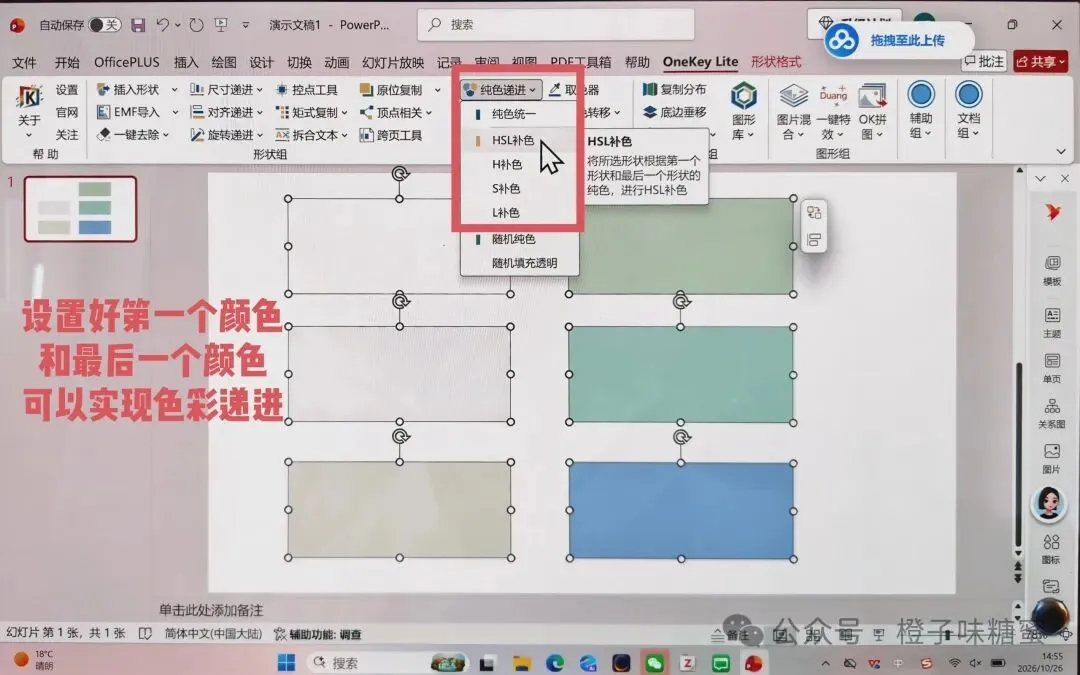
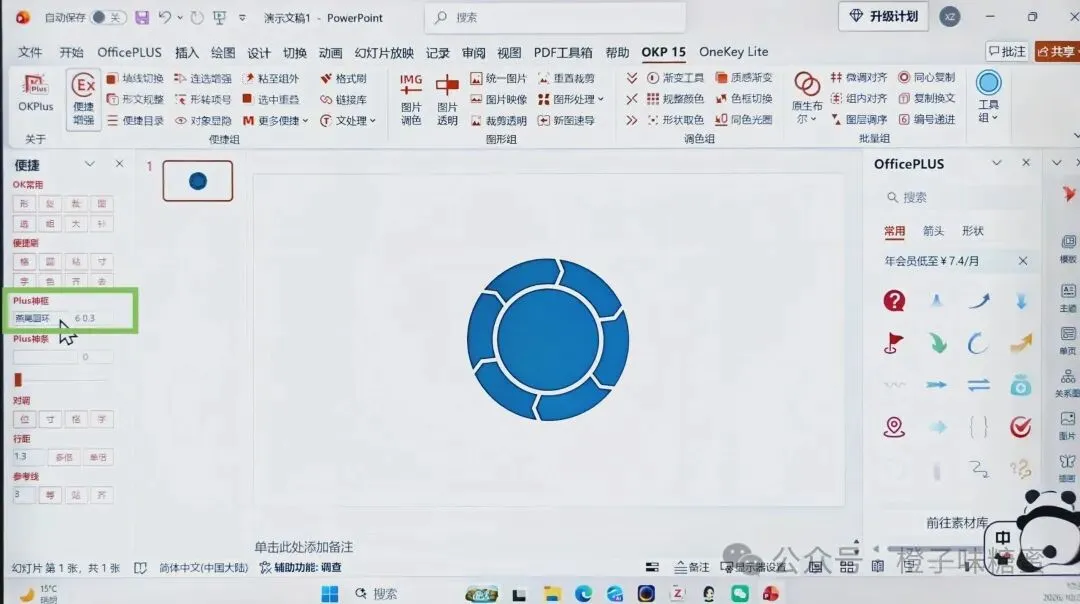
然后,这些间隔咱们就通过加粗白色边框线来实现,6磅其实就差不多了,觉得不够还能调。 不要去手动拖出距离来,真的很费力! 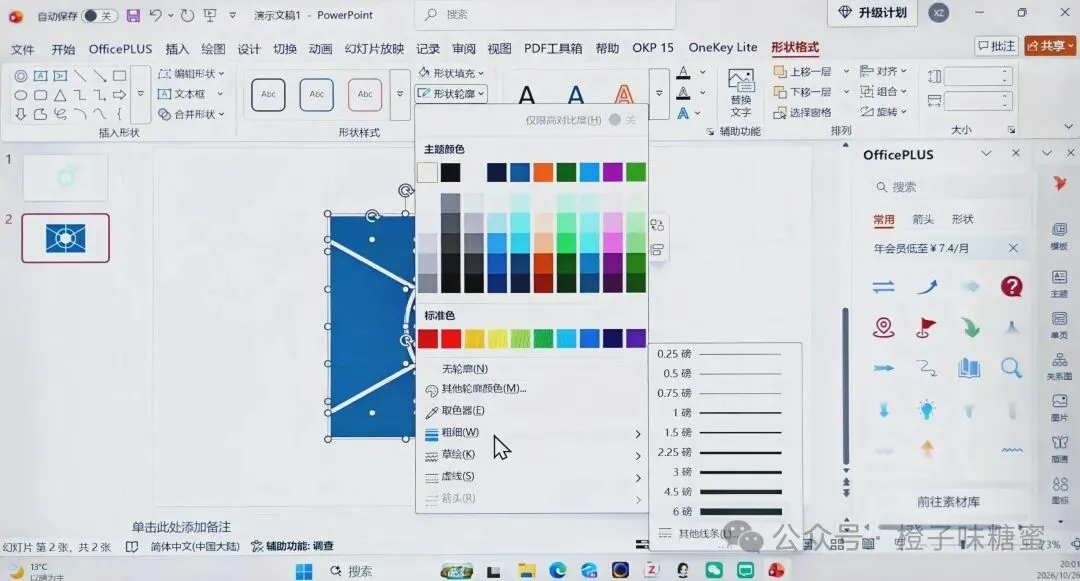
嗨喽,今天是10月26日,星期一。
今天分享两篇读研干货文章,这是第二篇,这是关于PPT绘图的。
首先就是编辑顶点功能,这个是师姐分享给我们的,我以前真的没注意过这个功能,今天试了一下确实有点用处。
任意选择一个图形,然后右键“编辑顶点”,就可以随意添加或者删除顶点然后各种拖动位置。
其次就是分享两个插件,一个是OneKeyTools,这个是WPS和office都可以用的,看这个文章下载就行PPT插件 OneKeyTools 下载 + 安装教程!
下面分享几个我常用的功能:
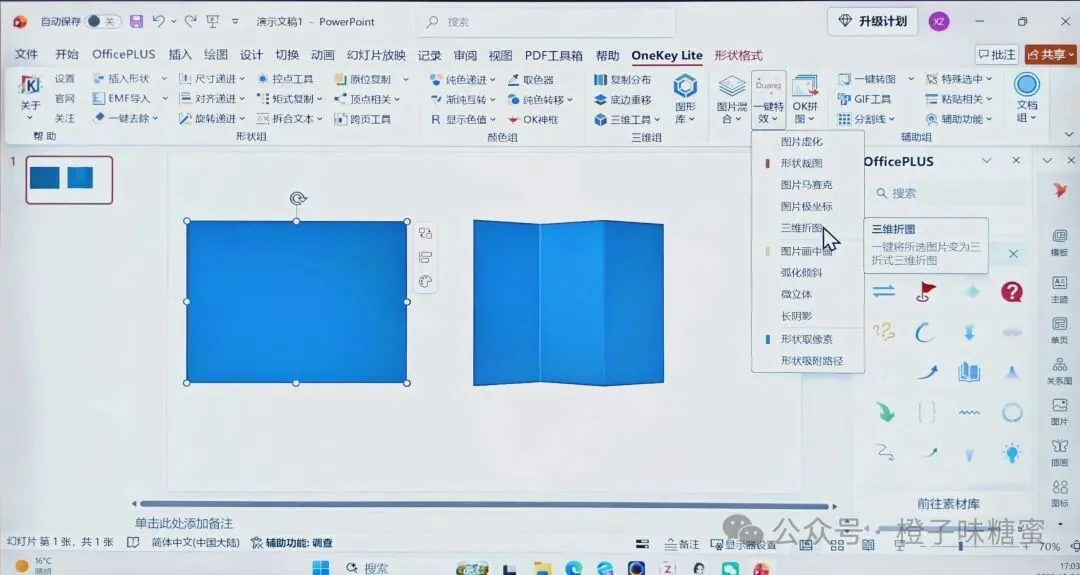
①变形
这个三维折图在做PPT里很好用,如果是一个图片,这样一弄会有一种立体的感觉。
第二个插件是OKPlus15,这个只有office能用,WPS目前还不行,具体看这个文章下载。OKPlus15 安装教程(PPT插件)
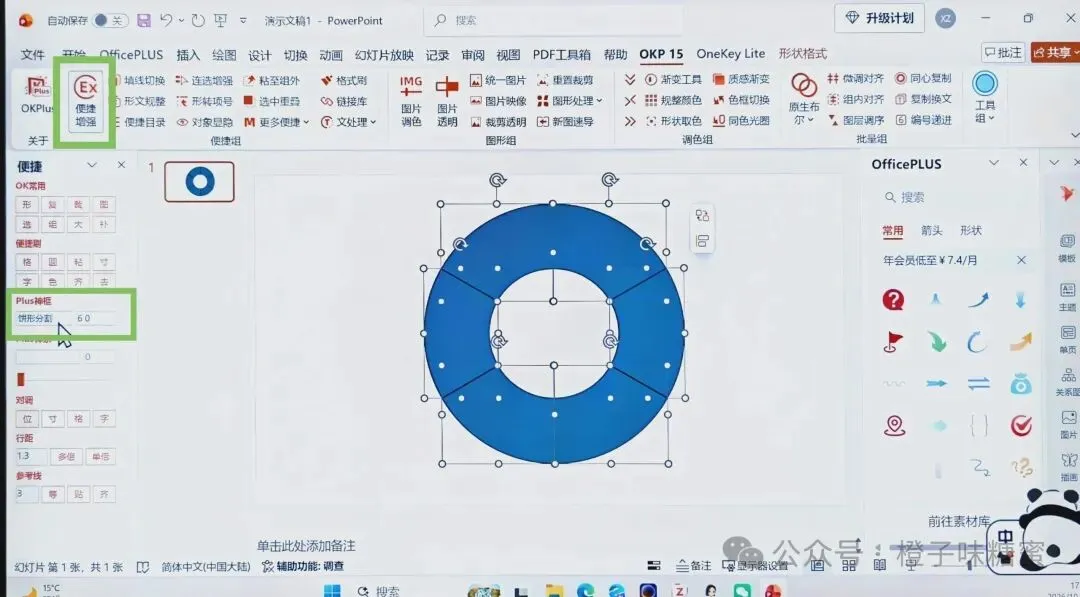
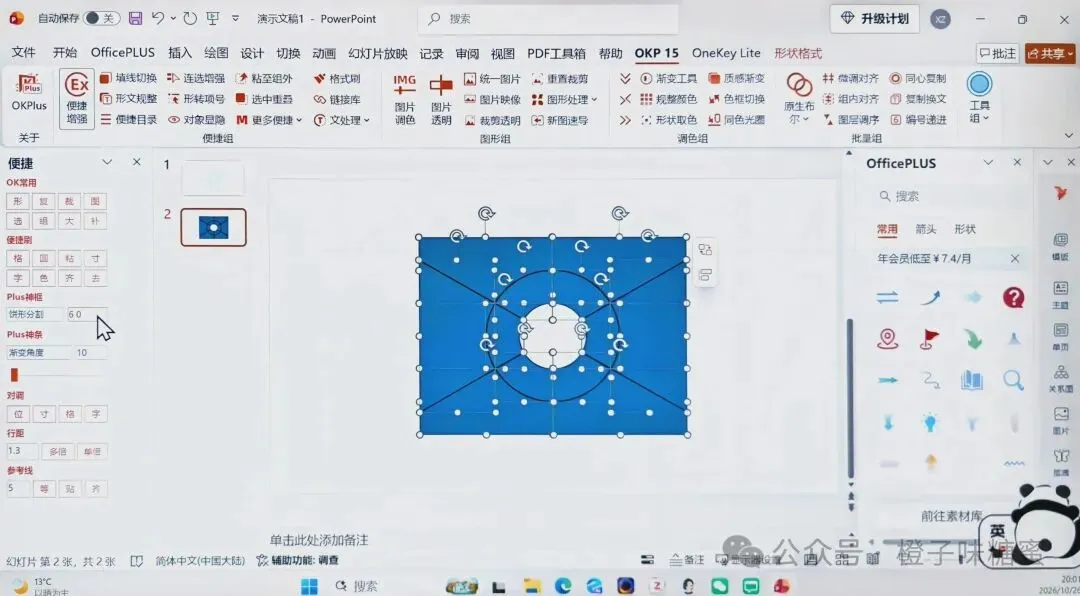
这里面我基本只用那个分割功能,选中一个图形后,点击“便携增强”,然后用plus神框进行分割就可以。
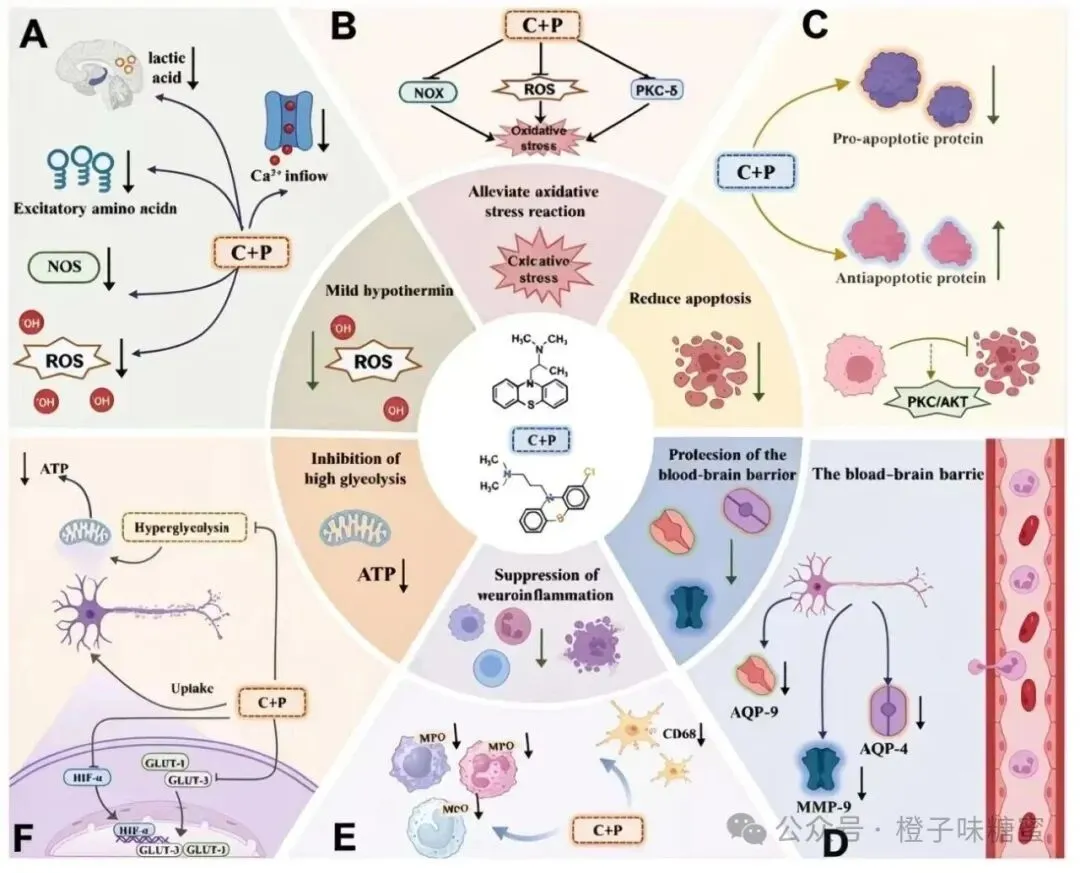
常用的就是这个饼形分割以及燕尾圆环,现在很多顶刊也会喜欢这种圆形的摘要图。
好!那么,咱们直接应用,如何绘制这种图(只说图形和颜色哈)?
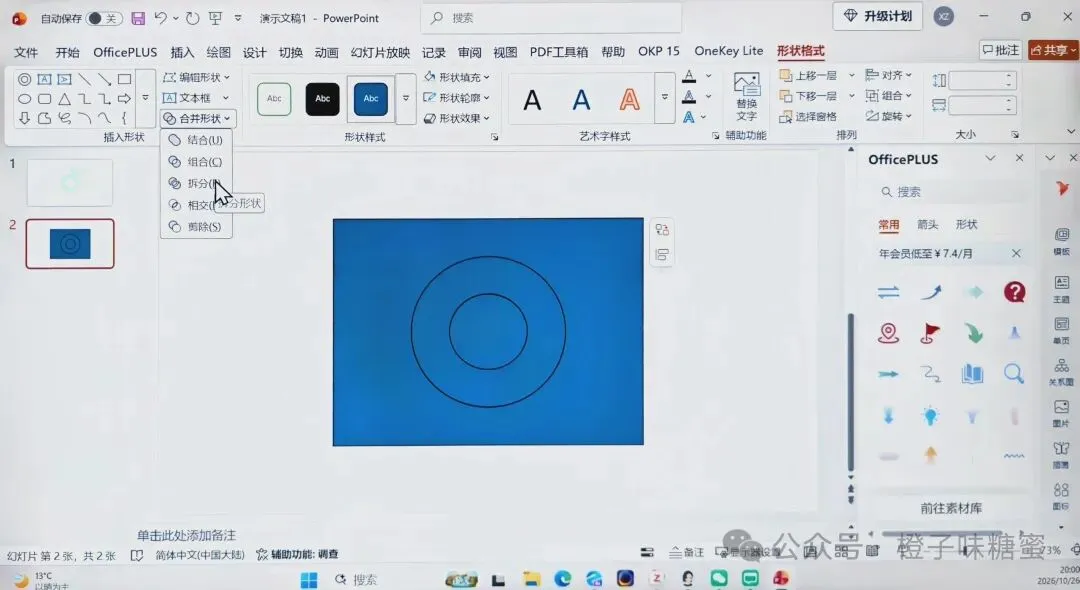
首先,插入一个矩形一个圆环,圆环要位于矩形的正中间,然后点击“形状格式”-“合并形状”-“拆分”-把中间的圆形删除
其次,同时选中矩形和圆环,用OKP 15把这两个图形拆分成6等份,两个都用“饼形分割”就行。
最后填充颜色,咱们直接用OneKey里面的纯色递进,先把外面的矩形部分设置好,圆环的选择同色系饱和度高一度的就行。
同理,大家可以试一下这种图怎么画🙃
本文来自网友投稿或网络内容,如有侵犯您的权益请联系我们删除,联系邮箱:wyl860211@qq.com 。

