你准点下班ta 还在熬夜改PPT?
- 2026-11-07 07:34:37
你准点下班ta 还在熬夜改PPT?你准点下班ta 还在熬夜改PPT? 高阶私教级隐藏功能一键解锁 · 效能飙升 300% 
✧ 同样一份汇报,你花 2小时 调整每一页的字号、对齐、配色,最后版式还是显得凌乱。而那个看起来“不太忙”的同事,却早就用上了 PPT 里 被严重低估的智能美化引擎——设计灵感、一键统一、隐蔽的批量修复,通通内置。今晚,别让格式拖垮你的下班时间。 PART 01 基础一键·闪电上手 1 设计灵感「Design Ideas」 在「设计」选项卡中点击「设计灵感」,右侧栏即会自动基于当前内容生成数套专业版式。选择任意一款,一键应用到单页,零门槛上手。 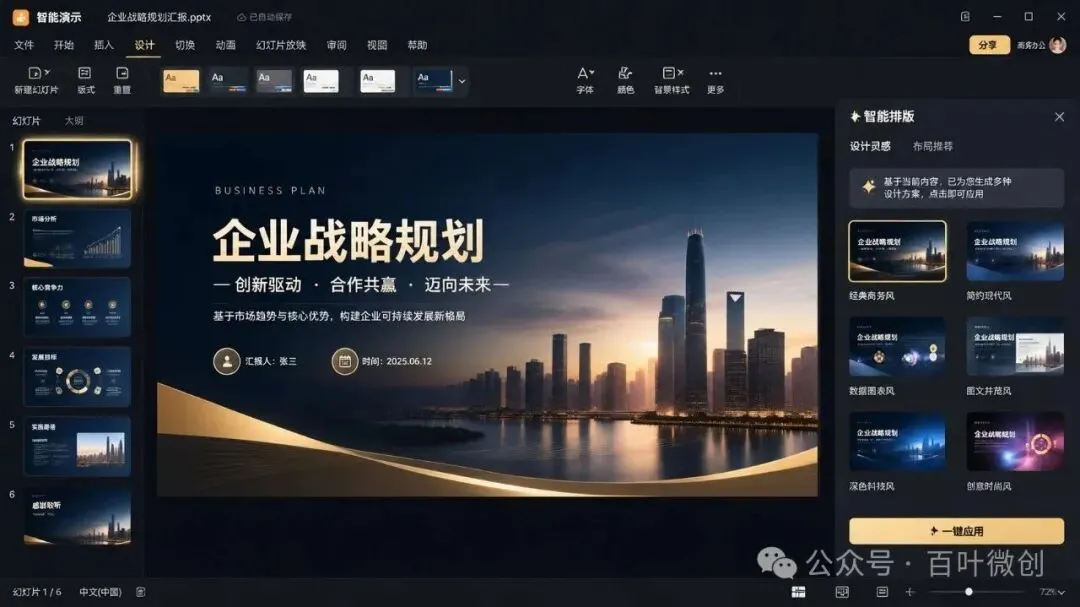
2 版式一键统一 选中多张幻灯片,使用「变体」或右键「版式」,统一字体、主题色、背景样式。全套幻灯片立刻显得规整专业,像换了一套新 skin。 PART 02 高阶隐藏技巧 · 全解锁 01 批量美化·一键统一全局 整套方案再不是逐页修改:先使用「设计-变体」设置好全局主题字体与配色,随后在「幻灯片浏览」视图中全选 — 右键 — 版式,批量替换。「主题」另存为 .thmx,一步让三十页PPT脱胎换骨。 ↘ 技巧:按住 Ctrl 点击所有标题页,替换为「标题幻灯片」版式;内容页同理,保持统一节奏。 02 智能纠错·一键修正所有不规范 总有一些文本框跑到画面外,或是对不齐?在「文件-选项-快速访问工具栏」添加「修复排版」(PPT 2021+ 可用)。随点击,即可自动检测超界元素、垂直居中错位等,一键排列整齐。 此外,常被忽视的「拼写检查」(F7) 与「辅助检查」,一次性帮您揪出所有错别字和不一致的术语,错误率直线下降。 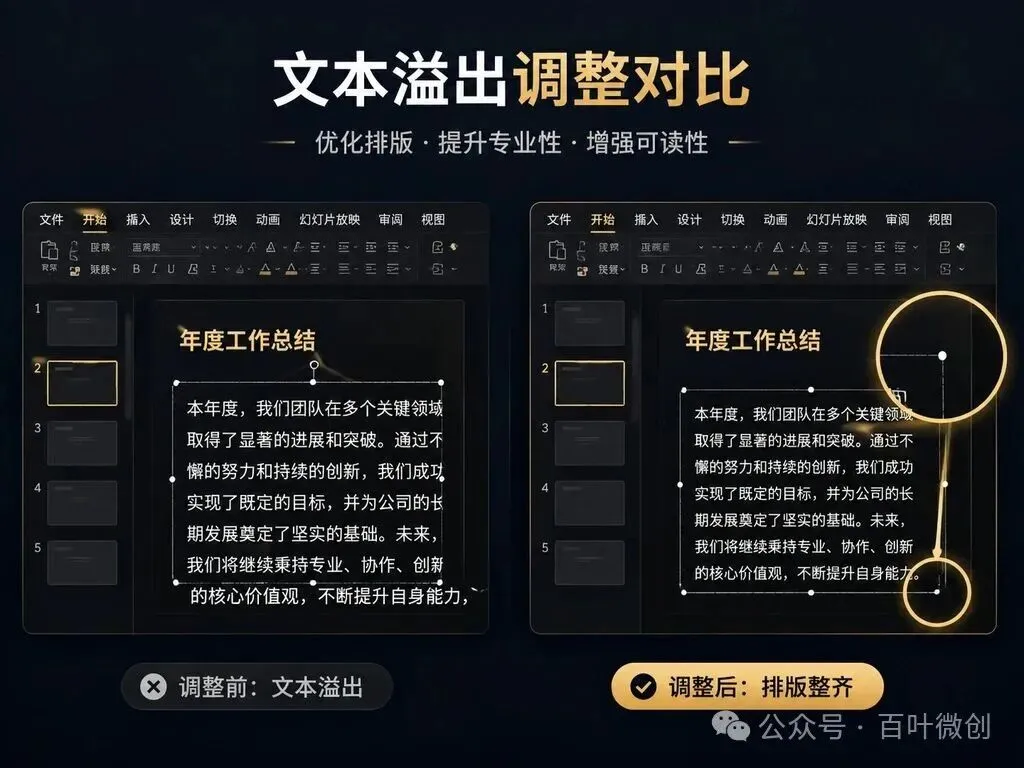
03 版式重排 · 对齐的魔法 选中多个图片或形状,点击「形状格式—对齐」,选择「横向分布」或「纵向分布」,让间隙完全相等。再开启「查看-参考线」,拖出辅助线,实现像素级精确对齐。 ⚡ 按 Alt 键拖动参考线可精准定位到 0.1 毫米,适合强迫症用户。 04 品牌VI · 专属模板一秒复用 将公司品牌色输入到「设计-变体-颜色」,点击右键「设置为默认主题」,并导出为 Office 主题 (.thmx)。未来新建文档都自动载入企业标准色,从此告别色差。 ♛ 个人专属模板库:在配色处添加色值 #B8860B 等。保存于「我的模板」 PART 03 避坑 & 提速清单 ✦ 尽量只用「设计灵感」作为起点,复杂图表仍需介入微调,避免死板。 ✦ 不要叠太多智能效果,整篇统一一种视觉语言才高级。 ✦ 批处理前先保存原稿,可使用版本历史随时返回。 ✦ 下载的模板字体可能缺失,统一替换成企业标准字体,防乱码。 这套体系,覆盖了从入门到精尖的完整闭环 每一个隐藏技巧都经过职场验证,直击效率痛点。学会它,你将彻底告别低效加班——这套私教级高阶内容,不掺杂碎片,系统纵深,远超寻常攻略。现在,都是你准时打卡的底气。 — END · 把时间留给生活 — — 公众号封面 · 欢迎转发 — 
本文来自网友投稿或网络内容,如有侵犯您的权益请联系我们删除,联系邮箱:wyl860211@qq.com 。

