最近爆火的这个PPT旋转效果真是太牛了,今天一个教程教会大家
- 2026-11-08 23:17:14
最近爆火的这个PPT旋转效果真是太牛了,今天一个教程教会大家1、首先,插入一个圆环,再插入两个长条矩形。将两个长条矩形和圆环一个水平居中一个垂直居中成十字状。 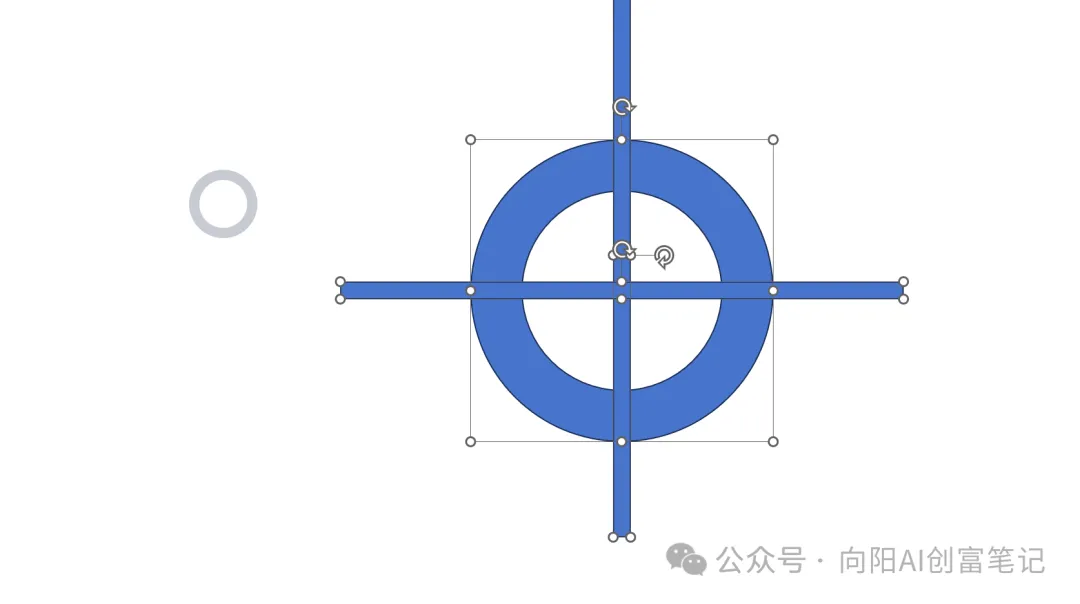
先选圆形再选两个矩形,选择剪除。 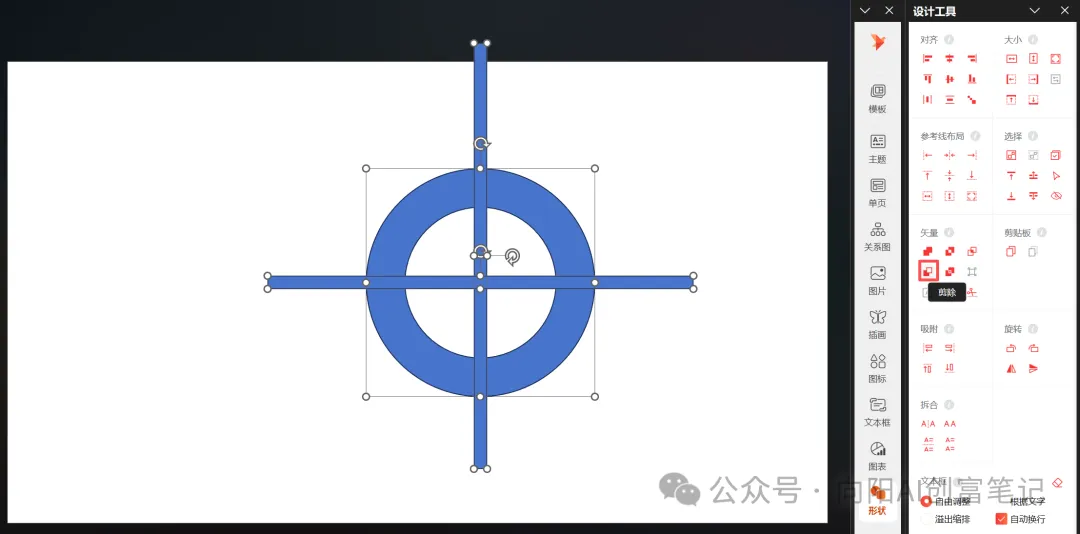
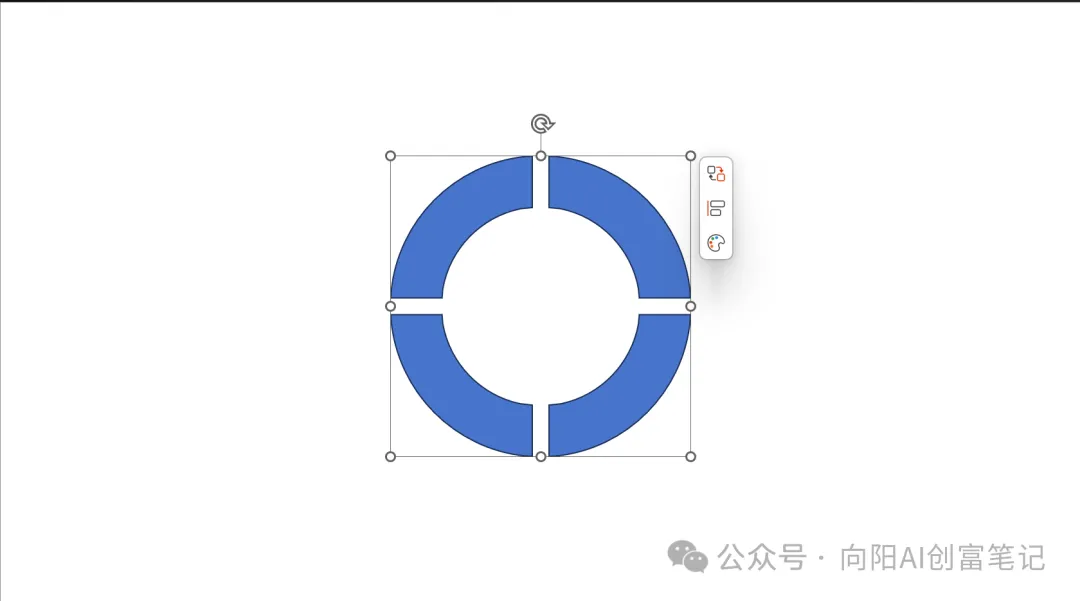
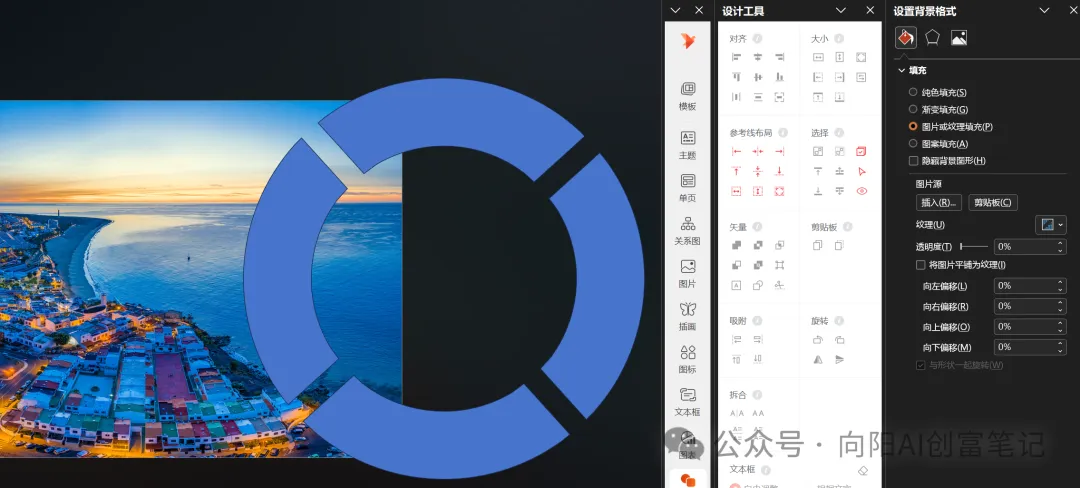
2、将圆形放大到右侧边缘,右键选择设置形状格式,选择图片或纹理填 充,选择图片源,插入一张本地图片。 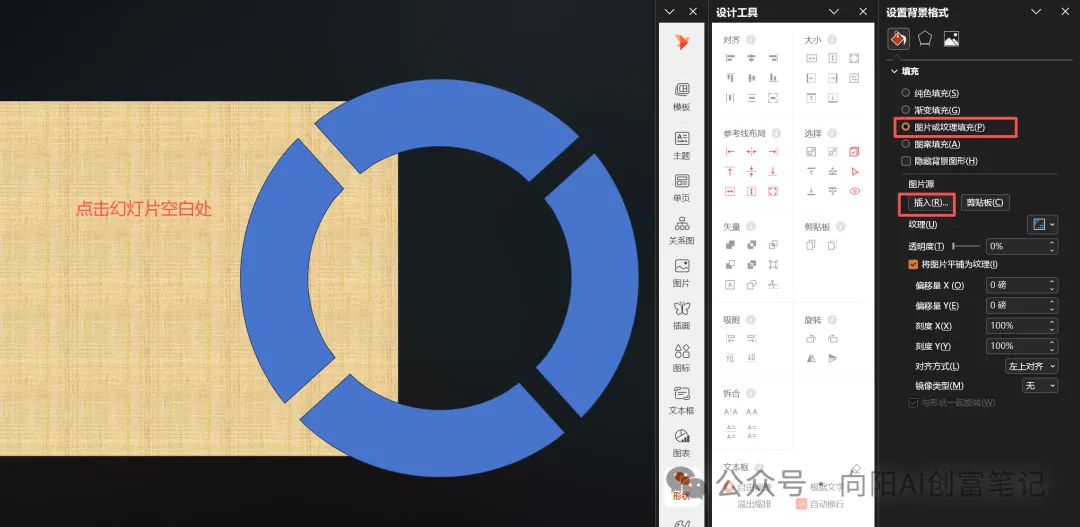
3、插入一个矩形,铺满整个画面,颜色填充为黑色,透明度设置为50%, 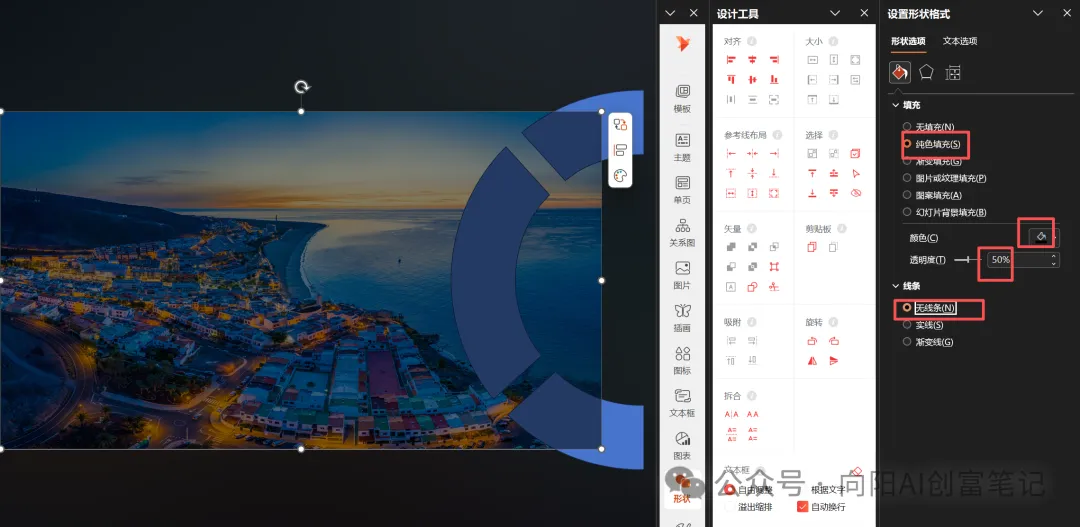
选中矩形,置于底层, 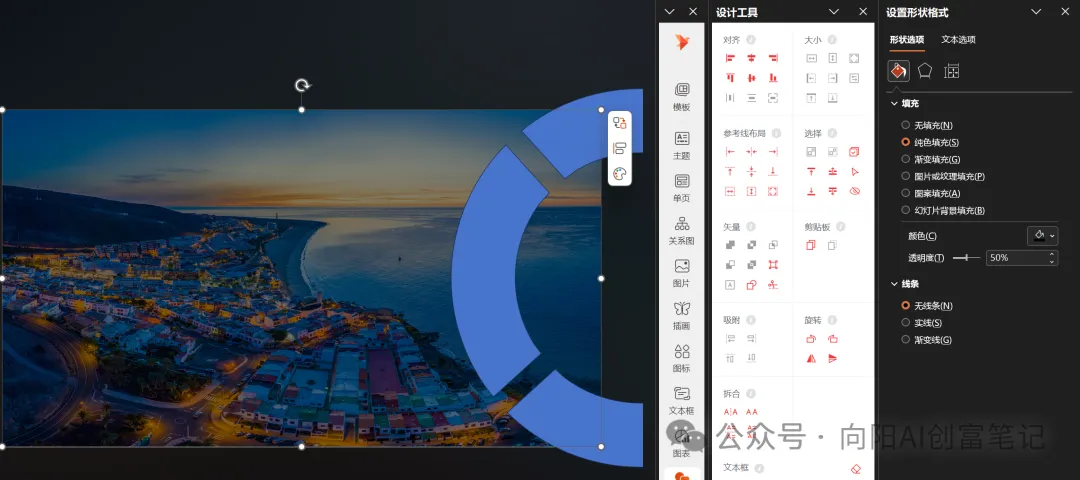
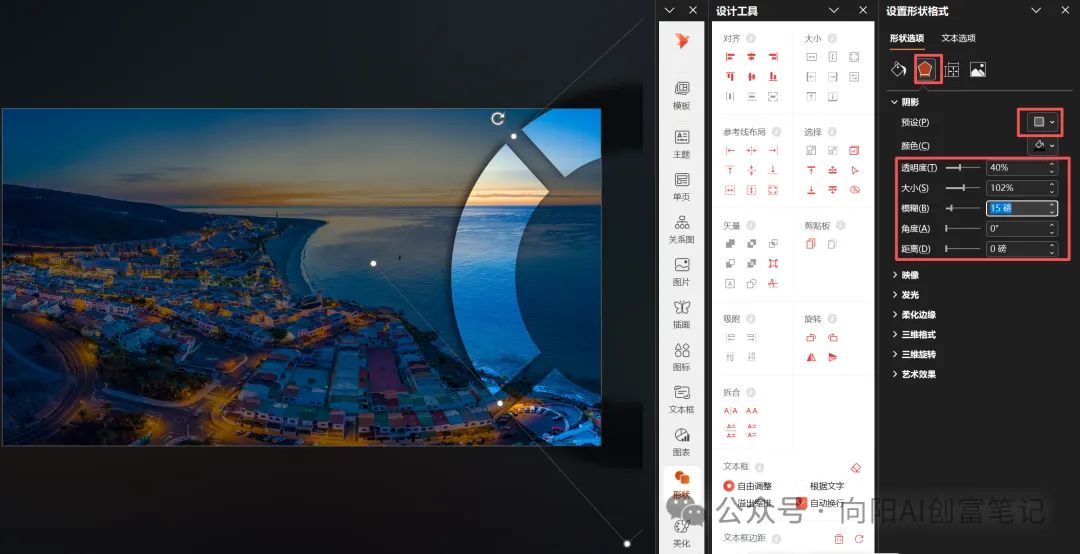
接着选中圆环,选择幻灯片背景填充,去掉轮廓,然后选择效果选项,设置阴影选择偏移中,再调整一下参数,这样一个轮盘的效果就做好了。 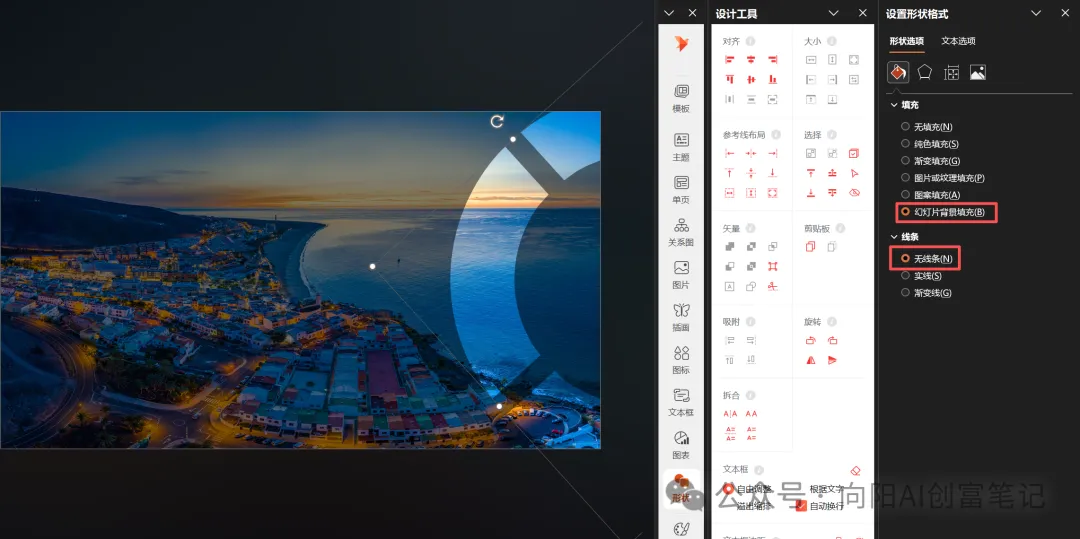
4、多复制几个幻灯片,将每一页的背景图片换一下,然后依次转动圆环45度,如此反复操作,最后方式文案。 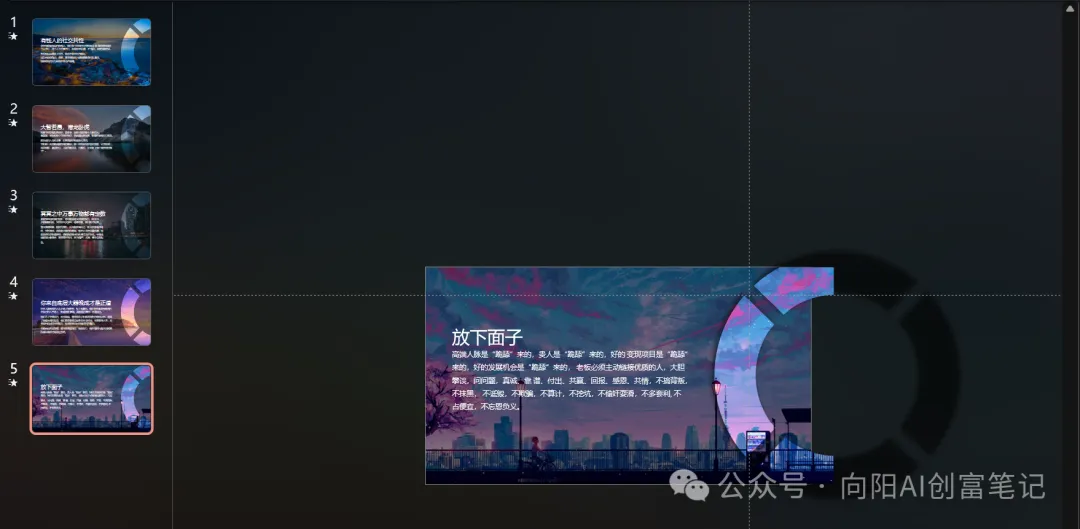
5、为了让文案也有切换效果,将下一页的文案,粘贴到上一页。最后全选幻灯片选择切换效果平滑。 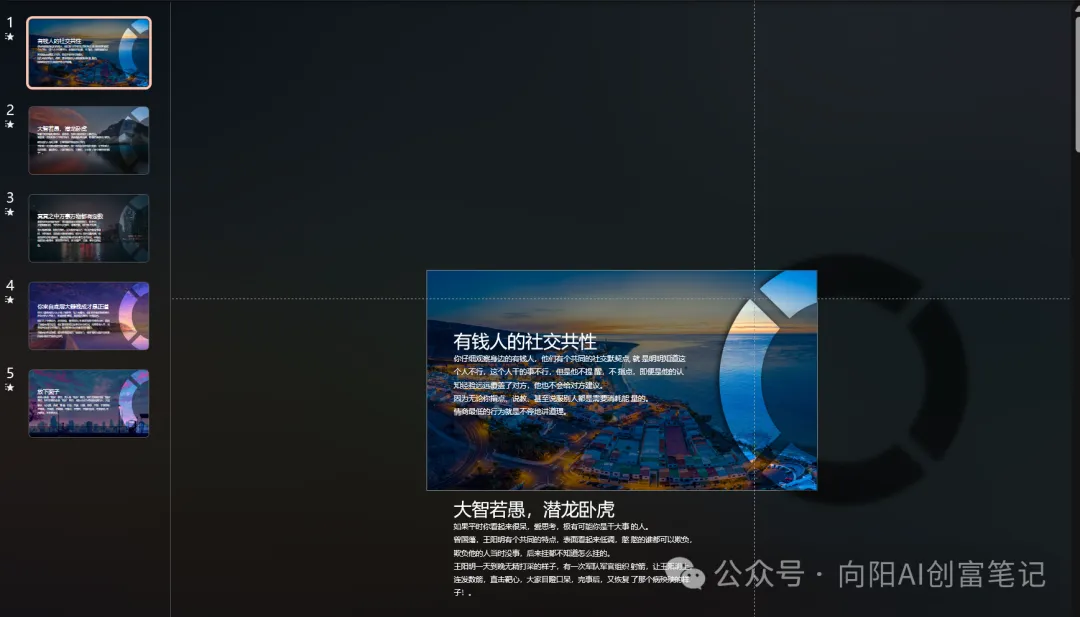
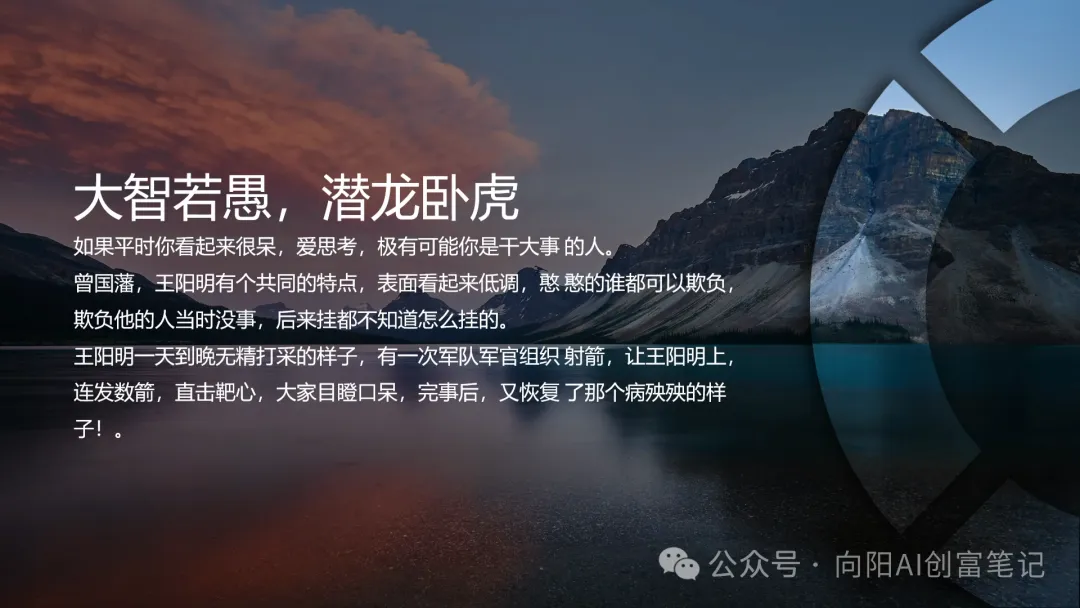
6、效果展示。 
课程总结:本课程介绍了WPS中对象动画的基础知识,包括动画的类型、创建和编辑动画效果,以及如何将动画应用到不同的对象上。 学百遍,不如上手练一练!你学会了吗? WPS PPT 全文档字体统一替换 WPS 图片处理技巧 WPS 文字处理技巧和文本框的调整 WPS 形状阴影和新拟态设计风格设置 WPS 形状填充创意——形状填充进阶和轮廓设置 #WPS教学 #PPT教程 #布尔运算 #wps图片处理技巧 #WPS动画技巧
大家好,我是向阳,专注分享AI 与办公工具融合的高效工作流,用好 WPS、PPT、各类 AI 工具,省下重复劳动,把时间留给最重要的事。持续分享,欢迎关注!
最近爆火的这个PPT旋转效果真是太牛了,放到你的PPT中一定会让人眼前一亮,很多同学还不知道怎么做,今天一个教程教会大家。
往期回顾:
本文来自网友投稿或网络内容,如有侵犯您的权益请联系我们删除,联系邮箱:wyl860211@qq.com 。

