Excel 一报错就懵?6 种常见错误,一篇教你排查清楚
- 2026-11-06 15:22:57
Excel 一报错就懵?6 种常见错误,一篇教你排查清楚
在 Excel 里做表格,最让人头疼的是什么?
不是公式太长,也不是数据太多,而是明明刚才还好好的,一刷新、一复制、一填充,单元格里突然出现一串看不懂的错误提示。
#N/A、#VALUE!、#REF!、#NAME?、#DIV/0!,还有一排神秘的 #####……
这时候,很多人的第一反应是:公式是不是写错了?要不要重新输入?
其实,不必急着改公式。
Excel 的报错并不只是提醒你“出问题了”,它还提供了定位问题的线索。 看懂这些提示,往往就能更快找到原因。
今天,我们把 6 种常见情况逐一讲清楚。

一、#N/A:查找的数据没有匹配上
常见场景: 使用 VLOOKUP 查员工姓名、产品价格、订单编号,却返回 #N/A。
例如:
=VLOOKUP(E2,A:B,2,0)
这条公式的意思是:在 A 列查找 E2 的值,找到后返回 B 列对应的内容,并要求精确匹配。
出现 #N/A,可能是以下原因:
查找值在目标区域中确实不存在。
查找值与目标数据存在差异,例如多余空格或文本、数字格式不一致。
查找区域设置不正确,或者查找列不符合函数要求。
怎么解决?
确认查找值是否真实存在。
检查两边的数据类型是否一致。
检查是否有多余空格或隐藏字符。
确认查找区域和匹配方式是否正确。
如果需要检查某个值是否存在,可以使用:
=COUNTIF(A:A,E2)
返回 0,表示在当前 A 列和这个匹配条件下,没有找到符合条件的记录。
注意:如果数据存在格式差异,COUNTIF 也可能无法按预期匹配,因此还要检查原始数据。

二、#VALUE!:参与计算的内容不符合要求
常见场景: 明明写的是加减乘除,Excel 却提示 #VALUE!。
例如,公式需要计算数字,但引用的单元格中混入了文本,或者某个函数接收到了不符合要求的参数,就可能出现这个错误。
怎么解决?
检查参与计算的单元格。
确认数字有没有被存储为文本。
检查公式中是否混入特殊字符或不符合要求的内容。
如果使用了函数,确认每个参数的类型和格式是否正确。
有时,单元格看起来是数字,实际却是文本。可以先检查单元格格式,再根据具体情况转换数据类型。
不要一看到 #VALUE! 就直接重写公式,先找出是哪一部分的数据不符合要求。

三、#REF!:公式引用失效了
常见场景: 原本正常的公式,在删除行、删除列或调整表格后,突然显示 #REF!。
这个错误通常表示:公式引用的单元格或区域已经失效。
例如,原公式引用了某个单元格,而这个单元格所在的列被删除,Excel 就可能无法继续使用原来的引用。
怎么解决?
点击出现错误的单元格。
查看编辑栏中的公式。
找出公式里出现的
#REF!。根据原本的业务逻辑,重新指定正确的单元格或区域。
需要注意,重新指定引用时,不要只看公式能否运行,还要确认它引用的数据确实是自己需要的。
公式恢复正常,不代表计算逻辑一定正确。

四、#NAME?:Excel 不认识你写的名称
常见场景: 输入公式后,Excel 返回 #NAME?。
例如:
=IF(B2>=60,及格,不及格)
这里的“及格”和“不及格”是希望显示的文字,但没有使用英文双引号。Excel 可能会把它们当成名称来识别,因此产生错误。
正确写法是:
=IF(B2>=60,"及格","不及格")
遇到 #NAME?,重点检查三件事:
1. 函数名称有没有拼错
例如,VLOOKUP 少写一个字母,就可能导致 Excel 无法识别函数名。
2. 文本有没有加英文双引号
如果需要让公式返回文字,通常应将文本放在英文双引号中。
3. 当前 Excel 版本是否支持该函数
例如,XLOOKUP 在 Microsoft 365 和 Excel 2021 及更高版本中可用;较旧版本可能不支持。
因此,如果输入 =XLOOKUP(...) 后出现 #NAME?,除了检查拼写,也要确认软件版本。

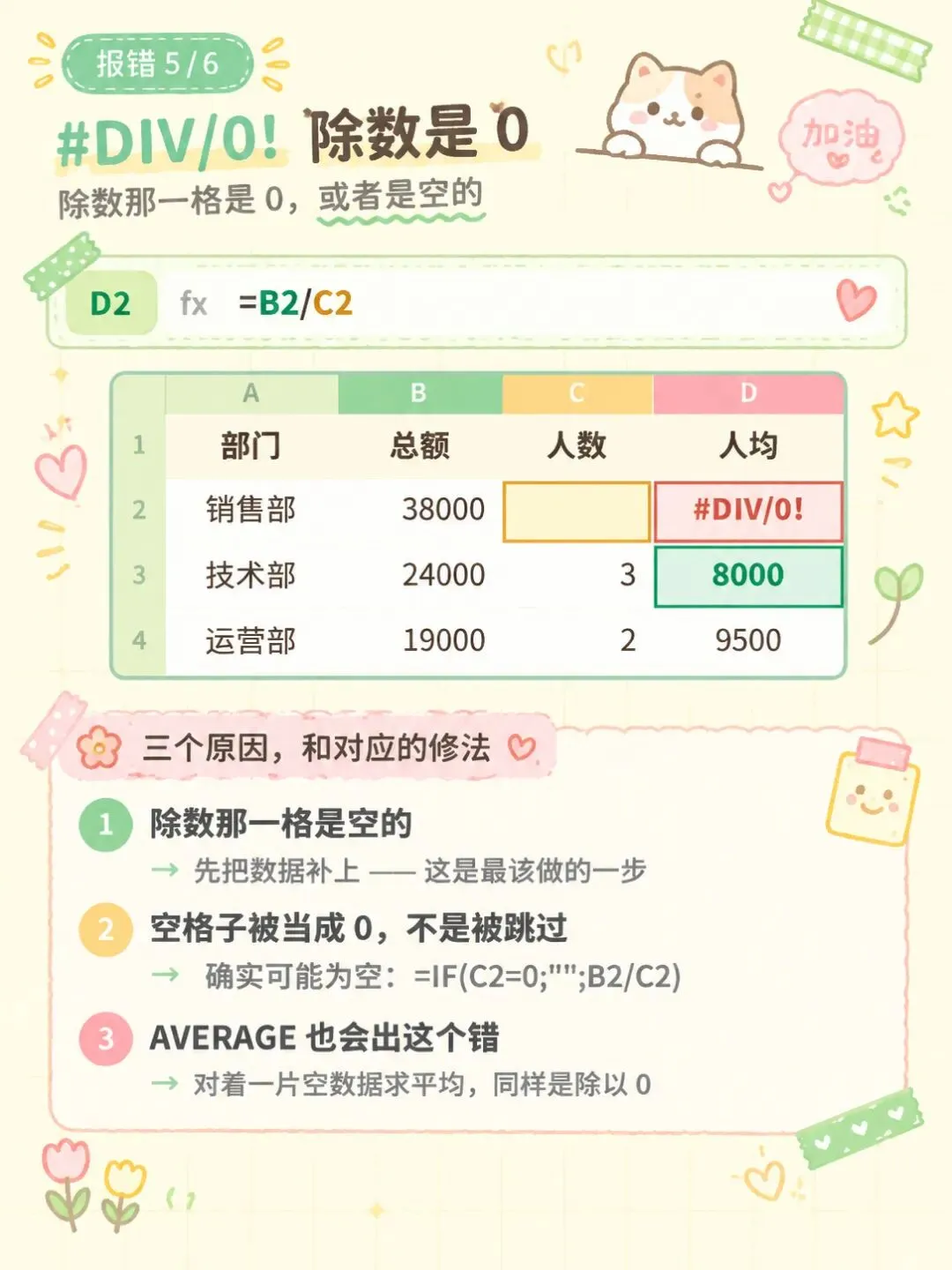
五、#DIV/0!:除数是 0,或者为空
常见场景: 计算人均销售额、平均成本、单位产出时,公式突然返回 #DIV/0!。
例如:
=B2/C2
假设 B2 是销售总额,C2 是人数。
当 C2 为 0,或者公式实际引用的除数为空白单元格时,就可能出现这个错误。
应该怎么处理?
首先,检查除数所在的单元格是否已经填写正确的数据。
如果除数暂时为空,并且业务上允许结果暂时不显示,可以写成:
=IF(C2=0,"",B2/C2)
这表示:如果 C2 等于 0,就返回空白;否则执行除法。
如果希望明确提示原因,也可以写成:
=IF(C2=0,"人数待补充",B2/C2)
这样,表格使用者就能知道为什么没有显示计算结果。
另外,使用 AVERAGE 计算平均值时,如果参与计算的范围没有可用的数值,也可能出现 #DIV/0!,此时应检查数据范围和有效数值。
重点:先确认数据是否完整,再决定是否隐藏错误。
六、#####:不一定是报错,可能只是列太窄
这是一个很容易被误判的情况。
当 Excel 单元格里显示:
#####
很多人以为公式出错了,其实它经常只是因为列宽不足,导致数字、日期或时间无法完整显示。
解决方法一:自动调整列宽
将鼠标移动到列标右侧的分隔线上,双击即可自动调整列宽。
解决方法二:手动拖宽
按住列标右侧的分隔线,向右拖动,直到内容能够完整显示。
如果列宽已经足够,仍然显示 ##### 呢?
这时就需要进一步检查单元格的值和格式。
例如,日期或时间计算结果为负数时,也可能显示 #####。
所以,遇到这个情况,先调整列宽;如果问题仍然存在,再检查计算结果是否合理。
记住:看到 #####,先别急着改公式。

七、进阶技巧:IFERROR 可以隐藏错误,但不能修复错误
有些表格希望看起来更整洁,不想让错误提示直接显示出来。
这时可以使用 IFERROR。
例如:
=IFERROR(VLOOKUP(E2,A:B,2,0),"")
这条公式表示:如果 VLOOKUP 正常计算,就返回查找结果;如果计算产生错误,就显示空白。
如果希望让使用者知道查找失败,也可以写成:
=IFERROR(VLOOKUP(E2,A:B,2,0),"查无此人")
这样,表格里就会显示“查无此人”,而不是直接出现错误代码。
但是,这里有一个重要提醒:
IFERROR 负责处理错误的显示,不负责修复错误的根因。
如果原本应该找到的数据因为引用错误、数据缺失或公式写错而没有找到,直接用 IFERROR 隐藏错误,可能让问题一直留在表格里。
因此,建议先排查错误原因,再根据实际需要决定是否使用 IFERROR。

八、遇到 Excel 报错,统一按照这 4 步排查
如果不想每次遇到错误都重新搜索,可以记住下面这套通用方法。
第一步:先认清是哪一种报错
看清单元格显示的是 #N/A、#VALUE!、#REF!、#NAME?、#DIV/0!,还是 #####。
不同提示,排查方向也不同。
第二步:点击公式所在的单元格
查看编辑栏里的公式,重点检查:
函数名称是否正确。
引用的单元格是否正确。
查找区域有没有选错。
运算所需的数据是否完整。
第三步:把公式拆开检查
对于较复杂的公式,可以选中编辑栏中的某一段表达式,按 F9 查看这一段单独计算后的结果。
这样可以逐步确认,到底是哪一部分没有得到预期结果。
注意:查看结果后,一定按 Esc 退出,不要直接按回车。 按回车可能会把选中的公式片段替换为计算结果,导致原公式被修改。
第四步:检查要找的数据是否存在
如果是查找类问题,可以使用 COUNTIF 检查目标值是否存在。
例如:
=COUNTIF(A:A,E2)
如果返回 0,说明当前查找条件下没有匹配项。之后再检查数据类型、空格、隐藏字符以及查找区域。

Excel 报错并不意味着整张表格都出了问题。
有时是查找值不存在,有时是数据类型不对,有时是引用失效,还有时仅仅是列宽不够。
真正高效的做法,不是反复修改公式,而是先理解错误提示,再根据提示一步步定位原因。
建议把这篇文章收藏起来,下次遇到报错时,可以直接对照排查。
也欢迎转发给经常使用 Excel 的同事,让大家少走一些弯路。
欢迎在留言区分享具体情况,也可以把报错公式发出来,一起分析问题出在哪里。

