Excel合计为什么翻倍?多个小计用SUBTOTAL避免重复求和(WPS适用)
- 2026-11-07 03:35:25
明细加起来明明是600,表格最下面的总计却变成1200。回头看,每个小组的小计也没算错,问题究竟出在哪?
先看一下:你的求和范围里,是不是既有明细,又有小计?如果把它们一起交给SUM,同一笔数就可能被算两遍。今天用一张小表,讲清SUBTOTAL怎样跳过嵌套小计,以及9和109怎么选择。
这篇适用于常见桌面版Microsoft Excel与支持SUBTOTAL的WPS表格。Excel 2016、2019、2021、2024和Microsoft 365均可使用,不需要动态数组,也不用按Ctrl+Shift+Enter。本文只演示同一张普通工作表里的纵向金额列,不涉及跨文件、多维表格或数据模型。
一、先摆好这张明细和小计混排的表
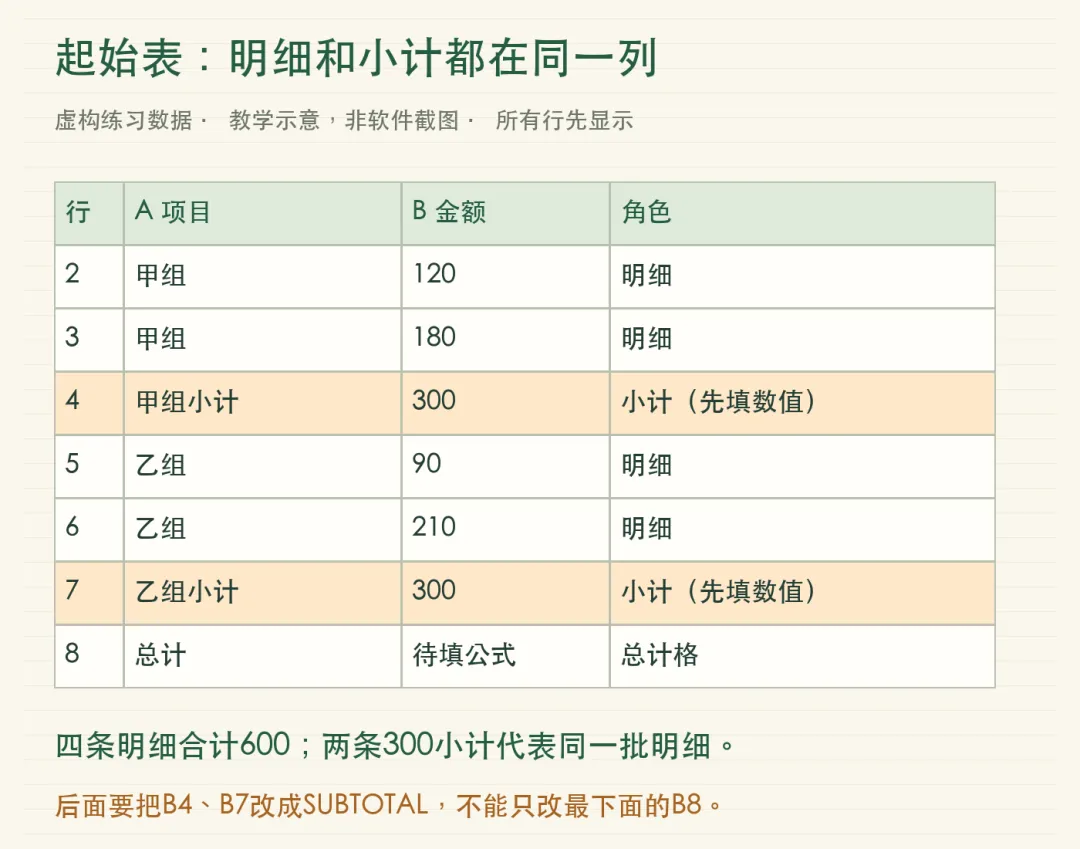
在A1写“项目”,B1写“金额”。A2、A3都填“甲组”,B2填120、B3填180;A4填“甲组小计”,B4先填数值300。A5、A6都填“乙组”,B5填90、B6填210;A7填“乙组小计”,B7也先填数值300。A8写“总计”,B8暂时留空。
这些都是虚构练习数据,金额按数值输入,不在单元格里加“元”等文字。四条明细合计是120加180加90加210,得到600;两条小计各为300,描述的仍是同一批明细,不是额外发生的金额。
先确保所有行都显示,没有启用筛选,也没有手动隐藏。这样容易对照后面的结果。B4、B7此时是手填的小计数值,后面会把它们改成公式,这个顺序不要省略。只改最下面的总计,却保留上面的手填小计,不能达到本篇演示的效果。
为了方便练习,把表复制一份再操作,并保留“项目”列的文字,用来辨认明细和小计。文字只是供人核对,函数并不会看到“小计”两个字就自动判断该跳过这一行。后面真正起作用的是单元格里的公式类型。
二、为什么用SUM会得到1200?
第1步:单击B8,输入下面的公式,再按回车。
=SUM(B2:B7)第2步:检查结果,应为1200。四条明细一共600,再加上B4、B7里的两笔300,总数就成了1200。SUM只按照你给出的范围求和,不知道这两笔300已经代表上面的明细,也不会根据A列的“小计”文字替你排除它们。
这并不表示SUM不能用于总计。如果一张表只有明细,没有夹杂小计,正常求和就很合适。这里要解决的是明细和小计混在同一段范围里,被重复加总的问题,换函数前先确认自己遇到的确实是这个结构。
也可以只挑两格小计相加,但表格以后插入新组、调整行数,就需要继续检查有没有漏选。本篇用SUBTOTAL建立小计与总计的关系,让总计在引用整段区域时识别里面的SUBTOTAL结果。
三、小计和总计,都改用SUBTOTAL
第1步:选中B4,把原来的数值300替换成下面的公式,按回车。
=SUBTOTAL(9,B2:B3)第2步:选中B7,把另一笔手填300替换成下面的公式。
=SUBTOTAL(9,B5:B6)这两处仍分别显示300,但含义已经不同:它们现在是由SUBTOTAL计算出来的小计。第一个参数9表示“求和”,后面的区域是本组明细。小计只引用本组明细,不要把小计单元格自己也选进去。
第3步:回到B8,把刚才的SUM公式替换为下面这一条。
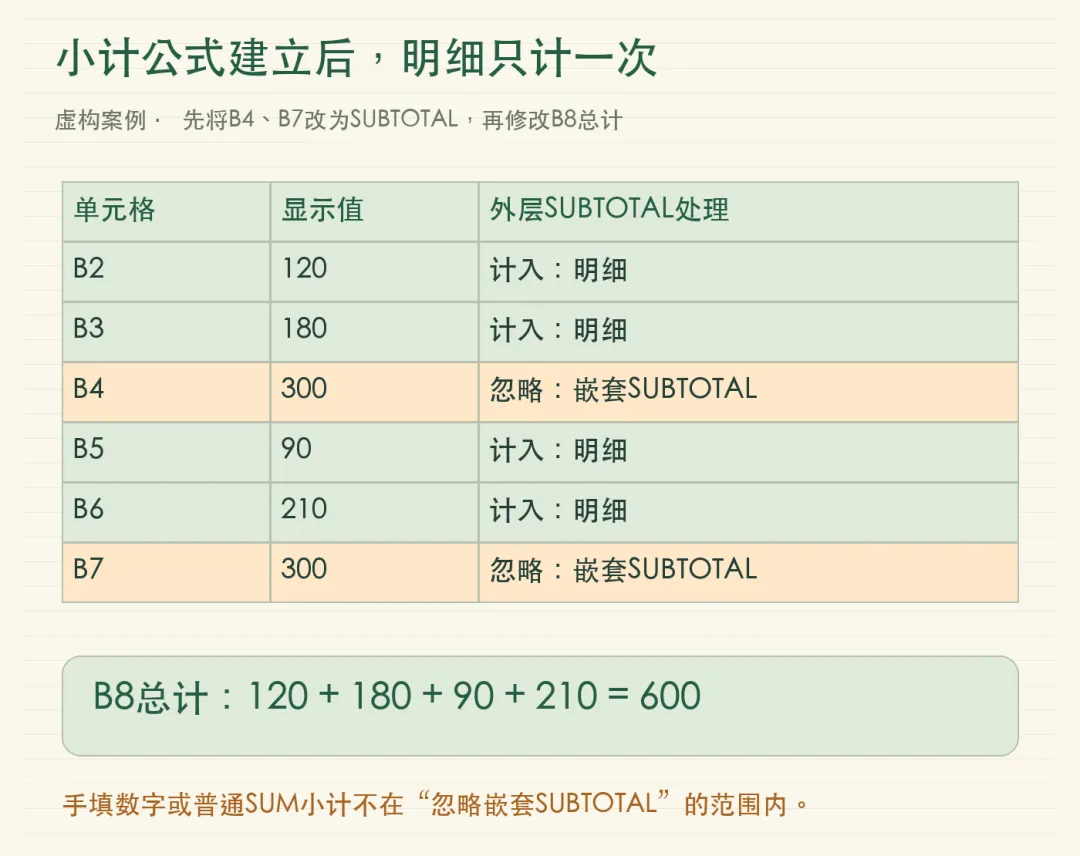
=SUBTOTAL(9,B2:B7)现在B8应为600。虽然引用范围里仍包含B4、B7,但它们是其他SUBTOTAL公式的结果,外层SUBTOTAL会忽略这些嵌套小计,避免重复计算。120、180、90、210四条明细被计入,两条小计不会再加一次。
这三个位置都要核对:B4、B7是小计公式,B8是总计公式。不要因为显示值没变,就以为前两步可做可不做。先把小计建立好,再计算总计,才是本例得到600的完整前提。
四、9和109怎么选?先分清筛选与手动隐藏
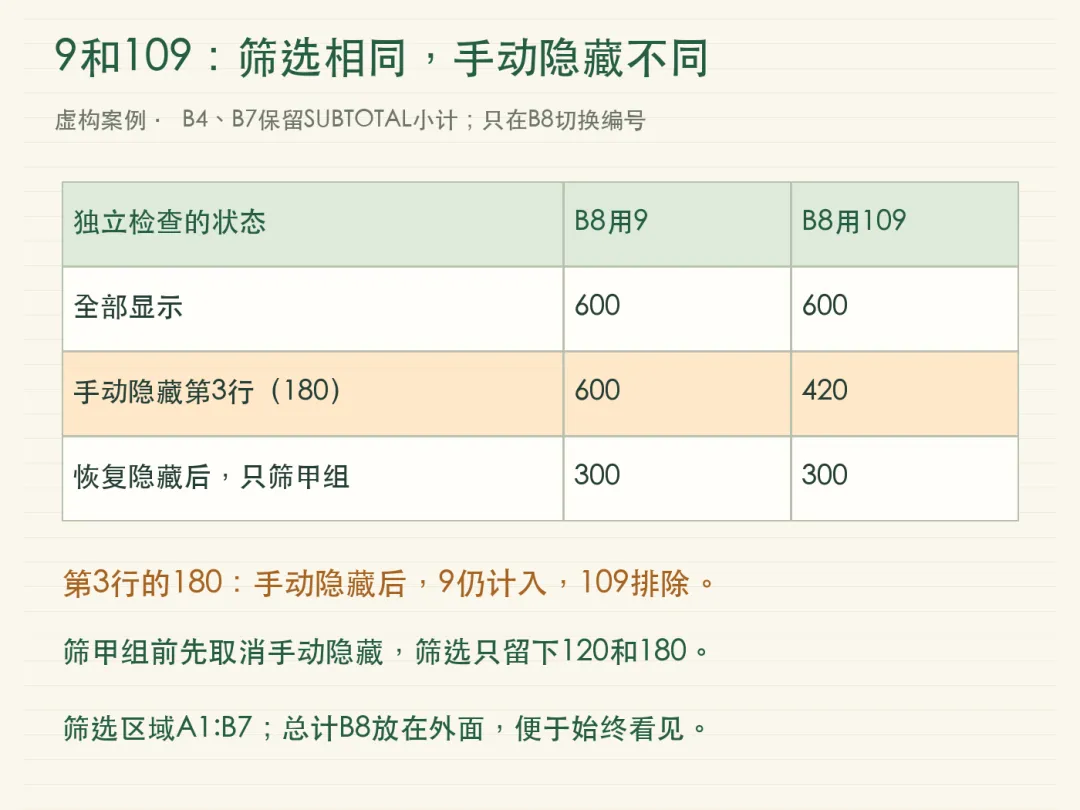
两者都能求和,也都会忽略引用区域内其他SUBTOTAL的小计。区别主要在手动隐藏的行:9仍计入手动隐藏行,109会排除手动隐藏行;被筛选排除的行,两者都不计入。
第1步:保持上面的小计公式不变,把B8改成下面这一条,作为109的对照。
=SUBTOTAL(109,B2:B7)全部明细都显示时,用9或109,B8都是600。接着右键第3行的行号,选择隐藏,把金额180所在的整行藏起来:9仍得到600,109应为420。这里隐藏的是行,不是把字体改成白色,也不是让单元格显示空白。
第2步:先取消第3行的手动隐藏,恢复全部行。然后选中A1:B7,通过“数据→筛选”给表头加上筛选按钮。在“项目”列只选“甲组”,不选“甲组小计”。B8放在筛选区域之外,便于始终看见总计。
这时只有金额120、180两条甲组明细符合筛选,B8不论使用9还是109都应为300。对照时只替换B8的公式,B4和B7保持前面的SUBTOTAL小计公式。练习完取消筛选,恢复全部行。
所以不能简单记成“9统计所有行、109统计可见行”:9同样会响应筛选。也不是109永远比9更正确,应该先确定你是否希望手动隐藏的金额仍参与统计。如果原本只是为了方便看表而折叠部分行,却想保留它们的金额,随意改成109反而会少算。
这个区别针对纵向区域中的行。隐藏某一列,不等于从求和中排除那一列;本篇也不把它当作按颜色求和或条件求和的方法。需要指定部门、月份等条件时,应另外设计筛选或条件统计规则。
五、写了SUBTOTAL还翻倍?先检查小计是什么
如果B8仍然得到1200,先点一下B4、B7,看编辑栏里到底是公式还是数字。只是在旁边写了“小计”,或者把300粘贴成数值,都不会变成可被外层忽略的SUBTOTAL结果。
如果这两格用的是普通SUM小计,也不能指望外层SUBTOTAL自动把它们剔除。假如两条小计都仍是手填300,或者都由普通SUM算出300,本例总计仍可能是1200。先核对每一处小计,不能只看总计格的函数名。
不要对整张正式报表一键替换所有SUM。不同位置可能是在算明细、组内小计,或独立的费用合计,引用关系不一定相同。先找到重复计数来自哪里,再对需要组成嵌套汇总的那几处建立正确关系,改完仍要用原始明细核对。
六、用到自己的文件前,再查这几件事
总计放在B8,引用只到B7,不能把B8自己也包含进去,否则可能形成循环引用。小计同样只引用本组的明细,不要把其他组的小计或本行总数混进去。后来增加新明细、新小组,也要复核每处引用范围,不能把“会重新计算”理解成“永远不会漏行”。
金额里有文本、错误值或不同口径的数字,换成SUBTOTAL也不会自动修好。先确认金额确实是数值,检查单位与含义是否一致,再做统计;遇到错误不要为了让总计看起来正常就一律替换成0。SUBTOTAL解决的是汇总方式,不负责判断原始记录是否真实、是否该合并。
如果结果与本例不同,先恢复筛选和手动隐藏状态,回到四条明细都显示的情况,逐一核对B4、B7、B8的公式。再只做一次隐藏或一次筛选,看变化是否符合预期。把几种状态一起改,容易把“公式选错范围”和“隐藏行口径不同”混在一起。
Excel和WPS本篇的函数名、参数编号及示例写法相同,都是普通回车确认;筛选按钮和隐藏菜单的外观可能随版本变化。这里只手工输入公式,不要求使用“分类汇总”向导,也不需要新版动态数组函数。先在这张小表走完一遍,再迁移到自己的文件。
记住:明细600、两条小计各300,不代表总计应该1200。先识别每一行的角色,再用正确的小计公式与总计公式连接起来;筛选和手动隐藏,则按9与109的规则分别核对。

