Excel里多余的空格、换行和空白行,怎么批量清理?
- 2026-11-07 04:02:39
从系统导出、从别处复制过来的 Excel,有时会带着一些多余的内容。
比如客户名称后面多了一个空格。看着和另一张表没区别,按名称匹配时,却可能找不到。
备注里带着换行,一段文字分成了几行。明细中间还隔着空白行,往下选数据时,要留意有没有漏掉下面的记录。
这些地方一两处还好改,分散在整张表里,就得花时间找。尤其是空格和看不见的字符,光看表格不容易发现。
RowKite 里的“表格清理”,就是用来整理这些内容的:按列清理空格、换行等字符,也可以单独删除完全空白的行。
地址:rowkite.flysnail.net/tools/clean-text/
目前可以免费使用,不用注册,文件在自己的浏览器里处理,不上传服务器。
先把明细中间的空白行整理掉
打开页面,选择“删除空白行”,再选入 Excel 文件。
页面会列出哪些行准备删除、哪些行保留,还能看到删除后的行号。
这里要分清两种情况:
整行都没有内容,可以删除。 客户名称没填,但这一行还有金额、日期或备注,需要保留。
金额为 0 的行也会保留,0 本身就是一条数据。
工具会检查整行的所有列。即使预览里只显示了部分列,其他列有内容的行也会保留。
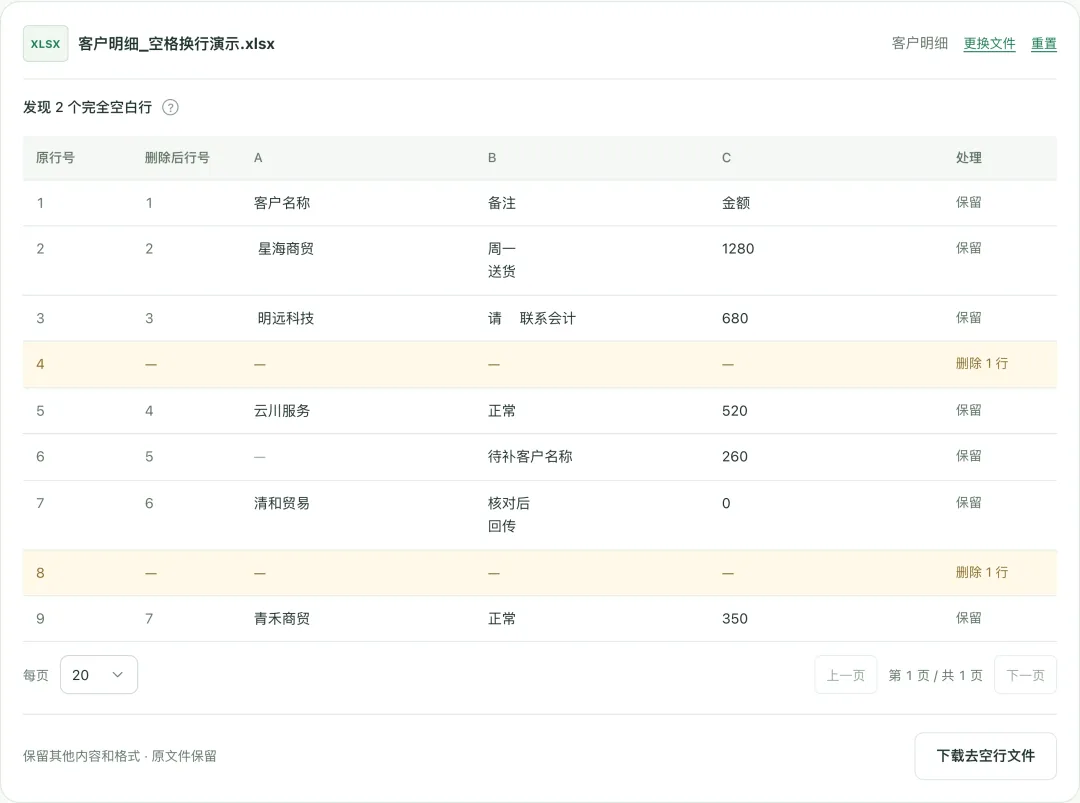
如果空行本来就是用来分隔不同月份、不同客户的,可以根据自己的用途决定是否整理。
确认预览后,点击“下载去空行文件”。
客户名称前后的空格,按列去掉
接着切到“字符清理”,重新选择刚下载的文件。
两项功能需要分别处理。想接着整理上一项的结果,就把下载好的文件重新选进来。
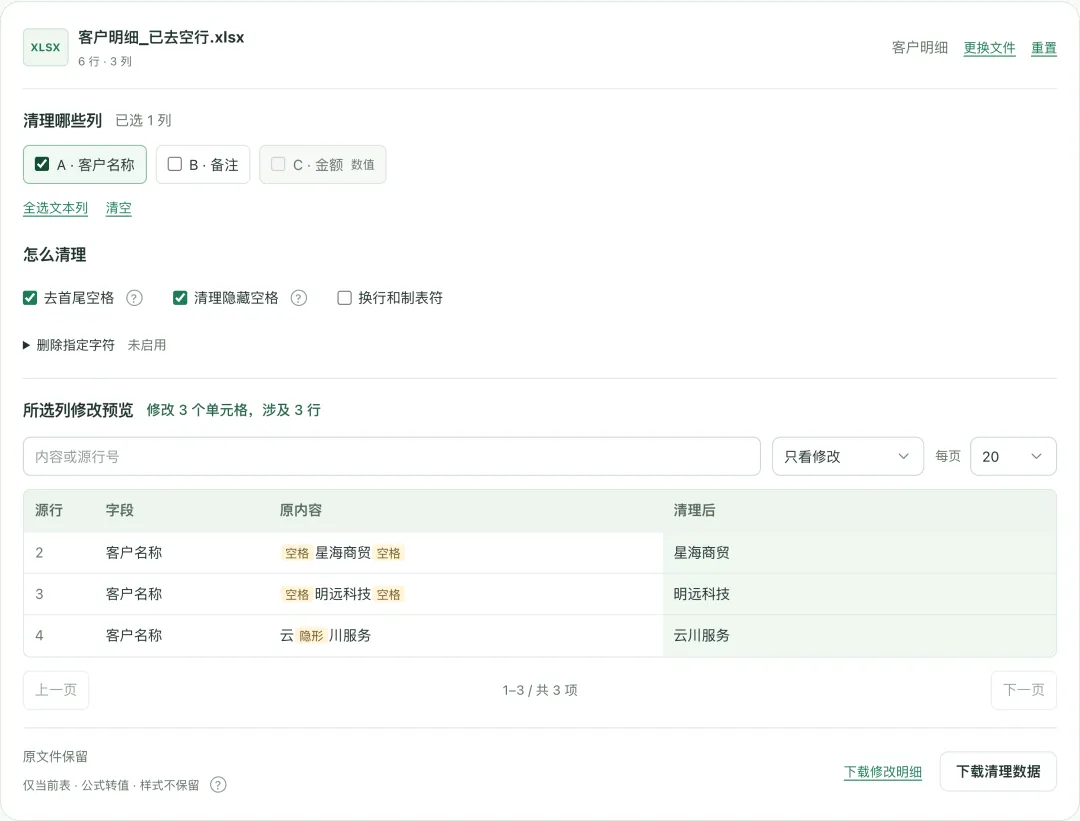
在“清理哪些列”里,选中需要处理的列。比如只整理客户名称,就只选“客户名称”。
然后勾选“去首尾空格”。
例如,单元格里保存的是:
明远科技
清理后变成:
明远科技
名称前后的空格去掉了,文字中间原本有用的普通空格会保留。
如果名称看着没问题,匹配时还是有异常,也可以勾选“清理隐藏空格”,查看预览有没有变化。这项处理部分隐藏字符,并不覆盖所有不可见字符。
备注里的换行,可以换成空格
有些备注从其他地方复制过来,会带着换行或制表符。
如果只是想把它整理成一行,可以选中“备注”列,开启“换行和制表符”,选择替换为空格。
比如原来分成两行的:
周一送货
处理后变成:
周一 送货
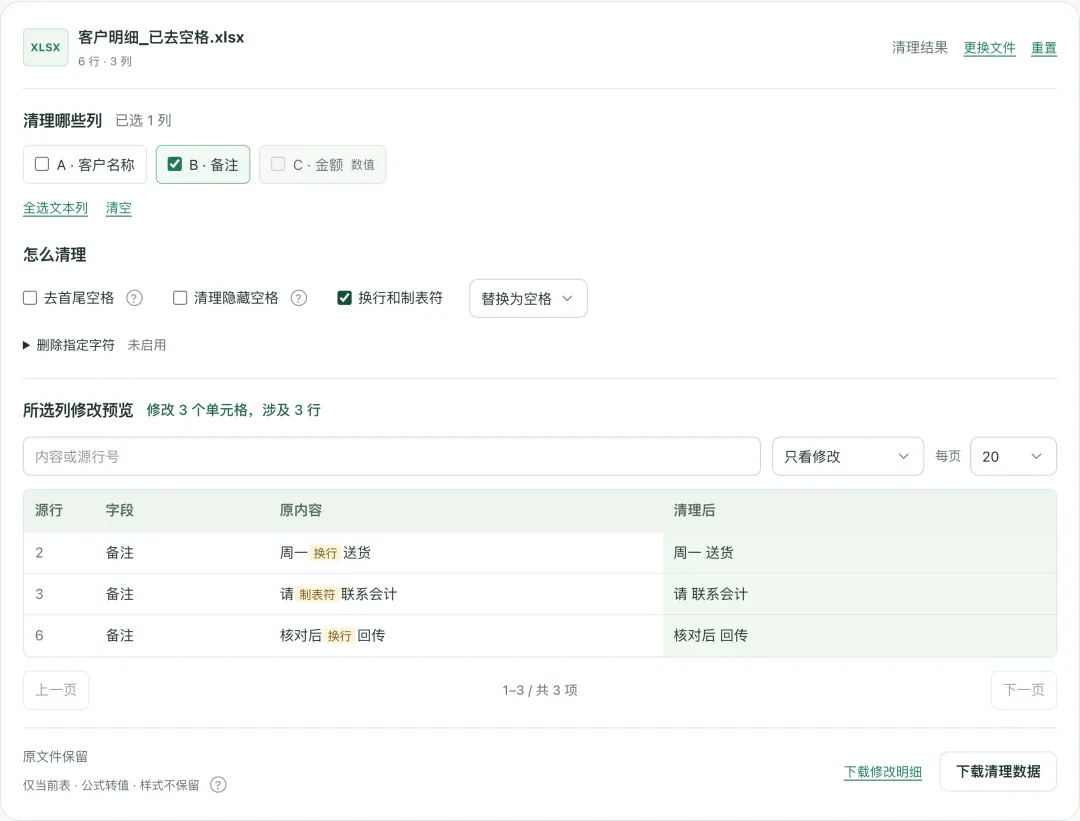
也可以选择直接删除。这两种处理方式对文字的影响不同,预览里能看到结果。
如果文件里确实还有多余的符号,可以单独开启“删除指定字符”,填入要去掉的符号。它会按填写的单个字符删除,所以只填已经确认不需要的内容。
看过变化,再下载
设置好以后,在“所选列修改预览”里,可以看到具体改了哪些位置,以及清理前后的内容。
需要检查的主要是:
选中的列是否正确。 清理后的文字是否完整。 有没有单元格清理后变成空白。
确认后,点击“下载清理数据”。
想留一份修改记录,也可以再下载“修改明细”,后面能查到具体改了哪里。
有一点容易混淆:清理后看着空了,不一定会被当作空白行删除。
例如,单元格里的字符全部删完,结果可能仍保存为空文本。当前“删除空白行”会保留这种情况,也会保留只有空格或隐藏字符的行。
所以,字符清理后还有看着空白的行,可以再检查内容,工具不会因此自动删除整条记录。
使用前,留意一下文件范围
字符清理适合整理后还要继续核对、导入的明细数据。下载结果只包含当前工作表,公式转为保存的结果值,原来的字体、底色和版式等样式不保留。
删除空白行支持普通 .xlsx文件,会保留其余内容、静态格式和其他工作表。遇到公式、合并单元格等暂不支持的结构,会提示原因并阻止下载。
两项操作都会生成新文件,原文件保留。
可以先点页面里的“使用示例”,看看预览和下载结果,再处理自己的表。

