做 PPT 又慢又丑?打工人别再熬夜对齐了,让 AI 10 分钟搞定
- 2026-11-09 11:53:27
做 PPT 又慢又丑?打工人别再熬夜对齐了,让 AI 10 分钟搞定
AI 办公 · 效率技巧排版不用自己扛,3 步让 AI 把文字变成能汇报的幻灯片 
▲ 左边:人对着空白页头秃;右边:AI 自动把幻灯片搭好,人只管讲
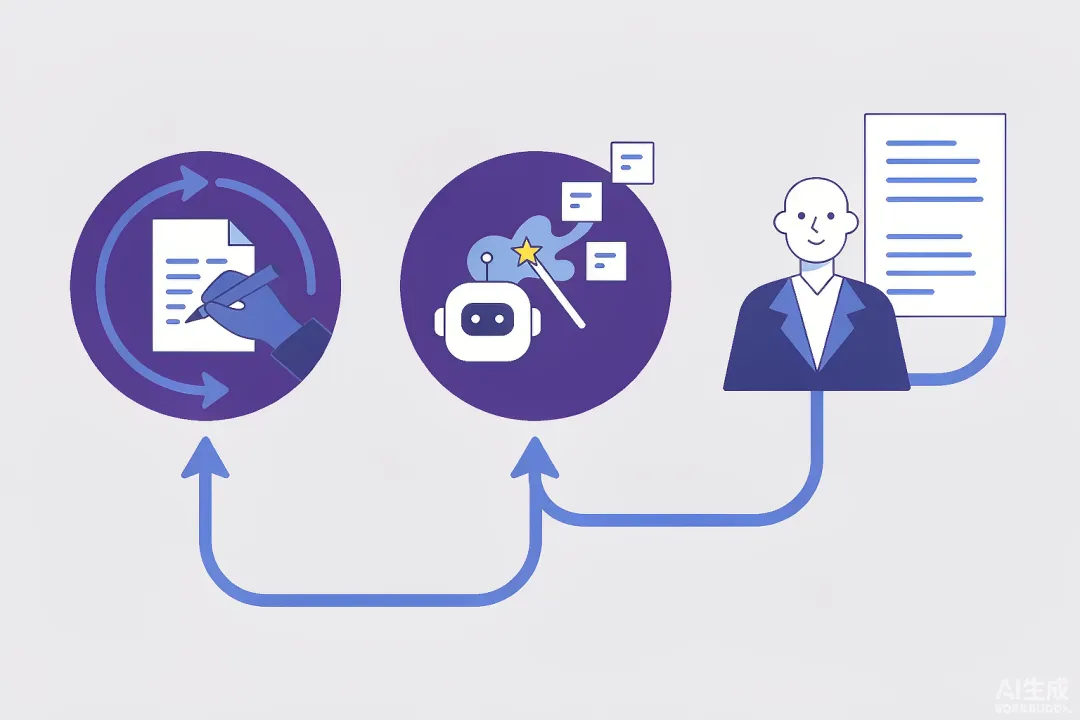
▲ 三步:甩内容 → 说风格 → 提意见改到满意 小提示:第一次用,建议先让它生成 1 页样稿确认风格对不对,再让它把全套做出来。这样不会一上来就跑偏,返工最少。
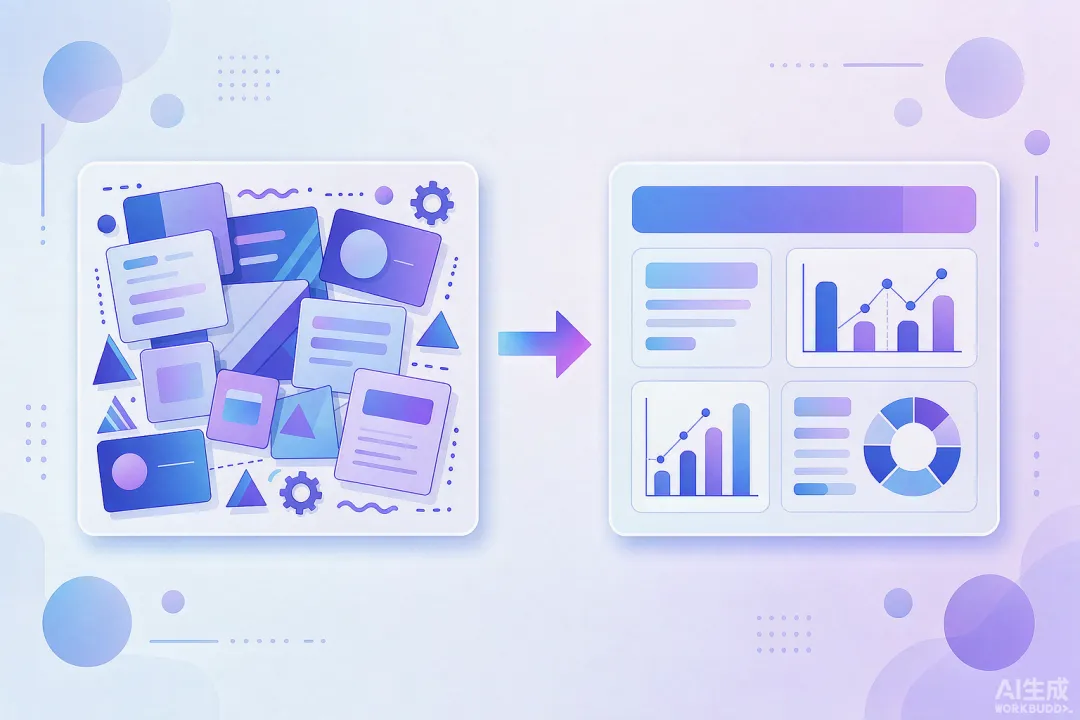
▲ 左边随手堆,右边自动排版,中间就差一个"交给 AI" 真心话:AI 做 PPT 强在"快"和"不丑",但它替代不了你的思考——讲什么、怎么讲,还得你拿主意。把它当"不会累的设计助理",别当"替你开会的替身"。
本文为办公效率向教程 · 文中指令为示例,具体以你手头工具为准
做 PPT 又慢又丑?打工人别再熬夜对齐了
你是不是也这样:领导丢来一句"下周例会讲一下这个项目",你花一下午想内容,又花两晚上调字体、对齐、找模板,最后做出来的 PPT 还是土里土气?
其实做 PPT 最累的不是"想清楚讲什么",而是"把它排得好看"。这件事,真的可以交给 AI。
今天这篇就用大白话教你:怎么用 AI 办公工具(以 WorkBuddy 为例)把一堆文字,10 分钟变成一套能拿去汇报的幻灯片。看完就能上手。
一、你是不是也这样:做 PPT 比写内容还累
先对照一下,中了几条:
- 找模板:
上网搜半天"高级感 PPT 模板",下载下来不是要会员就是丑; - 对齐强迫症:
一个文本框偏了两像素,整页重调,半小时没了; - 配色翻车:
红配绿、蓝配黄,自己看着都尴尬; - 内容塞不下:
字一多就满屏糊,字一少就空荡荡; - 最后熬夜:
明明内容早想好了,却为了"好看点"熬到半夜。
说白了,排版是个重复、机械、但又很吃审美的活。人做它又慢又烦,AI 做它又快又稳——这本就该分工。
二、AI 到底能帮你做 PPT 的哪几步
先说清楚它能干啥、不能干啥,心里有个底:
一句话:你出内容和判断,AI 出排版和美观。别指望它替你想清楚业务,但"好看"这件事,它比大多数人强。
三、3 步实操:把"文字"变成"能汇报的幻灯片"
1. 先把内容甩给它(别管排版)
打开工具,把你想讲的东西直接贴进去——哪怕是一堆乱糟糟的要点、一段语音转的文字、或者上次的 Word 汇报都行。这时候完全不用管好不好看,把"要讲哪几块"说清楚就好。
比如:"我要做一个项目周会汇报,内容分三块:本周进度、遇到的问题、下周计划。每块列几个要点就行。"
2. 用大白话告诉它"要啥样"
关键一步:说清楚你想要的风格和页数。越具体,它越对路。比如:
"请做成 8 页左右的商务风 PPT,蓝紫色调,每页不要超过 5 个要点,关键数据配一张柱状图,封面要有标题。"
3. 不满意就说,让它改
它给初稿后,别客气,直接在下面提要求:
"第 3 页字太多了,精简成 3 点"; "配色换清爽一点,不要太深"; "加一页目录"; "导出成 PPT 文件(.pptx)"。
来回几轮,比你自己对着软件点要快得多。
四、几个能直接照抄的指令
不用自己憋话术,这几句拿去改改就能用:
- 从零生成:
"根据以下内容生成一套 PPT:……(贴你的要点)。要求商务风、蓝色主色、每页要点化、6–8 页。" - 旧稿翻新:
"这是我上次的 Word 汇报,帮我重做成 PPT,统一排版、删掉废话、重点数据配图。" - 风格指定:
"做成极简风,大量留白,少用装饰,字体用无衬线,显得专业。" - 加图表:
"把'各月销售额'这组数据做成折线图放在第 4 页。"
五、手动做 vs 让 AI 做
六、几个别踩的坑
- 别把机密直接贴进去:
涉及客户名单、工资、未公开数据,先用脱敏样本试,确认工具可靠再处理真实内容; - 内容你要自己把关:
AI 可能把你的数据"编圆",数字、结论一定自己核对,别照着念错; - 别指望一次到位:
AI 出的是"底子",你提两三轮意见才顺眼,这很正常; - 导出后过一眼:
拿到 .pptx 在自己电脑上打开看看,字体没丢、图表没变形再拿去讲。
七、写在最后
下次再接到"做个 PPT"的任务,别先叹气。把内容想清楚,剩下的排版交给 AI,三句话过去,一套能汇报的幻灯片就出来了——你省下的那两晚,干点啥不好。
工具是用来省时间的,不是用来炫技的。今晚能准时下班,比什么都强。
去官网下载 WorkBuddy,试试 →
本文来自网友投稿或网络内容,如有侵犯您的权益请联系我们删除,联系邮箱:wyl860211@qq.com 。

