WorkBuddy 能直接改你的 Excel 和 Word,但有个坑要先知道
- 2026-11-09 19:10:08
本文看点
一天一个 WorkBuddy 小技巧,第十二期。
以前我用 AI 处理表格,流程是这样的:打开 Excel,复制一段,粘到对话框,让 AI 算,再把结果粘回去。来回几趟,眼睛都花了。
最近发现,WorkBuddy 可以直接打开 Excel 和 Word。表格还是那个表格,旁边多了一个 AI 对话框,你说一句,它直接在文件里改。
我造了两个测试文件,实测了两遍。结论是:好用,但有一个坑,最后说。
SECTION 01
怎么打开
位置 在文件上点右键 → 打开方式 → WorkBuddy
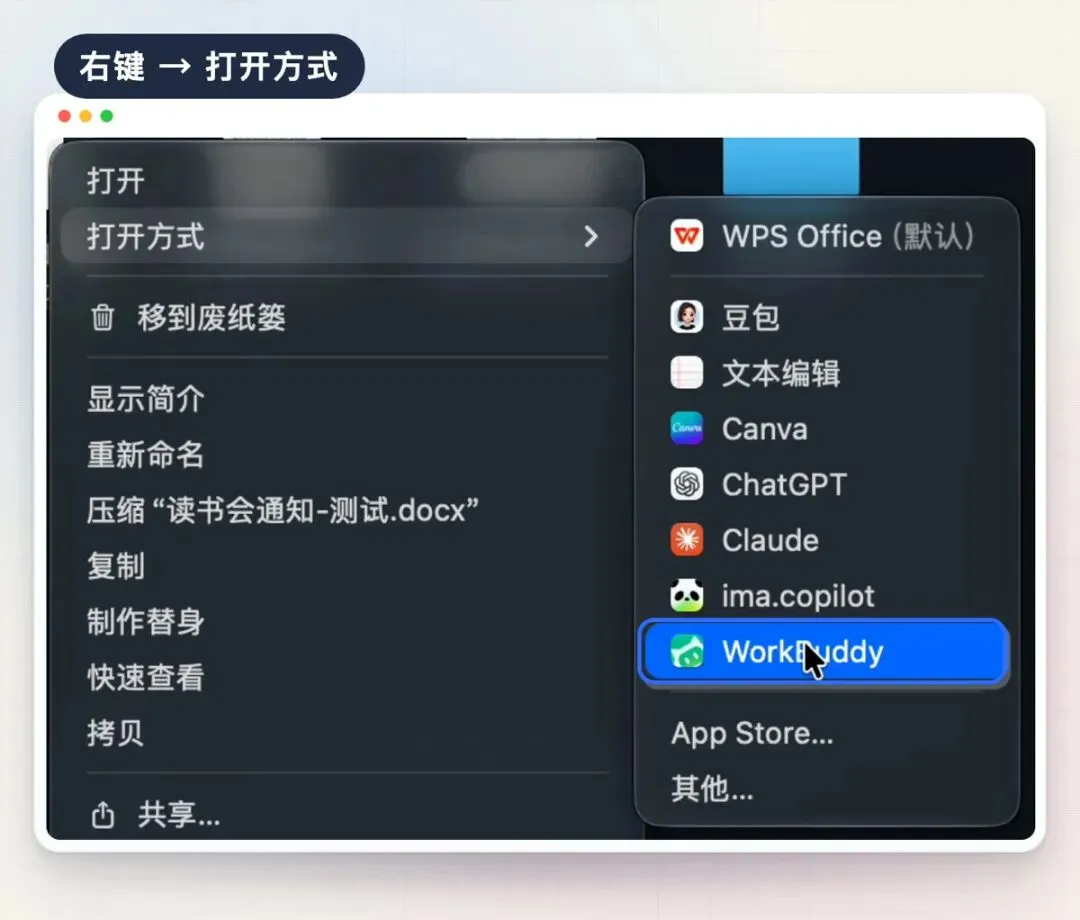
▲ 打开方式
它会单独开一个窗口,上面是标签页,Excel、Word 可以同时开着,像浏览器一样切换。
工具栏很全,字体、边框、筛选、插入都有。说实话,单当个表格软件用也够了。
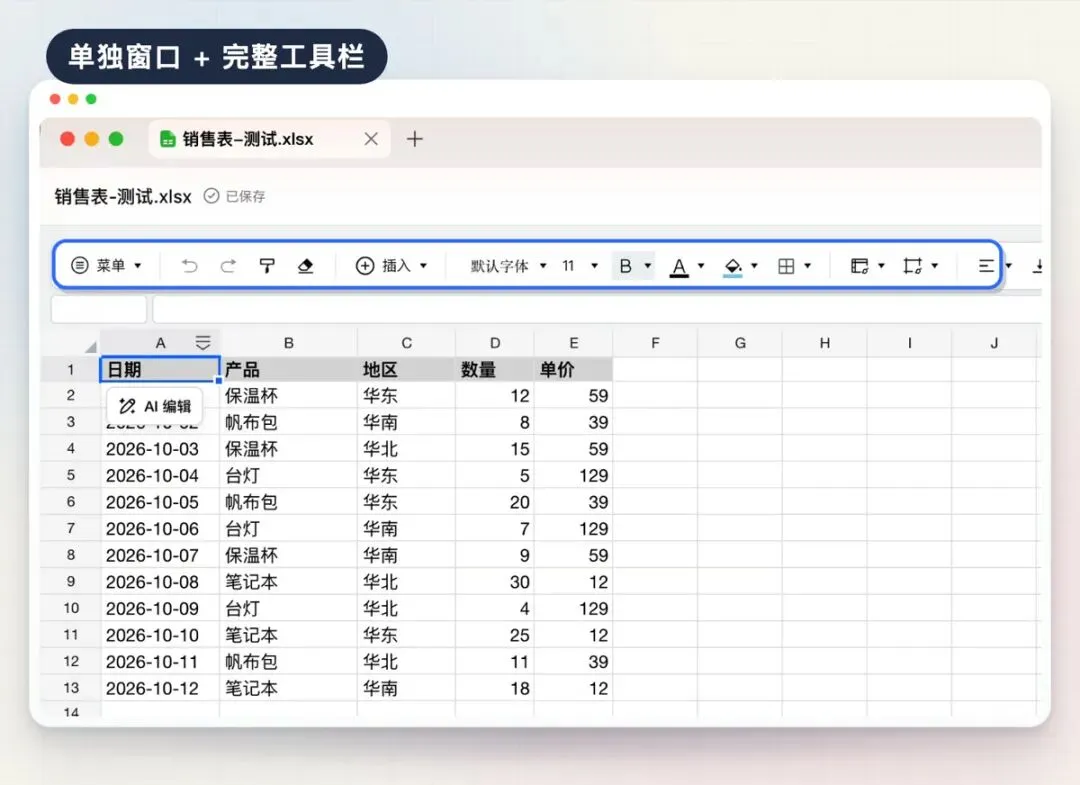
▲ 表格原样
SECTION 02
Excel:一句话加一列金额
我的测试表是一张销售表:日期、产品、地区、数量、单价,12 行,没有金额。
点右上角的「AI 对话」,右边弹出一个侧栏,下面有几个现成的按钮:总结表格内容、分析数据趋势、补充计算公式、检查数据规范。
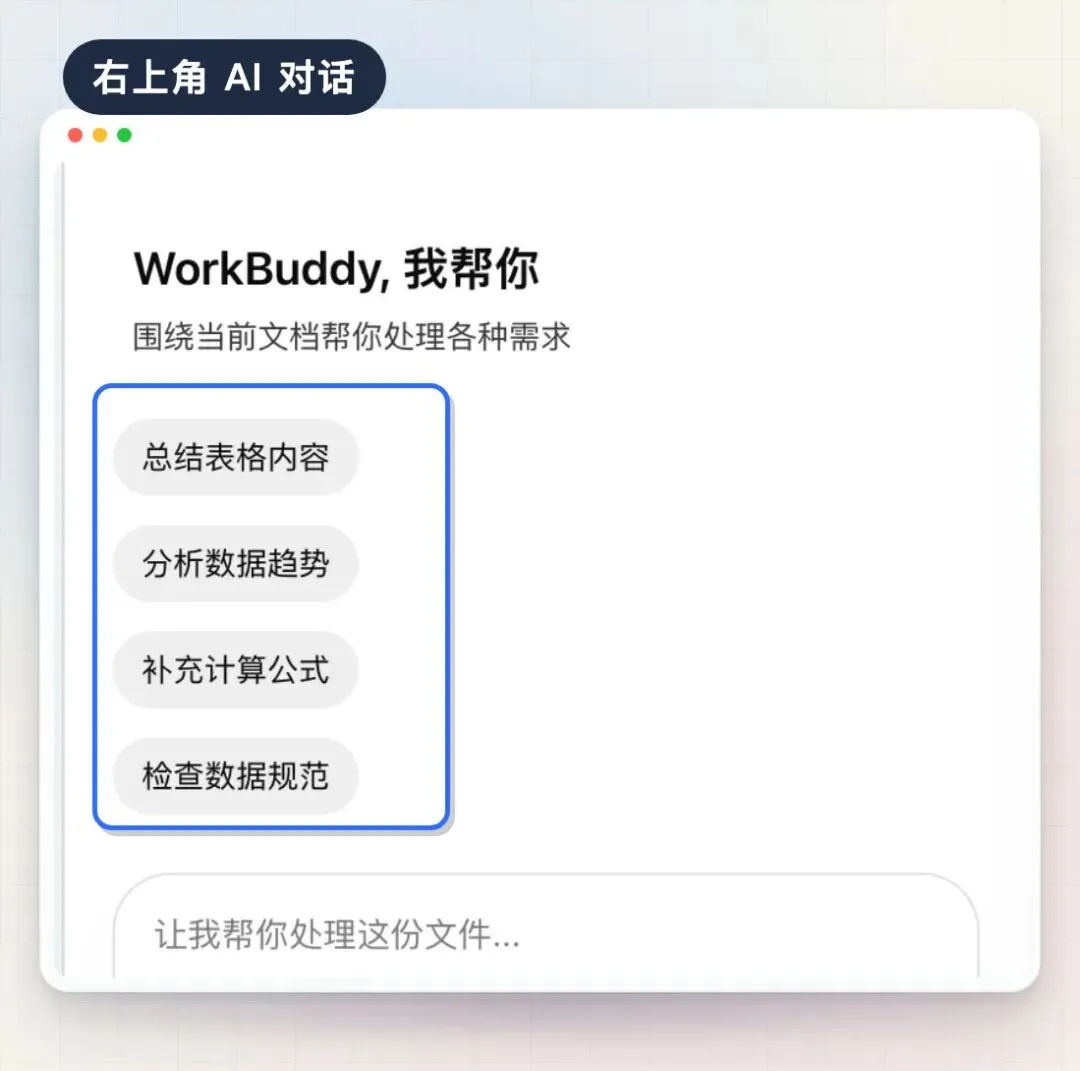
▲ AI侧栏
我没点按钮,直接说了一句:
> 在单价后面加一列「金额」,等于数量乘单价,用公式算;最下面加一行合计。
不到一分钟,金额列和合计行都出来了,改过的地方标成了黄色。
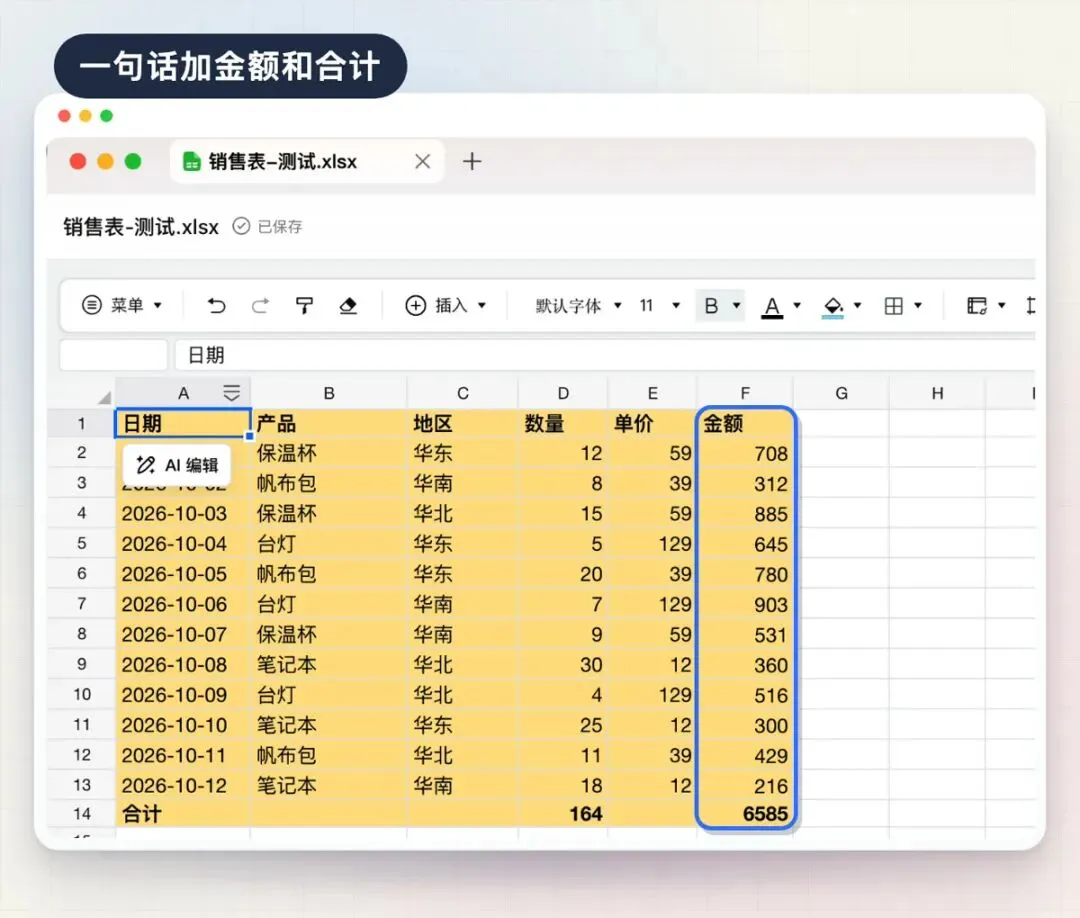
▲ 金额和合计
我最关心的是:它是算好数字填进去,还是写的真公式?
点开单元格看了一下,写的是 `=D2*E2`,合计是 `=SUM(F2:F13)`。是真公式。以后改了数量,金额会跟着变。
合计 6585,我拿计算器手算了一遍,对的。
我又把这个文件拿到 WPS 里打开,把第一行的数量从 12 改成 13,金额和合计都跟着变了。说明它改完的文件,换个软件照样能用。
SECTION 03
Word:查错别字,还顺手查了日历
再试 Word。
我写了一份读书会通知,故意埋了三个错别字:「在次提醒」「活动按排」「照片以经整理好」。
侧栏里有个现成的按钮,叫「检查错别字和语病」。点一下,它会把一句完整的指令填进输入框。我在后面补了一句「然后直接在文档里改好」,发出去。
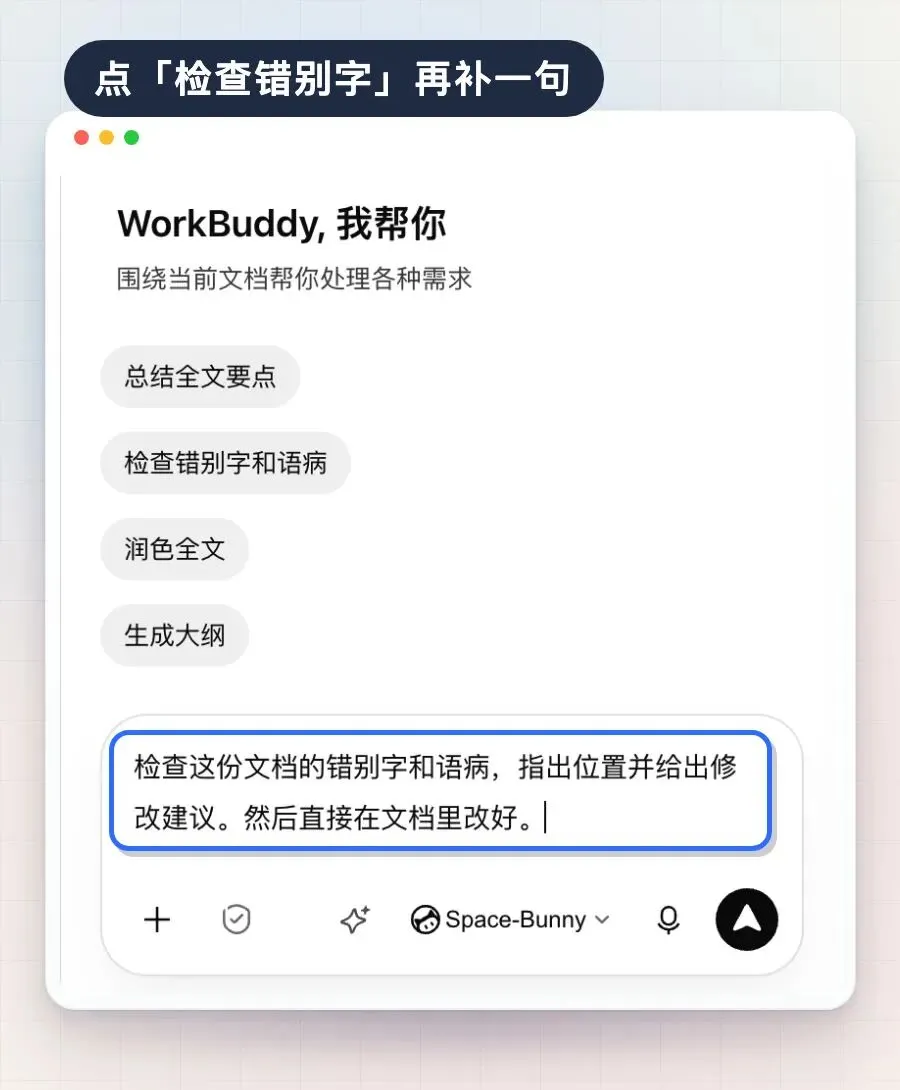
▲ 查错别字
一分钟左右,三个错别字都找出来了,改过的字标成黄色,侧栏里还列了一张表:第几段、原文是什么、属于什么问题。
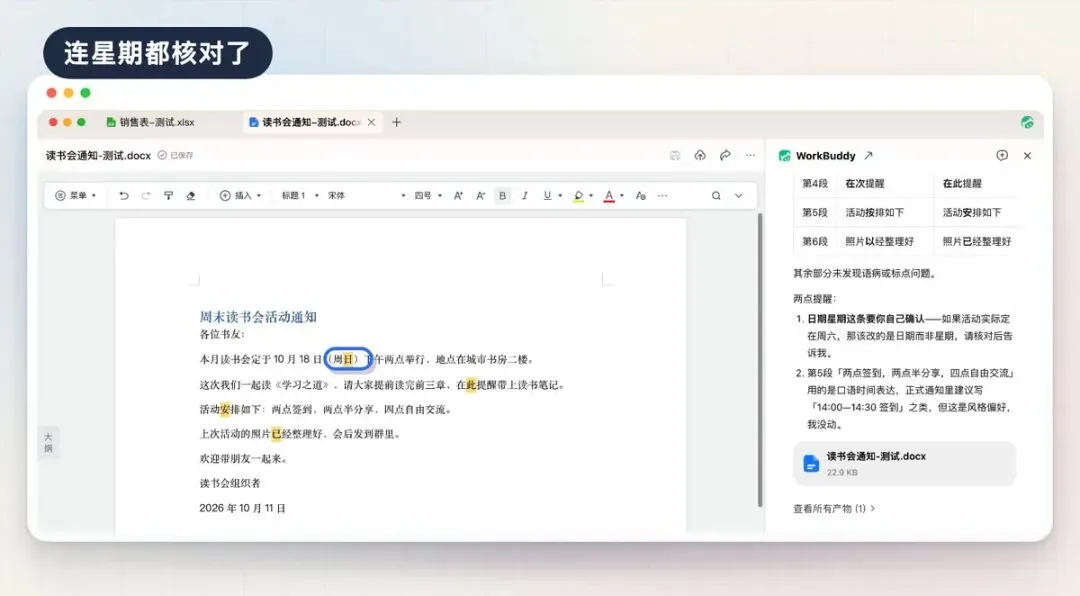
▲ 改好的文档
最让我意外的是第四处。
通知里写的是「10 月 18 日(周六)」。它去对了日历,说 2026 年 10 月 18 日是周日,把「周六」改成了「周日」。
这个错,是我自己造文件的时候真没注意到的。
更难得的是,它还加了一句提醒:如果活动本来就定在周六,那该改的是日期,不是星期,请你自己确认。
我理解是这样:它知道自己只能确定「日期和星期对不上」,但不知道哪个才是你想要的,所以把决定权留给了你。这一点我挺服气的。
SECTION 04
最后说那个坑
它是直接改你的原文件,不会另存一份。
两次测试,我都在改之前和改之后对比了文件,原文件确实被覆盖了。
所以我的建议是:重要的文件,改之前先复制一份。
还有两点:
它改字会按自己的理解来。比如「在次提醒」,它改成了「在此提醒」,不是「再次提醒」。两个都通顺,但不一定是你想要的。改完还是要自己看一眼。
每改一次大概消耗 2 到 5 个积分。
SECTION 05
写在最后
用下来,我觉得它最省事的地方,是不用在两个软件之间来回复制粘贴了。
表格就在左边,AI 就在右边,说一句,改完,看一眼,完事。
你平时处理表格,最烦的是哪一步?可以拿它试试。
喜欢这个系列的话,点个关注,明天继续。
高飞翔 · AI 实测

