PPT 退场!教学幻灯片的终极答案Obsidian Excalidraw
- 2026-11-08 22:16:16
PPT 退场!教学幻灯片的终极答案Obsidian Excalidraw给学生上课越多,越觉得PPT不够用,特别是讲述的内容本身需要回顾以前的内容,并辅以代码演示、原理图解、公式运算等多种手段时。不仅需要在多个PPT、PPT的多个页面之间来回切,还需要在多个应用之间来回切,切来切去,等绕了一圈再回来时,学生的眼神已经不知道飘到哪里去了。 那一刻我意识到:演示工具不该是单向放映的,它应该让教学者可以将自己的知识储备像战场上的火力支援一样,随叫随到,让听众跟上自己的节奏,建立属于自己的知识谱系。 结合最近一直在研究的Obsidian和爆火的Excalidraw 插件,这篇文章讲清楚一件事:如何把 PPT 替换成"画布式、知识库幻灯片",以及 5 步把第一个 Frame 幻灯片跑起来,让听者以一种全新的方式进行知识的学习。 教学和技术分享有三个真痛点。 第一,翻页丢思路。以Linux课程教学为例,我在PPT 第 8 页讲"权限的 rwx",但第 3 页说过的"用户组概念"还得回去翻。再翻回来第 8 页的现场氛围就丢了。 第二,找笔记手忙脚乱。手头有 Obsidian 笔记,但切过去就回不来了——演示软件和笔记软件是两个世界。 第三,改一页全局乱。学员临场提了个问题,想加一页 → 重新排版 → 序号全乱 → 心流断掉。 教学者最想要的不是"更好看的 PPT",而是"能跳的画布"。 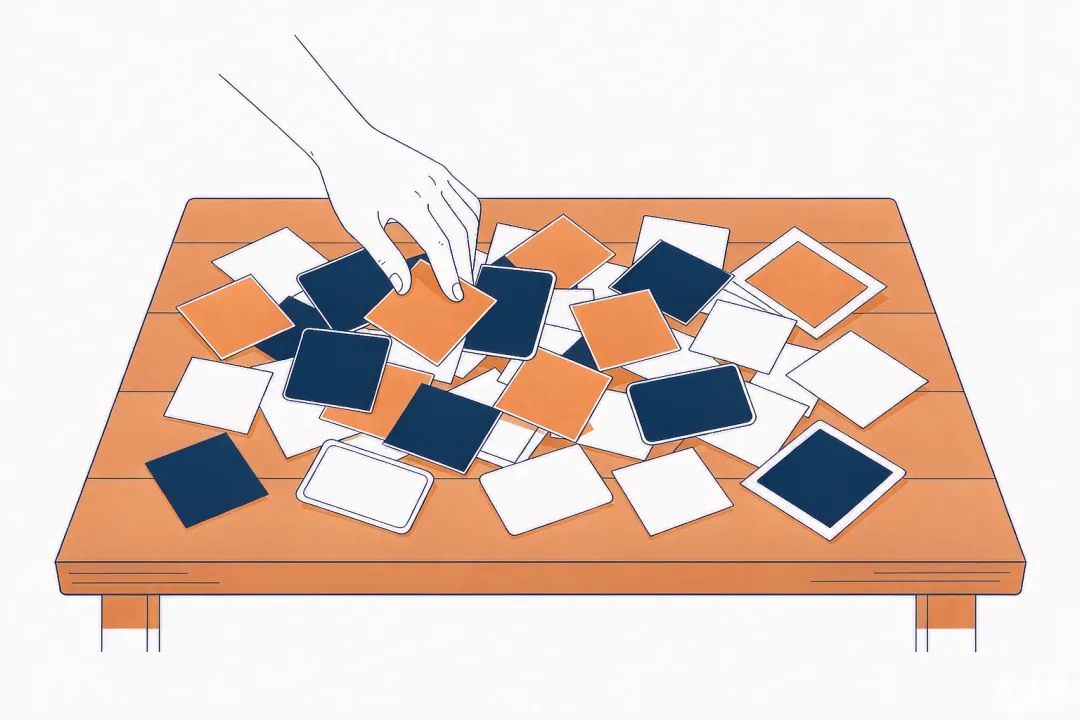
Excalidraw 的 Frame,本质是同一张画布里的命名分区。 你可以把一张画布想象成一张铺开的白板。每块用便签框出来、起个名字,就是一"页"幻灯片。 一个 .excalidraw 文件装得下: Frame 1 = 封面 Frame 2–5 = 各章节 Frame 6 = 总结 Frame 7 = 答疑 & 跳转口 它和 PPT 的"页"是反过来的:PPT 是一摞独立的纸,Frame 是一张可缩放的总览图。 演示时,画面只显示当前 Frame;按下 Esc 立刻回到总览,所有页面一览无余。 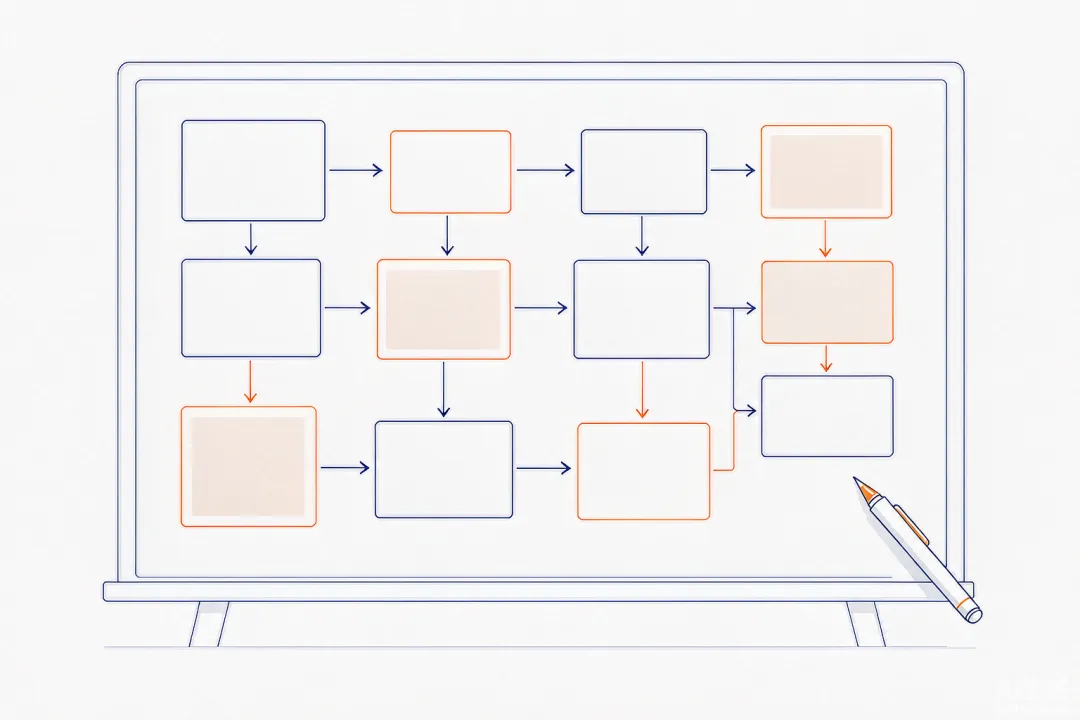
这是 Frame 真正甩开 PPT 的地方。 Frame 里的每个文字、形状,都可以绑定 Obsidian 内部链接。比如在"权限"那页写下: [[Linux 权限管理]] (wikilink,跳整篇笔记) [[Linux 权限管理#用户组]] (带锚点,跳到指定小节) 块引用 ^abc123(精确到段落) 按下演示模式,鼠标点这几个字,直接跳到笔记对应位置。讲完再点回 Excalidraw,无缝继续。 PPT 只能"放映",Excalidraw 能"放映+跳转"。这是双向的——笔记里的反向链接也能回指到画布。 在Excalidraw中演示与知识是一体的。对教学者来说,这意味着:备课时把素材全整理进 Obsidian,演示时只是个"提词器",所有深度内容都从笔记里来,永远不会"讲到哪算哪"。 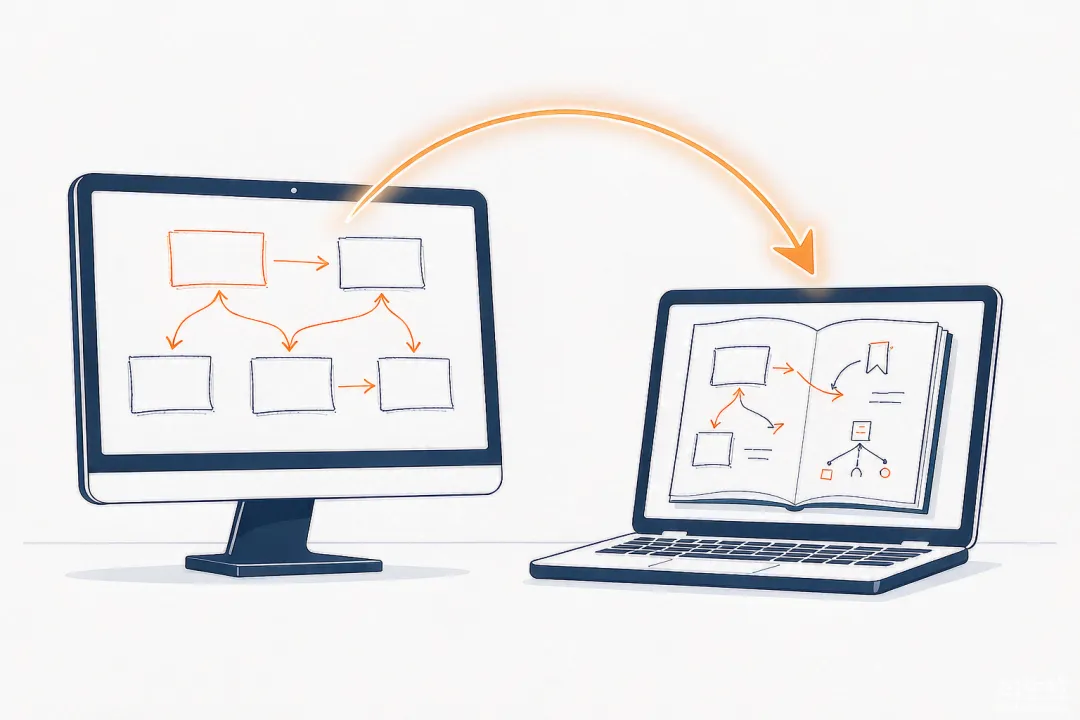
四个理由,让 Frame 比 PPT 更适合"教学"。 师生同看一张画布。远程分享时,丢一个 .excalidraw 文件给学员,他们打开就能跟着指、跟着画。 板书式即兴标注。演示模式下直接拉线、写字,结束自动归档到画布。下次讲到同一个地方,临时加的内容还在。 课后分享 = 发一个文件。.excalidraw 是 JSON 文本,可丢 GitHub、Gitee、微信传文件助手,零格式损耗。 和 Markdown 笔记体系深度融合。所有跳转都通向已有的知识库——你的第二大脑,第一次站到了讲台上。 PPT 的优势是"动画"和"模板"。如果你的内容强依赖动画(比如产品演示、视频嵌入),PPT 还是更稳。但只要内容是"概念+关系+代码",Frame 完胜。 下面是 5 步实操,照着做,10 分钟出第一份。 第 1 步:安装 Excalidraw 插件 打开 Obsidian → 设置 → 第三方插件 → 关闭"安全模式" → 浏览 → 搜索 "Excalidraw" → 安装 → 启用。 第 2 步:新建画布 左侧 Ribbon 栏点 Excalidraw 图标(手绘风格的小图标)→ 新建任意 .excalidraw 文件,比如 Linux 课.excalidraw。 第 3 步:画 Frame 工具栏最右边那个" 照此画 4–6 个 Frame,分别起名"用户组""权限 rwx""特殊权限""总结"。 第 4 步:装内容 在每个 Frame 内自由画图、写文字。想跳到笔记时,用 [[笔记标题]] 形式包起来。 比如在"权限 rwx"Frame 里写: 这一行里的方括号文字就是活的——点击直达。 第 5 步:开幻灯片模式 右上角"三点菜单" → Presentation Mode → 画面立刻只显示当前 Frame → 鼠标点击 [[...]] 直接跳到对应笔记。 按 Esc 回到画布总览;按方向键翻 Frame。 到这里,你已经有了一份比 PPT 更适合教学的画布式幻灯片。第一次用会觉得比 PPT 笨(没有动画、不能换主题),但用了两周后你就会爱上它,再也不想一页一页的放幻灯了。 幻灯片的终点不是放映完,而是让知识继续长在笔记里,进而装进脑子里。 PPT 是把内容搬出笔记、搬上舞台;Excalidraw Frame 是让内容永远留在笔记里,演示只是临时的"高亮"。前者是一次性消费,后者却是知识的可持续生长。
PPT 退场!教学幻灯片的终极答案Obsidian Excalidraw
一个 .excalidraw 文件 = 一场完整的知识分享会。学习者最想要的不是"好看的"PPT,而是跟上讲者的思路,将知识地图刻进脑子里。
01|PPT 困局:演示和笔记为什么老打架
02|Excalidraw Frame:一个画布上的 N 张幻灯片
03|杀手锏:演示中跳回任意笔记
04|为什么教学场景尤其适合
05|5 步上手:把第一个 Frame 幻灯片跑起来
画框工具"的图标就是 Frame。点一下,在画布上拖一个框 → 双击命名,比如"封面"。
想看完整代码示例,跳到 [[Linux 权限实战#chmod]]
写在最后
本文来自网友投稿或网络内容,如有侵犯您的权益请联系我们删除,联系邮箱:wyl860211@qq.com 。

